
При развертывании нового тенанта Microsoft 365 для него создается домен вида yourname.onmicrosoft.com . Это доменное имя по-умолчанию используется как для сайтов Sharepoint Online ( _https://yourname.sharepoint.com ), так и для OneDrive ( _https://yourname-my.sharepoint.com ). Если изменилось имя вашей компании (бренда), или вы решили использовать другие название для своего тенанта, вы можете изменить имя домена и URL адрес SharePoint Online и OneDrive в Microsoft 365.
Ограничения:
- Нельзя изменить URL адрес SharePoint, если в вашей организации более 10000 сайтов и аккаунтов OneDrive;
- Для старого URL адреса создается автоматические перенаправление (с помощью HTTP редиректов 3xx), которое будет удалено через год;
- Смена URL затронет только URL адреса в SharePoint и OneDrive. Это не изменит email адреса в Exchange Online;
- Вы можете сменить имя домен не чаще чем раз в полгода.
Сначала нужно добавить новое имя домена в Azure AD:
- Перейдите по ссылке https://aka.ms/SPORenameAddDomain или перейдите в Azure Portal -> Azure AD -> Custom domain names;
- Нажмите кнопку Add a custom domain и укажите новый суффикс домена, который вы хотите использовать (адрес вида
tetranew.onmicrosoft.com);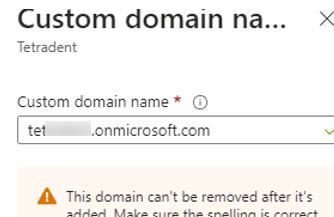 Имя нового домена должно быть уникальным. Таким образом можно добавить не более 30 доменов onmicrosoft.com.
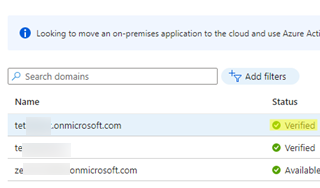
 - Убедитесь, что статус нового домена изменился на Verified.
Желательно планировать смену URL адреса для SharePoint Online на период наименьшего использования ресурсов пользователями (выходные, праздники).
Вы можете сменить имя домена в SharePoint Online только через PowerShell. Для этого на вашем компьютере должен быть установлен модуль SharePoint Online PowerShell Module:
Install-Module Microsoft.Online.SharePoint.PowerShell
Теперь вы можете подключиться к центру администрирования Exchange Online (обратите внимание, что url адрес содержит суффикс -admin:
Connect-SPOService -Url "https://myolddomain-admin.sharepoint.com"
Теперь вы можете запланировать переименование сайтов SharePoint и OneDrive. Нужно указать имя нового домена и запланировать время начала переноса:
Start-SPOTenantRename -DomainName "newtenantname" -ScheduledDateTime "YYYY-MM-DDTHH:MM:SS"
Время нужно указать не ранее чем через 24 часа. Если вы укажите более близкое время, появится предупреждение
Start-SPOTenantRename : Scheduled date/time must be 24 hours in the future.
Для удобства можно запланировать начало смену URL адресов для SharePoint через 24 часа с помощью следующих команд:
$now = Get-Date
$currSpan = New-TimeSpan -Hours 24 -Minutes 10
$RenameDateTime = $now + $currSpan
Start-SPOTenantRename -DomainName "tetranew" -ScheduledDateTime $RenameDateTime

Проверьте статус смены имени для тенанта SharePoint:
Get-SPOTenantRenameStatus
RenameJobID : Status : Queued Requested at : 5/26/2023 10:36:11 AM (UTC) Requested by : admin@myolddomain.onmicrosoft.com Scheduled at : 5/27/2023 11:45:13 AM (UTC) New domain name : tetranew Total sites : 10 In progress : 0 Renamed : 0 Attention required : 0
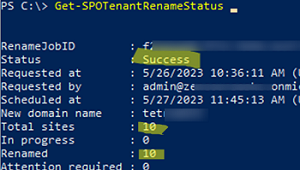
Проверьте статус смены URL для тенанта SharePoint через сутки. Он должен измениться на Success. В моем случае было успешно переименовано 10 сайтов.
Откройте браузер и проверьте, что теперь ваши сайты SharePoint и OneDrive доступны поновому URL адресу.
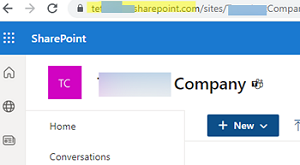
Если вы попробуйте открыть сайт Sharepoint или документ по старому URL адресу, вы будете автоматически перенаправлены на новый URL ( 308 и 302 редирект).

После окончания переименования URL адресов в SharePoint вам нужно обновить URL адреса сайтов SharePoint в ваших скриптах, GPO, приложениях и т.д.
Добавить комментарий
Чтобы оставить комментарий, войдите по коду из письма.