
Используемые термины: Prometheus, Grafana, Docker.
В данной инструкции мы рассмотрим пример docker-compose файла для организации системы мониторинга на базе Prometheus. Мы получим:
- Базу данных Prometheus и интерфейс для выполнения PromQL.
- Визуализацию с помощью Grafana.
- Сбор метрик через Node Exporter.
- Мониторинг HTTP с использованием Blackbox.
- Отправку уведомлений в Telegram с помощью Alertmanager.
Мы будем работать в среде Linux, хотя полученный файл docker-compose можно применять где угодно. Останавливаться подробно на описании docker-compose мы не будем.
Готовим систему
Запуск сервисов для Prometheus + Node Exporter
Добавляем Grafana
Настраиваем отправку оповещений в телеграм
Мониторинг сайта с помощью blackbox
Обратный прокси Caddy
Подготовка системы
Выполним предварительные действия.
Настройка среды для docker
Подразумевается, что у нас установлен Docker и docker-compose, в противном случае, можно воспользоваться инструкцией Установка Docker на Linux.
Создаем каталоги, где будем создавать наши файлы:
mkdir -p /opt/prometheus_stack/{prometheus,grafana,alertmanager,blackbox}
Создаем файл:
touch /opt/prometheus_stack/docker-compose.yml
Переходим в каталог prometheus_stack:
cd /opt/prometheus_stack
Дальше будем работать относительно него.
Prometheus + Node Exporter
Открываем файл:
vi docker-compose.yml
services:
prometheus:
image: prom/prometheus:latest
volumes:
— ./prometheus:/etc/prometheus/
container_name: prometheus
hostname: prometheus
command:
— —config.file=/etc/prometheus/prometheus.yml
ports:
— 9090:9090
restart: unless-stopped
environment:
TZ: "Europe/Moscow"
node-exporter:
image: prom/node-exporter
volumes:
— /proc:/host/proc:ro
— /sys:/host/sys:ro
— /:/rootfs:ro
container_name: exporter
hostname: exporter
command:
— —path.procfs=/host/proc
— —path.sysfs=/host/sys
— —collector.filesystem.ignored-mount-points
— ^/(sys|proc|dev|host|etc|rootfs/var/lib/docker/containers|rootfs/var/lib/docker/overlay2|rootfs/run/docker/netns|rootfs/var/lib/docker/aufs)($$|/)
ports:
— 9100:9100
restart: unless-stopped
environment:
TZ: "Europe/Moscow"
* в данном примере мы создаем 2 сервиса — prometheus и node-exporter.
Создаем конфигурационный файл для prometheus:
vi prometheus/prometheus.yml
scrape_configs:
— job_name: node
scrape_interval: 5s
static_configs:
— targets: ['node-exporter:9100']
* в данном примере мы прописываем наш node-exporter в качестве таргета.
Запускаем контейнеры:
docker-compose up -d
Ждем несколько секунд и можно пробовать подключиться. Открываем браузер и переходим по адресу http://<IP-адрес сервера>:9090 — мы должны увидеть страницу Prometheus:
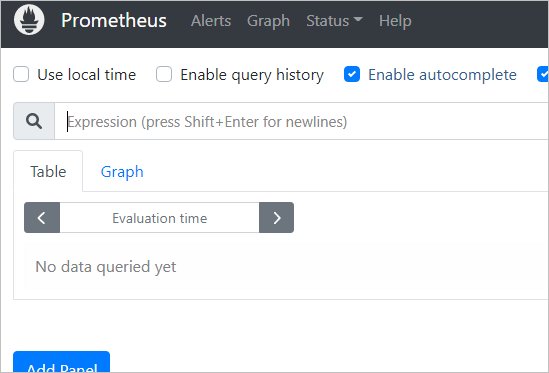
Переходим по адресу http://<IP-адрес сервера>:9100 — мы должны увидеть страницу Node Exporter:

Мы движемся в правильном направлении. Идем дальше.
Grafana
Добавим к нашему стеку графану.
Открываем файл:
vi docker-compose.yml
Добавляем:
services:
…
grafana:
image: grafana/grafana
user: root
depends_on:
— prometheus
ports:
— 3000:3000
volumes:
— ./grafana:/var/lib/grafana
— ./grafana/provisioning/:/etc/grafana/provisioning/
container_name: grafana
hostname: grafana
restart: unless-stopped
environment:
TZ: "Europe/Moscow"
* по аналогии с другими сервисами, мы добавили сервис для графаны.
Перезапустим контейнеры:
docker-compose up -d
Открываем браузер и переходим по адресу http://<IP-адрес сервера>:3000 — мы должны увидеть стартовую страницу Grafana.
Для авторизации вводим admin / admin. После система потребует ввести новый пароль.
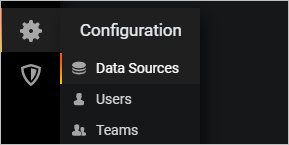
Настроим связку с Prometheus. Кликаем по иконке Configuration — Data Sources:
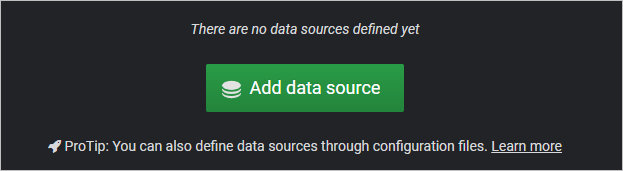
Переходим к добавлению источника, нажав по Add data source:
Среди списка источников данных находим и выбираем Prometheus, кликнув по Select:

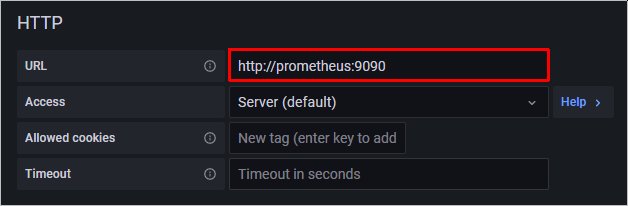
Задаем параметры для подключения к Prometheus:
Сохраняем настройки, кликнув по Save & Test:

Добавим дашборд для мониторинга с node exporter. Для этого уже есть готовый вариант.
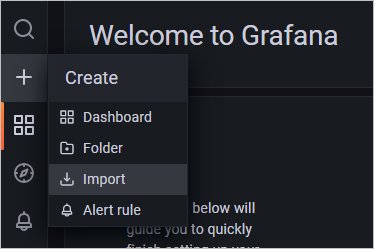
Кликаем по изображению плюса и выбираем Import:
Вводим идентификатор дашборда. Для Node Exporter это 1860:

Кликаем Load — Grafana подгрузит дашборд из своего репозитория — выбираем в разделе Prometheus наш источник данных и кликаем по Import:
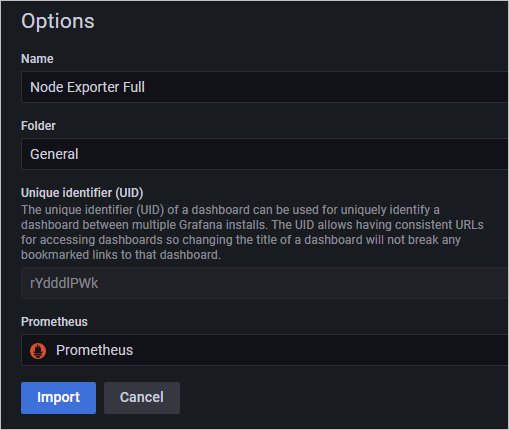
Мы увидим страницу с настроенными показателями метрик. Можно пользоваться.
Настройка оповещений с AlertManager
В нашем примере мы настроим отправку уведомлений на телеграм бот. Само оповещение будет выполнять AlertManager, который интегрируется с Prometheus.
Для начала подготовим наш бот телеграм. Создадим нового — для этого открываем телеграм и ищем @my_id_bot:
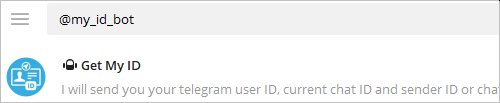
Приложение покажет наш идентификатор. Записываем — он нам потребуется позже.
Теперь создаем бота. Ищем @BotFather:
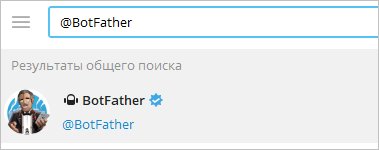
Переходим в чат с найденным BotFather и запускаем бота:

Создаем бота, последовательно введя команду /newbot и отвечая на запросы мастера:
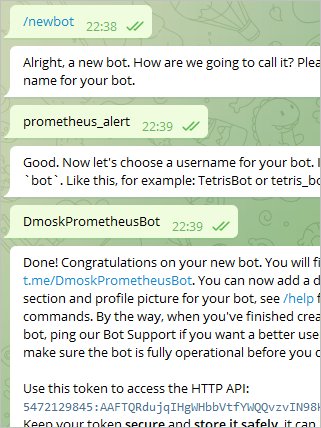
* в нашем примере мы создаем бота prometheus_alert с именем учетной записи DmoskPrometheusBot.
Переходим в чат с созданным ботом, кликнув по его названию:

Запускаем бота:

С ботом мы закончили. Переходим к docker.
Открываем наш файл docker-compose:
vi docker-compose.yml
И добавляем:
services:
…
alertmanager-bot:
command:
— —alertmanager.url=http://alertmanager:9093
— —log.level=info
— —store=bolt
— —bolt.path=/data/bot.db
— —telegram.admin=573454381
— —telegram.token=5472129845:AAFTQRdujqIHgWHbbVtfYWQQvzvIN98KBqg
image: metalmatze/alertmanager-bot:0.4.3
user: root
ports:
— 8080:8080
container_name: alertmanager-bot
hostname: alertmanager-bot
environment:
TZ: "Europe/Moscow"
restart: unless-stopped
volumes:
— ./data:/data
alertmanager:
image: prom/alertmanager:v0.21.0
user: root
ports:
— 127.0.0.1:9093:9093
volumes:
— ./alertmanager/:/etc/alertmanager/
container_name: alertmanager
hostname: alertmanager
environment:
TZ: "Europe/Moscow"
restart: unless-stopped
command:
— '—config.file=/etc/alertmanager/config.yml'
— '—storage.path=/etc/alertmanager/data'
* мы добавили два сервиса — alertmanager-bot (телеграм бот для prometheus alertmanager) и alertmanager (система оповещений в prometheus).
Теперь открываем конфигурационный файл для prometheus:
vi prometheus/prometheus.yml
И добавим строки:
…
rule_files:
— 'alert.rules'
alerting:
alertmanagers:
— scheme: http
static_configs:
— targets:
— "alertmanager:9093"
* в данном примере мы указали, что наш сервер мониторинга должен использовать в качестве системы оповещения alertmanager, который доступен по адресу alertmanager:9093. Также мы добавили файл alert.rules с описанием правил оповещения.
Создаем файл с правилами оповещения:
vi prometheus/alert.rules
groups:
— name: test
rules:
— alert: PrometheusTargetMissing
expr: up == 0
for: 0m
labels:
severity: critical
annotations:
summary: "Prometheus target missing (instance {{ $labels.instance }})"
description: "A Prometheus target has disappeared. An exporter might be crashed. VALUE = {{ $value }} LABELS: {{ $labels }}"
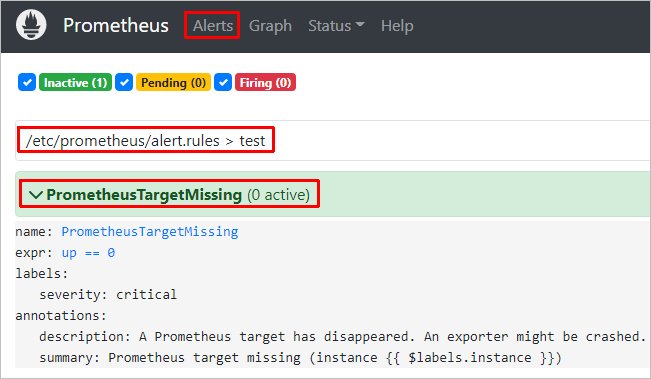
* в данном примере мы добавили правило, которое будет срабатывать при недоступности узла (node-exporter).
Переходим к конфигурированию alertmanager:
vi alertmanager/config.yml
route:
receiver: 'alertmanager-bot'
receivers:
— name: 'alertmanager-bot'
webhook_configs:
— send_resolved: true
url: 'http://alertmanager-bot:8080'
* данная конфигурация позволяет отправлять оповещения с помощью webhook на сервис alertmanager-bot:8080 (наш телеграм бот для alertmanager).
Запускаем новые сервисы docker:
docker-compose up -d
Открываем браузер и переходим по адресу http://<IP-адрес сервера>:9090 — на вкладке Alerts мы должны увидеть нашу настройку:
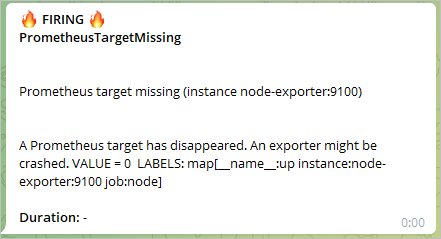
Попробуем проверить работу оповещения. Отключаем наш node exporter:
docker stop exporter
На телеграм должно прийти оповещение:
Отправка уведомлений настроена.
Blackbox exporter
Переходим к настройке мониторинга http сервисов. В нашем примере мы будем проверять работу сайта dmosk.ru.
Открываем наш файл docker-compose:
vi docker-compose.yml
Добавим в него:
services:
…
blackbox:
image: prom/blackbox-exporter
container_name: blackbox
hostname: blackbox
ports:
— 9115:9115
restart: unless-stopped
command:
— "—config.file=/etc/blackbox/blackbox.yml"
volumes:
— ./blackbox:/etc/blackbox
environment:
TZ: "Europe/Moscow"
* сервис blackbox является компонентом Prometheus для мониторинга сетевых сервисов по различным протоколам.
Открываем конфигурационный файл prometheus:
vi prometheus/prometheus.yml
И дописываем:
scrape_configs:
…
— job_name: 'blackbox'
metrics_path: /probe
params:
module: [http_2xx]
static_configs:
— targets:
— https://www.dmosk.ru
relabel_configs:
— source_labels: [__address__]
target_label: __param_target
— source_labels: [__param_target]
target_label: instance
— target_label: __address__
replacement: blackbox:9115
…
* подобная конфигурация позволит создать дополнительное задание мониторинга сайта https://www.dmosk.ru.
Создаем конфигурационный файл blackbox:
vi blackbox/blackbox.yml
modules:
http_2xx:
prober: http
timeout: 5s
http:
valid_http_versions: ["HTTP/1.1", "HTTP/2.0"]
valid_status_codes: [200]
method: GET
no_follow_redirects: true
fail_if_ssl: false
fail_if_not_ssl: false
fail_if_body_matches_regexp:
— "Could not connect to database"
fail_if_body_not_matches_regexp:
— "Download the latest version here"
fail_if_header_matches: # Verifies that no cookies are set
— header: Set-Cookie
allow_missing: true
regexp: '.*'
fail_if_header_not_matches:
— header: Access-Control-Allow-Origin
regexp: '(*|example.com)'
tls_config:
insecure_skip_verify: false
preferred_ip_protocol: "ip4"
ip_protocol_fallback: false
* во многом, данный пример взят с официальной страницы на Github.
Теперь откроем конфигурационный файл с описанием правил для предупреждений:
vi prometheus/alert.rules
Добавим:
…
— alert: BlackboxSlowProbe
expr: avg_over_time(probe_duration_seconds[1m]) > 5
for: 1m
labels:
severity: warning
annotations:
summary: Blackbox slow probe (instance {{ $labels.instance }})
description: "Blackbox probe took more than 1s to completen VALUE = {{ $value }}n LABELS = {{ $labels }}"
— alert: BlackboxProbeHttpFailure
expr: probe_http_status_code <= 199 OR probe_http_status_code >= 400
for: 0m
labels:
severity: critical
annotations:
summary: Blackbox probe HTTP failure (instance {{ $labels.instance }})
description: "HTTP status code is not 200-399n VALUE = {{ $value }}n LABELS = {{ $labels }}"
* в данном примере мы создали два правила:
- BlackboxSlowProbe — предупреждать, если сайт открывается дольше 5 секунд.
- BlackboxProbeHttpFailure — реагировать, в случае получения кода ответа с ошибкой работы сайта (более 400).
Запускаем добавленный в докер сервис:
docker-compose up -d
Для визуализации мониторинга с помощью blackbox есть готовый дашборд в графане. Снова открываем страницу импорта:
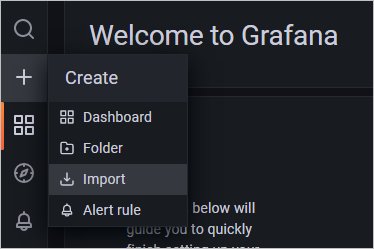
Вводим идентификатор 7587 и выбираем источник (как делали при добавлении дашборда node exporter).
Обратный прокси Caddy
Для удобства работы мы можем добавить контейнер в веб-сервером Caddy для обратного проксирования.
Открываем файл docker-compose:
vi docker-compose.yml
И дописываем:
services:
…
caddy:
image: caddy:latest
hostname: caddy
container_name: caddy
restart: unless-stopped
environment:
TZ: "Europe/Moscow"
ports:
— 80:80
— 443:443
volumes:
— ./caddy/Caddyfile:/etc/caddy/Caddyfile
— ./caddy/data:/data
— ./caddy/ssl:/etc/caddy/ssl
Создаем конфигурационный файл:
mkdir -p caddy
vi caddy/Caddyfile
prometheus.dmosk.ru {
reverse_proxy prometheus:9090
}
grafana.dmosk.ru {
reverse_proxy grafana:3000
}
* в данном варианте подразумевается, что у нас настроен внешний домен. При запуске caddy запросит сертификаты для доменов prometheus.dmosk.ru и grafana.dmosk.ru.
Запускаем добавленный в докер сервис:
docker-compose up -d
Добавить комментарий