
Если вы случайно удалили или удалили какие-то системные шрифты в Windows, вы можете восстановить стандартные шрифты и их настройки к первоначальному состоянию. Если в диалоговых окнах приложений Windows вместо нормальных символов отображаются что-то непонятное или вообще нечитаемые символы (в нашем примере, это иероглифы и квадратики), скорее всего в Windows отсутствуют некоторый файлы системных шрифтов. В этой статье мы покажем, как восстановить стандартные системные шрифты в Windows 11 или Windows 10 к состоянию чистой системы.
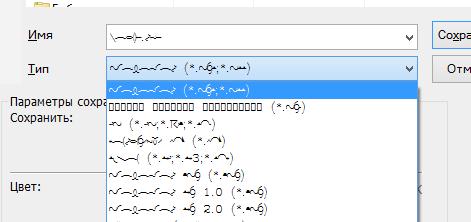
Проблемы со отображением шрифтов в Windows могут быть вызваны:
- Удалением стороннего приложения, которое при деинсталляции вместе с собой удалило несколько файлов системных шрифтов (вплоть до полной очистки каталога со шрифтами C:WindowsFonts).
- Стороннее приложение при установке заменила один из стандартных шрифтов или переопределила настройки шифров в реестре.
Встроенное средство восстановления шрифтов Windows
В классической панели управления Windows 10/8.1 доступен встроенный функционал для восстановить стандартные шрифтов, который стоит попробовать в первую очередь:
- Откройте Панель управления и перейдите в раздел Оформление и персонализация –> Шрифты (Control Panel -> Appearance and Personalization -> Fonts). Или выполните следующую команду для быстрого перехода в эту панель:
control fonts; - В левой панели выберите пункт Параметры шрифта (Font settings);
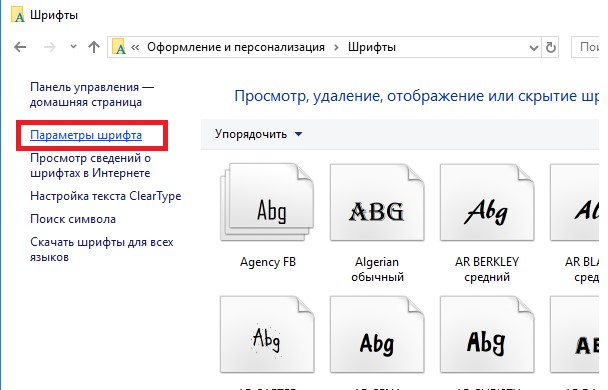
- Нажмите кнопку Восстановить параметры шрифтов по умолчанию (Restore default font settings);
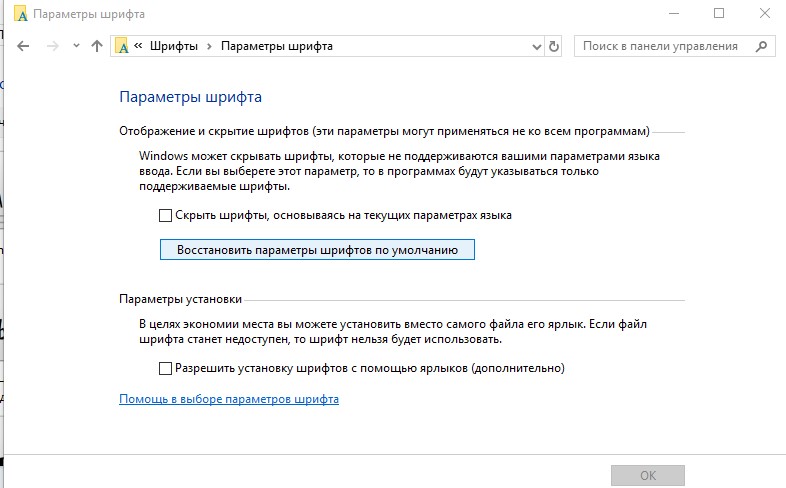
- Перезагрузите компьютер.
Данная опция позволяет удалить все сторонние шрифты, оставив только стандартные шрифты, поставляемые в дистрибутиве Windows. Однако, если файл нужного шрифта (*.fon, *.otf, или *.ttf) был удален или заменен, функция сброса не поможет.
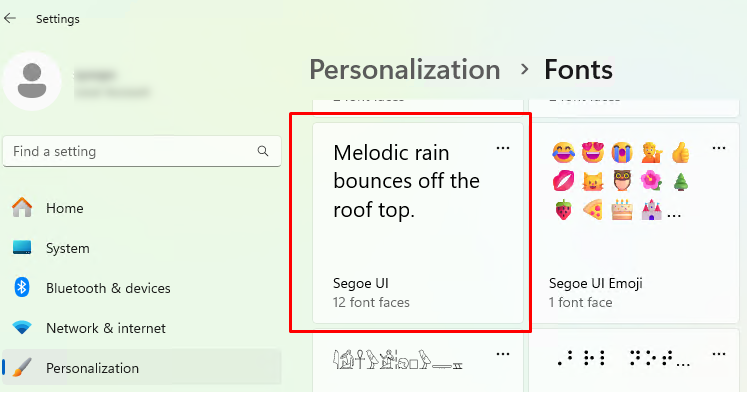
Чтобы принудительно вернуть шрифты семейства SegouUI в качестве основного шрифта системных диалоговых элементов Windows, нужно применить следующий REG файл (Win11_Segoe_UI_font_default.zip).
Чтобы вернуть шрифт в систему можно скопировать соответствующий файл шрифта из дистрибутива Windows (или с другого компьютера), скачав и установив файл шрифта вручную или через GPO (обратите внимание, что в Windows есть функция блокировки установки сторонних шрифтов, которая может мешать установке новых шрифтов. Включается она через параметр GPO Untrusted Font Blocking в Computer Configuration -> Administrative Templates -> System -> Mitigation Options).
Как извлечь файлы стандартных системных шрифтов из установочного образа Windows?
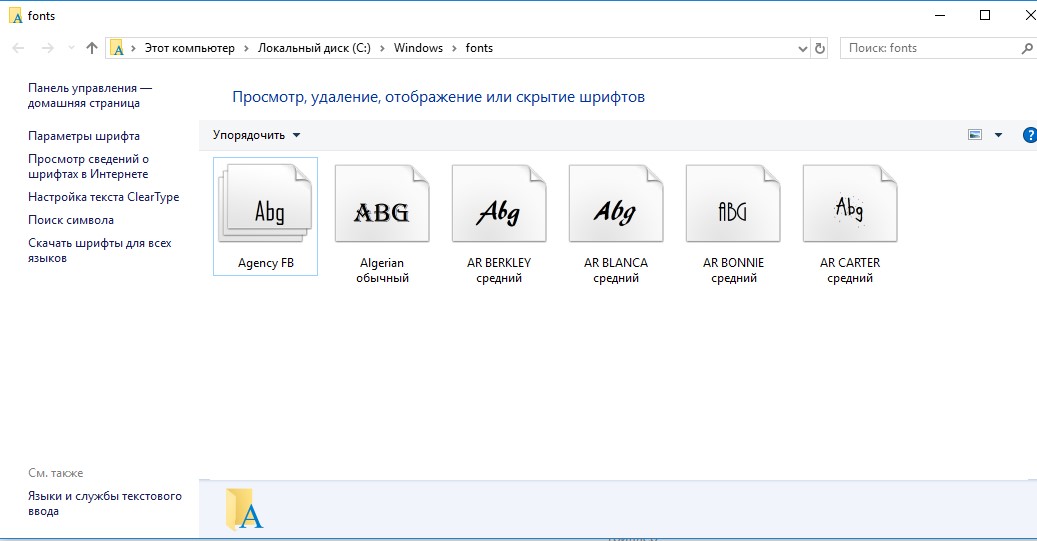
В Windows файлы шрифтов хранятся в каталоге C:Windowsfonts . Попробуйте открыть этот каталог в проводнике File Explorer. Если в этом каталоге вы увидите только несколько файлов шрифтов с расширениями *.fon и *.ttf, значит, стандартные файлы шрифтов были удалены и их сброс встроенными средствами (как описано выше) не поможет.
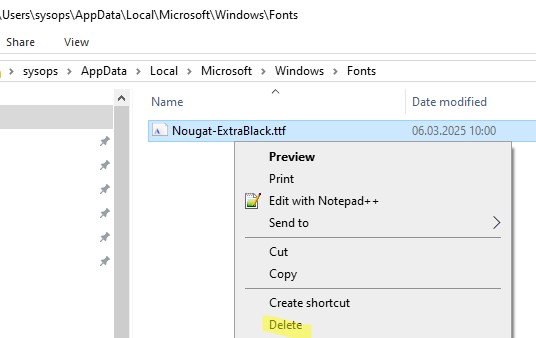
%Windir%Fonts , пользователи могут устанавливать собственные шрифты в свои профили. Шрифты из профиля доступны только текущему пользователю. Рекомендуем перед сбросом системных шрифтов сначала удалить пользовательские шрифты из папки профиля %LOCALAPPDATA%MicrosoftWindowsFonts
Недостающие файлы шрифтов можно скопировать с любого компьютера с той же версией ОС, либо извлечь их из установочного диска или ISO/WIM образа Windows. Рассмотрим второй случай.
Для этого нам понадобится установочный образ с той же версией Windows, которая установлена на вашем компьютере. Проще всего создать установочный ISO образ Windows с помощью утилиты Media CreationTool. Смонтируйте ISO образ в виртуальный привод (допустим, ему назначена буква диска H:).
Откройте командную строку PowerShell с административными правами и скопируйте файл H:sourcesinstall.wim или H:sourcesinstall.esd в каталог C:Distr.
Copy-Item D:sourcesinstall.wim C:Distr
dism /export-image /SourceImageFile:c:distrinstall.esd /SourceIndex:4 /DestinationImageFile: c:distrinstall.wim /Compress:max /CheckIntegrity
Смонтируйте файл установочного образа Windows (install.wim) в каталог C:Distrwim:
dism /mount-wim /wimfile:C:Distrinstall.wim /index:1 /mountdir:C:Distrwim
Dism /Get-WimInfo /WimFile:C:Distrinstall.wim

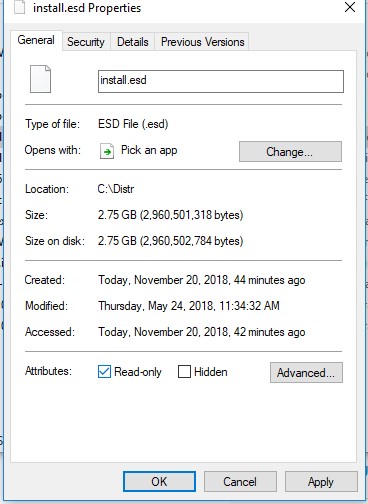
Ошибка: 0xc1510111: Отсутствуют разрешения на подключение и изменение образа ), снимите атрибут Read-Only в свойствах файла install.wim.
Скопируйте оригинальные файлы шрифтов из каталога C:DistrwimWindowsFonts в системную папку C:WindowsFonts с заменой файлов в целевом каталоге. Воспользуйтесь такой командой PowerShell:
Copy-Item -path
C:DistrwimWindowsFonts -Destination C:Windows -recurse –container -force
Copy-Item -path
C:DistrwimWindowsFonts -Destination C:Windows -recurse –container -force
Файлы шрифтов будут заменены оригинальными. Часть системных шрифтов, которые используются в текущий момент, заменить не удастся (на это будут указывать ошибки в консоли).
Теперь можно отключить WIM образ:
dism /unmount-wim
/mountdir:C:Distrwim /discard
dism /unmount-wim
/mountdir:C:Distrwim /discard
Перезагрузите компьютер и проверьте, исчезла ли проблема со шрифтами.
Сброс кэша шрифтов Windows
В Windows по-умолчанию включено кэширование шрифтов в каталоге %WinDir%ServiceProfilesLocalServiceAppDataLocalFontCache (по аналогии с кэшем иконок). Это позволяет ускорить загрузку шрифтов в диалоговых окнах и приложения. Если кэш шрифтов поврежден, это также может вызвать проблемы с отображением шрифтов в Windows. Рекомендуем вручную сбросить текущий кэш шрифтов Windows.
Для этого нужно:
- Открыть консоль управления службами (
services.msc); - Остановите службу Служба кэша шрифтов Windows (Windows Font Cache Service) в консоли или с помощью команды PowerShell:
get-service FontCache|stop-service –force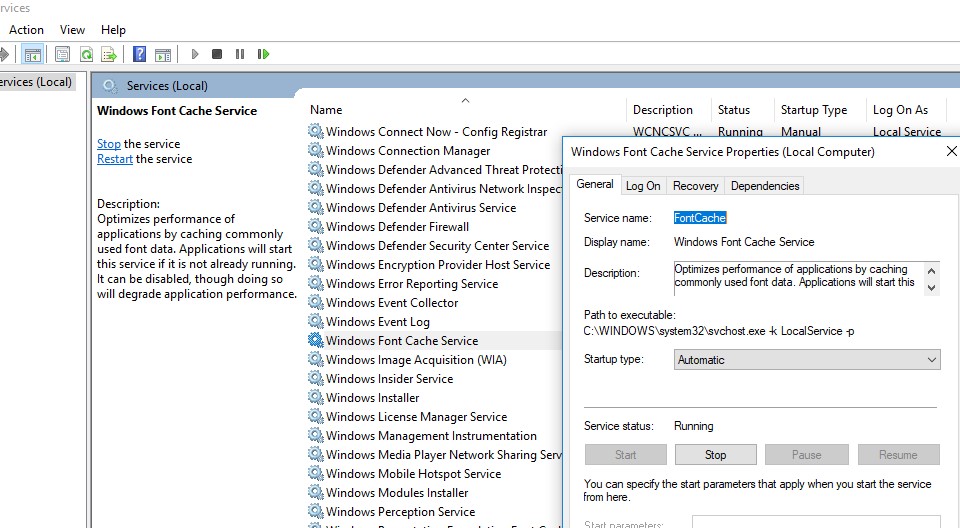
- Очистите каталог %WinDir%ServiceProfilesLocalServiceAppDataLocalFontCache:
Get-ChildItem -Path C:WindowsServiceProfilesLocalServiceAppDataLocalFontCache -File | foreach { $_.Delete()}; - Удалите файл C:WindowsSystem32FNTCACHE.DAT: C:WindowsSystem32FNTCACHE.DAT:
Remove-Item c:WindowsSystem32FNTCACHE.DAT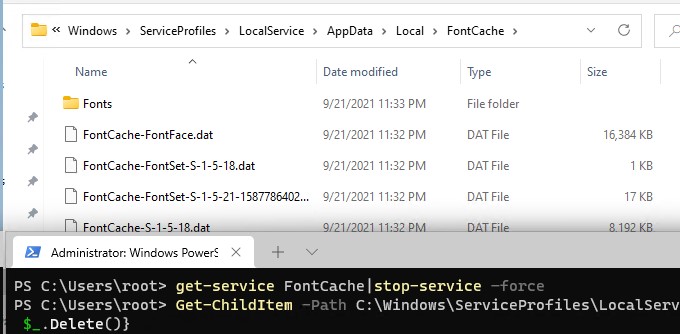
- Запустите службу FontCache и перезагрузите компьютер.
Готовые архивы со стандартными шрифтами для Windows
Те, у кого под рукой нет дистрибутива Windows, могут скопировать каталог с оригинальными шрифтами с другого компьютера с той же версий ОС, либо воспользоваться готовыми архивами со шрифтами. Вы можете скачать архивы по ссылкам ниже:
- Оригинальные шрифты для Windows 8.1 — OrigFontsWin8-1.zip (263 Мб);
- Оригинальные шрифты для Windows 10 22H2 (подойдет и для других билдов Windows 10) —OrigFonts-win10-22h2.zip (189 Мб)
- Оригинальные шрифты для Windows 11 — OrigFonts-win11.zip (190 Мб)
Скачайте и распакуйте архив для вашей версии Windows. Скопируйте содержимое архива в каталог C:WindowsFonts с заменой файлов.
Затем скачайте и примените REG файлы со стандартными настройками шрифтов в реестре для вашей версии Windows:
- Windows 10 — win10-default-fonts-reg.zip
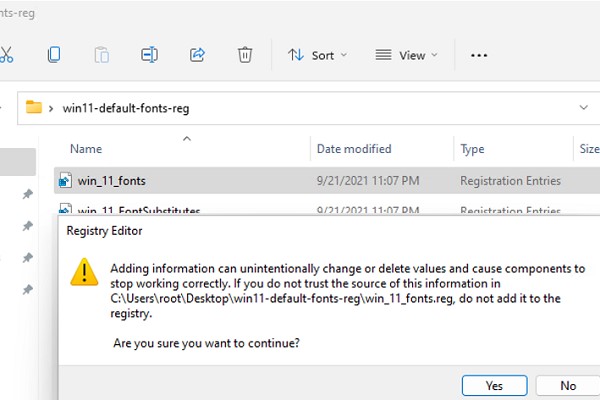
- Windows 11 — win11-default-fonts-reg.zip
Каждый архив содержит три файла:
- win_11_fonts.reg содержит список стандартных шрифтов, зарегистрированных в реестре (
HKLMSOFTWAREMicrosoftWindows NTCurrentVersionFonts); - win_11_FontSubstitutes.reg файл с настройками ассоциаций шрифтов (
HKLM SOFTWAREMicrosoftWindows NTCurrentVersionFontSubstitutes); - win_restore_default_user_font_settings.reg – восстанавливает стандартные настройки шрифтов в пользовательской ветке реестра (
HKCUSoftwareMicrosoftWindows NTCurrentVersionFont Management).
Распакуйте архив и примените (дважды щелкните) по каждому REG файлу.
Перезагрузите компьютер, после чего проблема со шрифтами должна пропасть!
Если ничего не помогает и шрифты отображаются некорректно, попробуйте проверить целостность вашего образа Windows с помощью команд:
DISM /Online /Cleanup-Image /RestoreHealth
sfc /scannow
Добавить комментарий
Чтобы оставить комментарий, войдите по коду из письма.