
В современных билдах Windows 10 и 11 можно отложить установку обновлений на максимально возможный срок 35 дней (или 7 дней на сборках Windows Insider). Этого времени обычно достаточно, если первоначальная установка обновления вызвала проблему, вы удалили обновление и ждете, когда инженеры Microsoft отзовут обновление или заменят его.
Чтобы приостановить установку любых обновлений в Windows, нужно открыть приложение Параметры и перейти в раздел Windows Update. Чтобы отложить установку обновлений на 7 дней, нужно нажать кнопку Pause updates for 1 week. Либо можно выбрать другой срок в диапазоне от 1 до 5 недель (что дает максимальное время приостановки обновлений 35 дней).
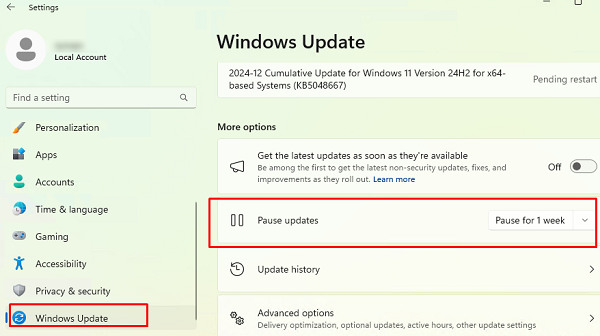
Если до окончания этого периода вы так и не установили обновления, Windows автоматически скачает и установит все доступные обновления (продлить паузу в обновлениях нельзя). После чего вы сможете приостановить установку обновления еще на 35 дней.
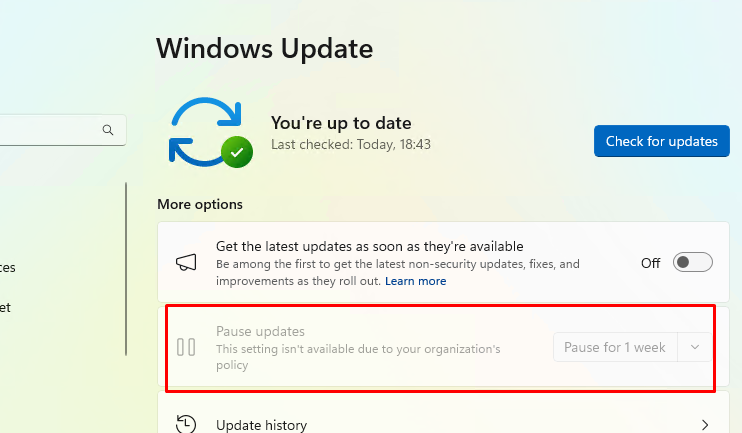
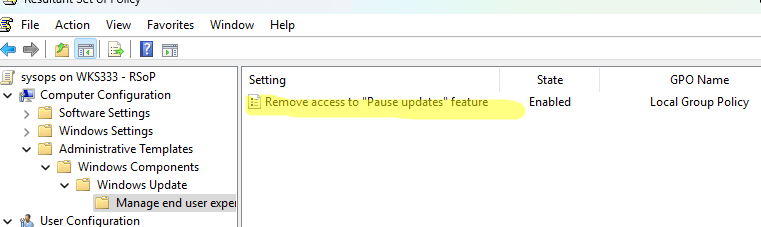
Если кнопка приостановить обновления в панели управления неактивна (серая), откройте настройки результирующих политик GPO (команда rsop.msc или gpresult ) и проверьте, не включена ли опция Remove access to ‘Pause updates’ feature.
Отключите эту политику с помощью локального редактора GPO ( gpedit.msc ), раздел Computer Configuration -> Administrative Templates -> Windows Components -> Windows Update -> Manage end user experience.
HKLMSOFTWAREPoliciesMicrosoftWindowsWindowsUpdat e отсутствует параметр SetDisablePauseUXAccess. Если его значение равно 1, это скрывает от пользователя возможность приостановить установку обновлений.Можно отложить установку обновлений из командной строки, внеся несколько изменений в реестр с помощью PowerShell скрипта. В этом примере я откладываю установку обновления на 35 дней (скрипт совместим как с Windows 10 так и 11):
$pause = (Get-Date).AddDays(35)
$pause = $pause.ToUniversalTime().ToString("yyyy-MM-ddTHH:mm:ssZ")
$pause_start = (Get-Date).ToUniversalTime().ToString("yyyy-MM-ddTHH:mm:ssZ")
Set-ItemProperty -Path 'HKLM:SOFTWAREMicrosoftWindowsUpdateUXSettings' -Name 'PauseUpdatesExpiryTime' -Value $pause
Set-ItemProperty -Path 'HKLM:SOFTWAREMicrosoftWindowsUpdateUXSettings' -Name 'PauseFeatureUpdatesStartTime' -Value $pause_start
Set-ItemProperty -Path 'HKLM:SOFTWAREMicrosoftWindowsUpdateUXSettings' -Name 'PauseFeatureUpdatesEndTime' -Value $pause
Set-ItemProperty -Path 'HKLM:SOFTWAREMicrosoftWindowsUpdateUXSettings' -Name 'PauseQualityUpdatesStartTime' -Value $pause_start
Set-ItemProperty -Path 'HKLM:SOFTWAREMicrosoftWindowsUpdateUXSettings' -Name 'PauseQualityUpdatesEndTime' -Value $pause
Set-ItemProperty -Path 'HKLM:SOFTWAREMicrosoftWindowsUpdateUXSettings' -Name 'PauseUpdatesStartTime' -Value $pause_start
Перезапустите приложение Параметры, чтобы срок приостановки Windows Update обновился в UI.
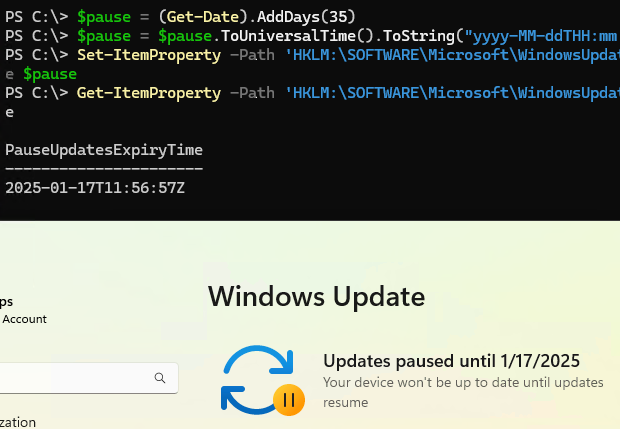
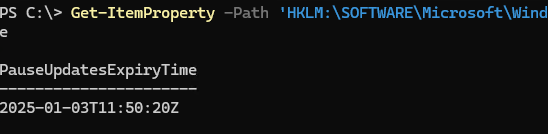
С помощью PowerShell можно проверить до какой даты отложена установка обновлений:
Get-ItemProperty -Path 'HKLM:SOFTWAREMicrosoftWindowsUpdateUXSettings'| Select-Object PauseUpdatesExpiryTime
Однако есть способ поставить обновления на паузу на срок больше 35 дней. После того, как обновления были приостановлены выполните команду:
$pause = (Get-Date).AddDays(3650); $pause = $pause.ToUniversalTime().ToString( "yyyy-MM-ddTHH:mm:ssZ" ); Set-ItemProperty -Path 'HKLM:SOFTWAREMicrosoftWindowsUpdateUXSettings' -Name 'PauseUpdatesExpiryTime' -Value $pause
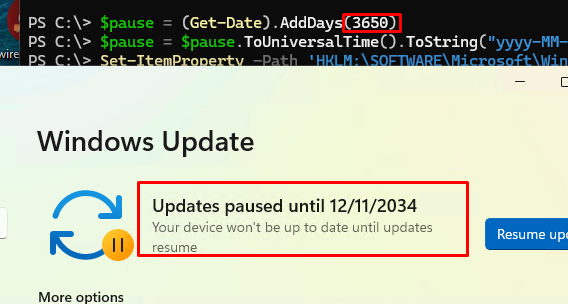
Это отложит обновления Windows на 10 лет (3650 дней), по сути, навсегда.
Добавить комментарий