
Установка дополнительных шрифтов в Windows обычно не вызывает затруднений. Однако есть некоторые неочевидные технические нюансы по добавлению и удалению новых шрифтов в современных версиях Windows 11 и 10, которые необходимо знать.
Установка шрифтов в Windows
В Windows поддерживаются шрифты форматов TrueType (файлы *.TTF) и OpenType (файлы *.OTF). В сети есть большое количество сайтов, с которых можно скачать архивы с бесплатными или платными шрифтами в этих форматах (можно начать с https://fonts.google.com/ ). Как правило, шрифты распространяется в виде ZIP архивов, которые перед установкой нужно распаковать на диск.
Чтобы установить шрифт, нужно щелкнуть правой клавишей по файлу в проводнике Windows и выбрать Установить (Install). Если выделить несколько TTF файлов, можно установить сразу несколько шрифтов.
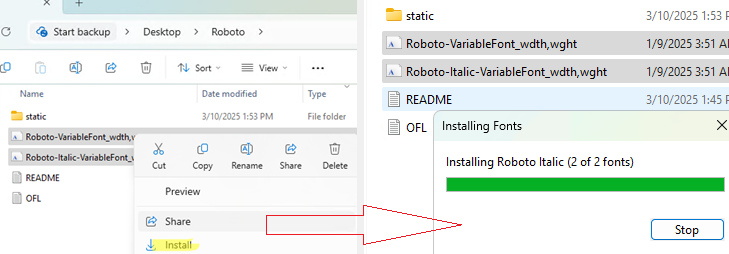
Такой способ установки шрифтов доступен обычным пользователям без прав администратора. Однако шрифт будет установлен в профиль текущего пользователя ( %LOCALAPPDATA%MicrosoftWindowsFonts ) и не будет доступен другим пользователям компьютера.
Чтобы установить шрифт для всех пользователей, нужно выбрать в контекстном меню проводника пункт Install for all users (потребуются права локального администратора).
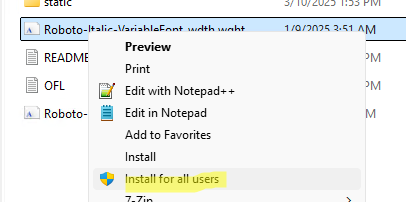
В это случае файлы шрифтов будут установлены в системную папку %windir%fonts .
Есть еще несколько способов установки шрифтов в Windows:
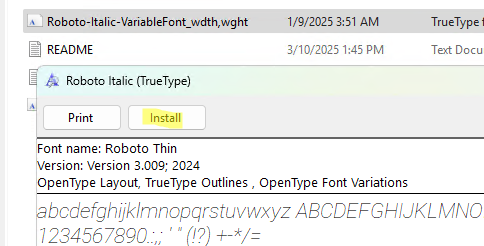
- Дважды щелкните по файлу шрифта и нажмите кнопку Install в окне предпросмотра шрифта.
- Для установки шрифта можно перетащить (через Drag and Drop) файл шрифта в папку
%windir%fonts.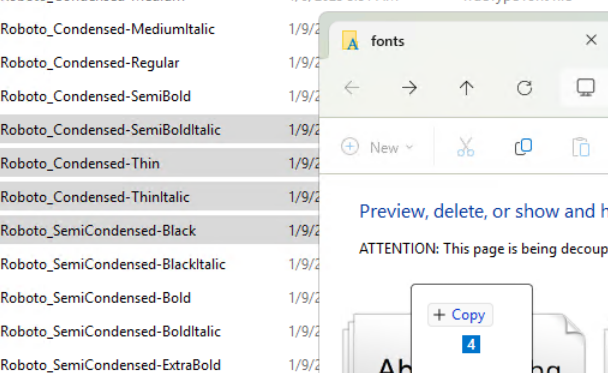
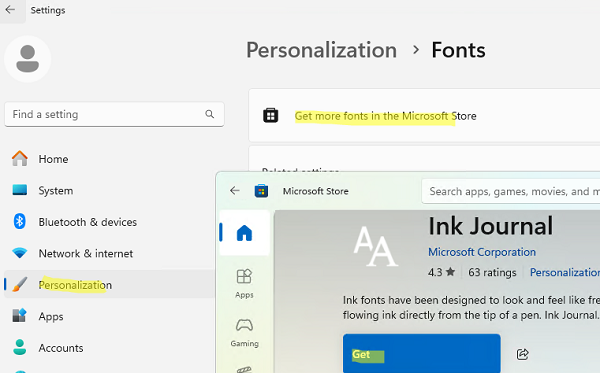
- Также, начиная с Windows 10 1803 можно установить шрифты через магазин приложений Microsoft. Откройте меню Settings -> Personalization -> Fonts -> Get more fonts in the Microsoft Store (Получить дополнительные шрифты в Microsoft Store). Выберите нужный шрифт в магазине и нажмите Get.
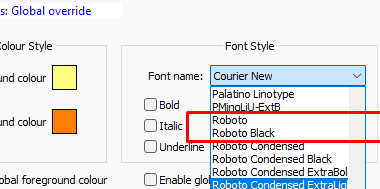
Если нужно автоматизировать установку новых шрифтов из командной строки ( или скрипта PowerShell), недостаточно просто скопировать TTF файлы в папку %systemroot%Fonts . Для регистрации шрифта в системе, нужно создать для него описание в ветке реестра HKLMSoftwareMicrosoftWindows NTCurrentVersionFonts . Пример PowerShell скрипта для автоматической установки всех шрифтов из локальной папки:
$source= 'C:distrFonts'
$fonts = dir $source *.ttf
foreach ($font in $fonts)
{
Copy-Item $font.FullName "$env:SystemRootFonts" -Force -Confirm:$false
New-ItemProperty -Name $font.BaseName -Path "HKLM:SoftwareMicrosoftWindows NTCurrentVersionFonts" -PropertyType string -Value $font.Name
}
Удаление шрифта в Windows
Для удаления шрифта перейдите в меню Settings -> Personalization -> Fonts ( ms-settings:fonts ). Найдите шрифт, и выберите Uninstall в меню.
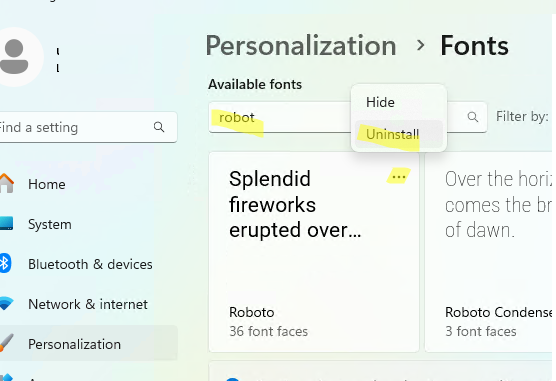
Также опция удаления шрифта доступна в интерфейсе проводника при просмотре каталога %windir%fonts .
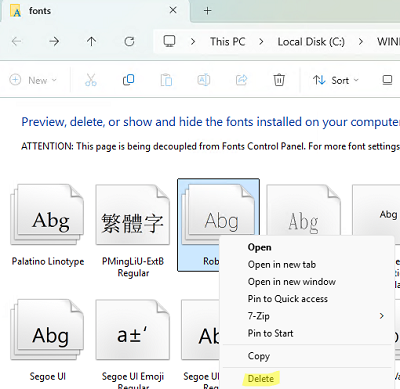
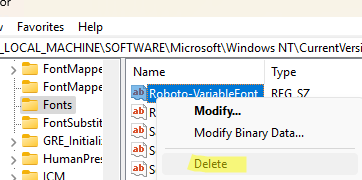
Если нужно удалить шрифт вручную, нужно удалить его файл из папки %windir%Fonts и запись из ветки реестра HKLMSOFTWAREMicrosoftWindows NTCurrentVersionFonts .
Если вы случайно удалили один из системных шрифтов в Windows, его можно восстановить.
Добавить комментарий