
Пользователи при подключении к терминальной сессии на RDS (RDP) сервере могут столкнуться с тем, что шрифты, значки, тексты и другие элементы UI в окне удаленного стола отображаются очень мелкими, плохо читаемыми. Чаще всего на это жалуются пользователи с FullHD / HiDPI (Retina) мониторами с высоким разрешением (2к, 4к).
Настроить параметры масштабирования в окне терминального сервера невозможно, потому что в панели Дисплей отображается сообщение:
Параметры дисплея невозможно изменить во время удаленного сеанса.
Display settings can't be changed from a remote session.
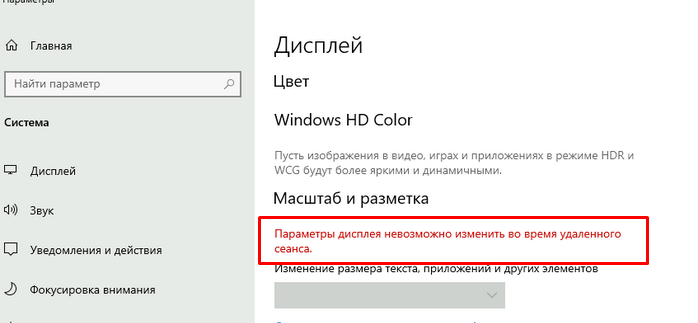
В Windows Server 2019/2016/2012R2 (и Windows 10) настройки RDP сессии по умолчанию наследуют настройки масштабирования с клиентской машины. По умолчанию настройки DPI в удаленном сеансе изменить нельзя. Если вы установите масштаб 125% на клиенте, эти же настройки масштабирования применятся к терминальной сессии.
Отключить наследование настроек DPI с клиента можно, создав параметр реестра IgnoreClientDesktopScaleFactor = 1:
reg add "HKLMSYSTEMCurrentControlSetControlTerminal ServerWinStations" /f /v IgnoreClientDesktopScaleFactor /t REG_DWORD /d 1
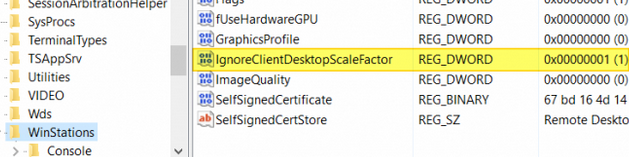
Текущий сеанс пользователя нужно завершить ( logoff ).
После этого может задать параметры масштабирования, внеся изменения в ветку реестра пользователя:
- Перейти в раздел
HKCUControl PanelDesktop - Создать REG_DWORD параметр с именем LogPixels
- Задайте параметры масштабирование (значение в десятичном формате):
96— для масштабированиея 100%120— 125%
144— 150%
192— для 200% (хорошо подходит для 4к мониторов)
288— для 300%Можно задать этот параметр командой:reg add "HKCUControl PanelDesktop" /f /v LogPixels /t REG_DWORD /d 144 - Завершите сеанс:
logoff
desktopscalefactor .
desktopscalefactor:i:150
Допустимые значения: 100, 125, 150, 175, 200
https://learn.microsoft.com/en-us/azure/virtual-desktop/rdp-properties
В Windows Server 2022 и 2025 параметр IgnoreClientDesktopScaleFactor не работает (игнорируется), и параметры масштабирования рабочего стола DPI всегда берутся с клиента. В качестве обходных вариантов предлагается:
- Выбрать на клиентском компьютере параметры масштабирования, которые хорошо выглядят и на локальном компьютере, и в RDP сессии.
- Использовать Windows App (ранее Microsoft Remote Desktop) приложение из Microsoft Store, или альтернативный RDP клиент (mRemoteNG, RDCMan)
Еще одна функция mstsc клиента, которая позволяет целиком поместить окно удаленного рабочего стола в окне RDP без использования полос прокрутки– динамическое масштабирование (smart sizing).
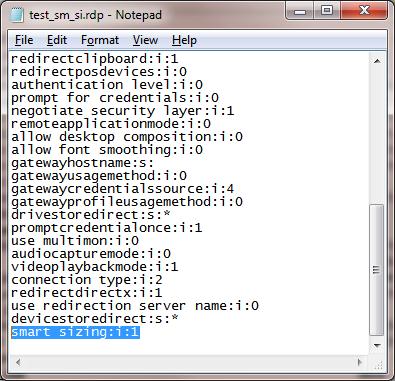
Включить режим динамического масштабирования можно, добавив в текстовый *.RDP файл на клиенте строку:
smart sizing:i:1
В новых версиях RDP клиента опцию Smart Sizing можно на ходу, включив соответствующую опцию в меню, доступное в верхнем левом окне RDP клиента.
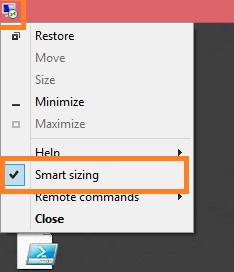
Когда эта функция включена, при изменении размера клиентского окна, изображение удаленного рабочего стола автоматически масштабируется так, чтобы целиком поместится в него.
Добавить комментарий
Чтобы оставить комментарий, войдите по коду из письма.