
При запуске некоторых скачанных из интернета программ, в Windows может появится окно с ошибкой “Это приложение было заблокировано в целях защиты”. При появлении такой ошибки, пользователь, даже с правами локального администратора, не сможет установить или запустить такое приложение. Проблема встречается не только со сторонними EXE и MSI файлами, но и в некоторых случаях даже со стандартными msc оснастками Windows, которые запускаются через mmc.exe.
Это приложение было заблокировано в целях защиты. Администратор заблокировал выполнение этого приложения. За дополнительными сведениями обратитесь к администратору.
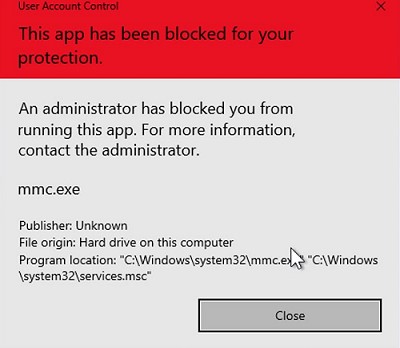
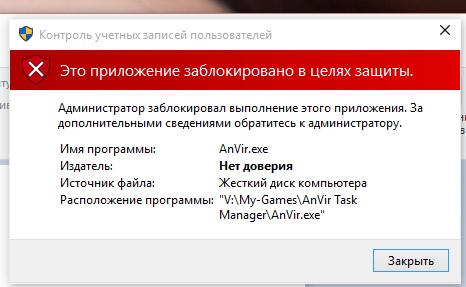 В английской версии Windows 10 ошибка выгладит так:
This app has been blocked for your protection An administrator has blocked you from running this app. For more information, contact the administrator.
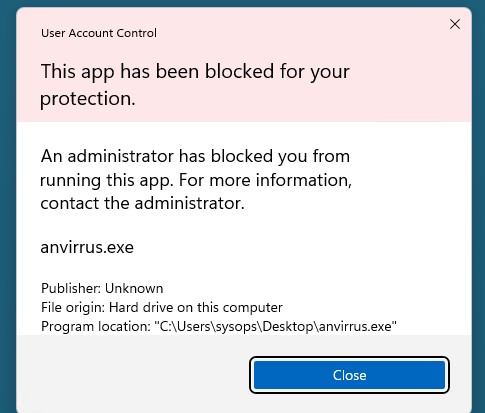
Также эта ошибка может выглядеть так:
Этот издатель был заблокирован и его программы не будут запускаться на компьютере.
Этот издатель был заблокирован и его программы не будут запускаться на компьютере.
Причина блокировки запуска приложений в Windows
Система контроля учетных записей (User Account Control, UAC) в Windows блокирует запуск исполняемых файлов, если они подписаны просроченной, отозванной, поддельной, поврежденной цифровой подписью или подписью, которая находится в разделе Untrusted Certificates хранилища сертификатов Windows.
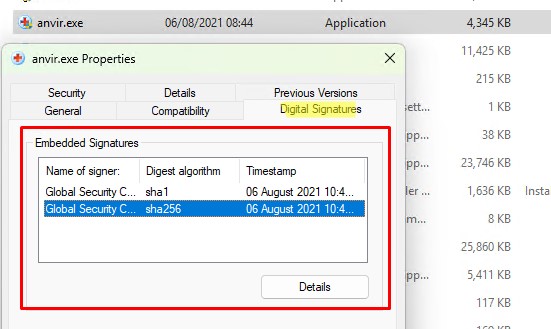
Информацию о цифровой подписи исполняемого файла можно посмотреть в свойствах файла на вкладке Digital Signatures (Цифровые подписи). Чаще всего вы увидите, что срок действия сертификата типа Code Signing уже истек.
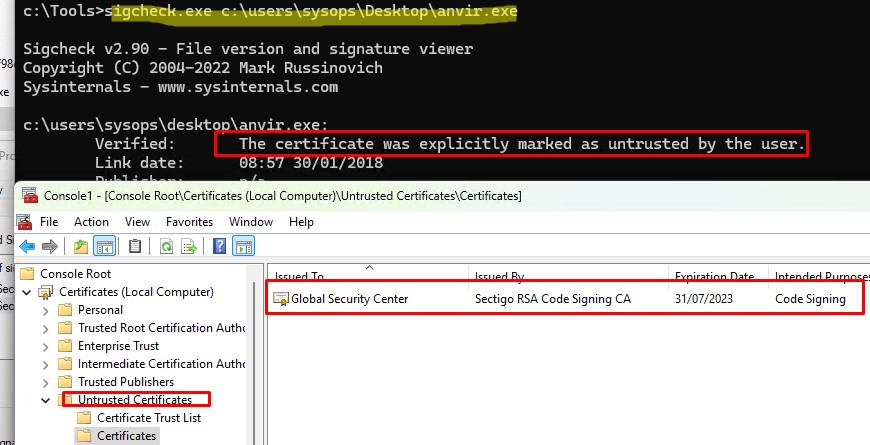
Также с помощью утилиты sigcheck.exe (доступна для загрузки на сайте Microsoft), можно вывести информацию о цифровой подписи файла:
sigcheck.exe c:userssysopsDesktopanvir.exe
В нашем случае утилита вернула, что сертификат, который использовался для подписывания файла находится в хранилище Untrusted Certificates (сертификат в это может быть установлен администратором через GPO или самим пользователем).
Запуск программы из командной строки с правами администратора
Самый простой способ запуска заблокированного файла – выполнить его из командной строки, запущенной с правами администратора. В этом случае вам не придется редактировать настройки безопасности Windows.
- Откройтеконсоль cmd.exe или PowerShell в режиме Run as administrator
- Щелкните правой клавишей по исполняемому файлу в проводнике Windows и выберите Copy as path
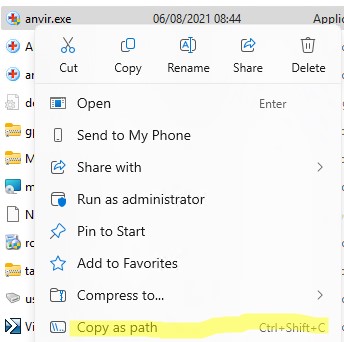
- Щелкните правой клавишей в командной строке, чтобы вставить в нее путь к файлу и нажмите Enter, чтобы запустить его.
- При таком способе запуска UAC не будет проверять цифровую подпись файла и ваша программа запустится.
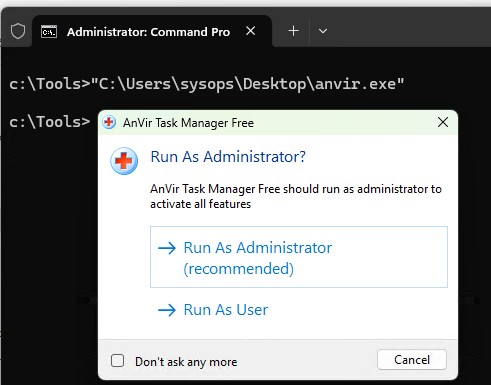
Если вам часто приходится запускать такую программу, можно создать BAT/CMD файл со строкой запуска приложения и запускать скрипт в режиме as administrator.
Удаление цифровой подписи исполняемого файла
Поврежденную или отозванную цифровую подпись у исполняемого (установочного) файла можно удалить с помощью сторонней утилиты FileUnsigner.
- Скачайте и запустите утилиту File Unsigner (потребует установки .Net Framework5)
- Откройте командную строку, в которой запустите утилиту, указав в качестве аргумента путь к файлу, у которого нужно удалить подпись:
FileUnsigner.exe "C:UserssysopsDesktopanvir.exe" - В случае успешного удаления цифровой подписи файл, появится надпись Successfully Unsigned
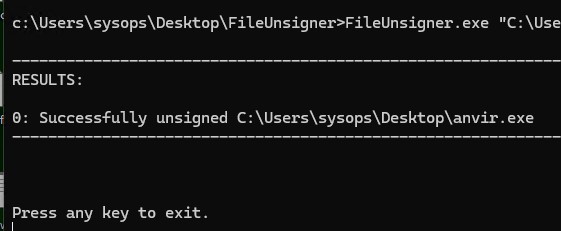
- После этого вы сможете запускать приложение, не опасаясь блокировки его запуска UAC (может появляться предупреждения SmartScreen)
Отключение UAC
Т.к. блокировка запуска приложения осуществляется системой UAC, можно временно отключить ее.
Отключить UAC можно через консоль редактора локальных групповых политик gpedit.msc . Политики UAC находятся в разделе GPO Windows Settings -> Secutiry Settings -> Security Options.
Отключите политику “Контроль учетных записей: все администраторы работают в режиме одобрения администратором” (User Account Control: Run all administrators in Admin Approval Mode).
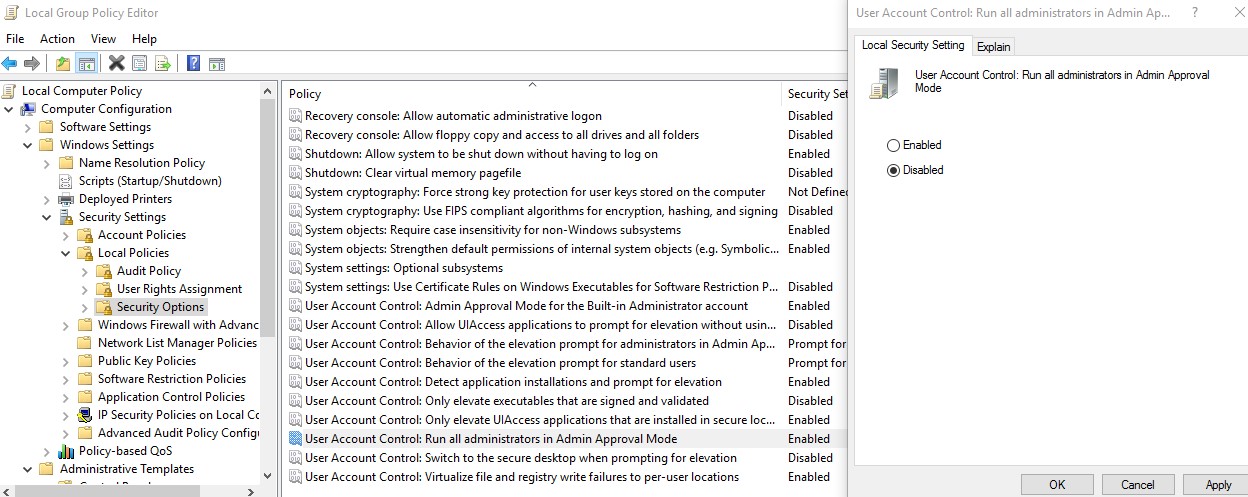
Для обновления настроек групповых политик нужно перезагрузить компьютер.
Гораздо удобнее и проще отключить UAC через реестр. Для этого нужно в редакторе реестра ( regedit.exe ) перейти в раздел HKEY_LOCAL_MACHINESoftwareMicrosoftWindowsCurrentVersionPoliciesSystem и изменить значение параметра EnableLUA на 0
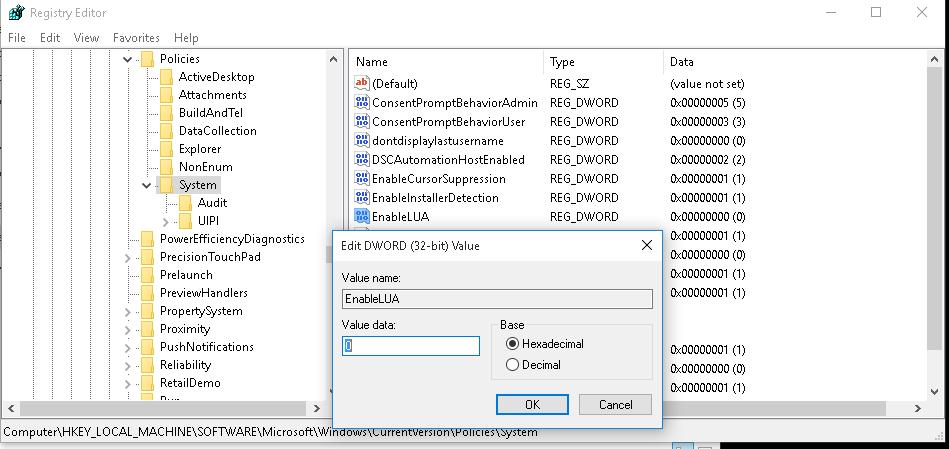 Либо выполнить команду:
reg.exe ADD HKLMSOFTWAREMicrosoftWindowsCurrentVersionPoliciesSystem /v EnableLUA /t REG_DWORD /d 0 /f
Для отключения UAC система попросит вас перезагрузить компьютер:
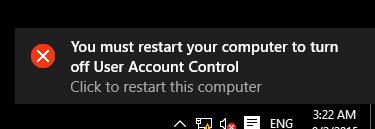
Попробуйте установить заблокированное приложение. Если все получилось, включите UAC обратно, установив значение параметра EnableLUA равным 1.
Разблокируйте файл, скачанный из Интернета
Если вы скачали исполняемый файл из интернета, проверьте не заблокирован ли он системой безопасности Windows. Для этого откройте свойства файла и установите чекбокс “Разблокировать”.
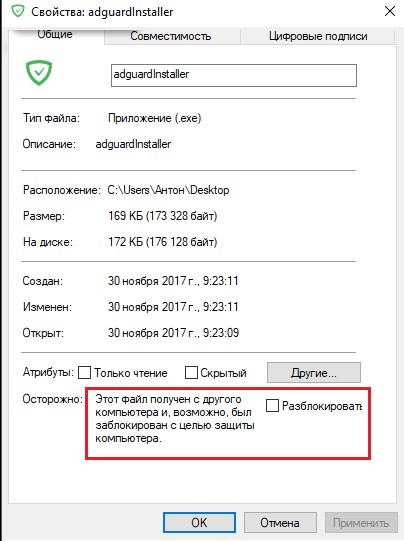
Также можно снять блокировку файла с помощью PowerShell:
Unblock-File install_filename.exe
Ошибка ‘Это приложение заблокировано в целях защиты’ при запуске консолей mmc.exe
В некоторых случаях Windows может начать блокировать запуск встроенных утилит и программ, например, программы mmc.exe, через которую запускаются все msc консоли Microsoft (gpedit.msc, compmgmt.msc, services.msc, secpol.msc, devmgmt.msc и т.д.).
Попробуйте запустить Process Explorer и добавить столбец Verified Signer. Скорее всего напротив приложений вы увидите надписи No signature was present on the subject Microsoft Corporation .
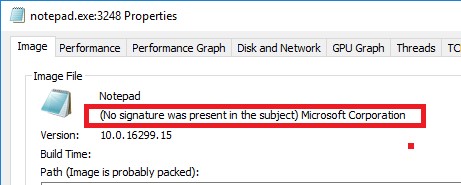
В первую очередь убедитесь, что ваша Windows содержит актуальные корневые сертификаты. Если нужно, обновите их.
Другая возможная проблема – ошибки в работе службы криптографии (Cryptographic Services). Проверьте, что служба запущена и настроена на автоматический запуск.
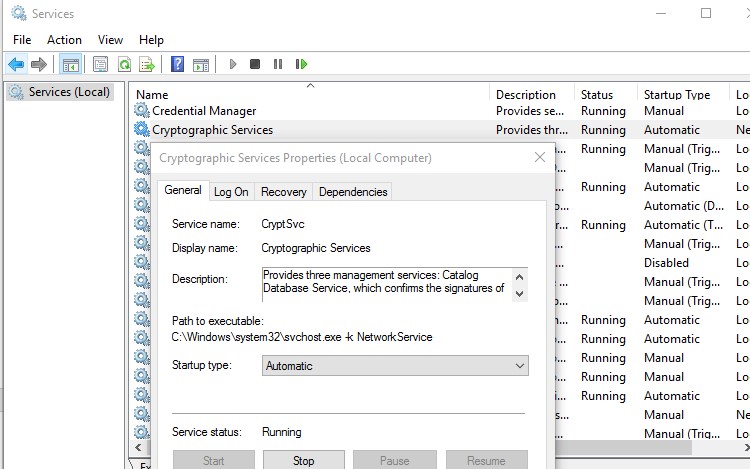
База данных службы криптографии может быть повреждена и в этом случае помогает ее пересоздание такими PowerShell командами:
Stop-Service cryptsvc
Rename-Item -Path "C:WindowsSystem32catroot2" -NewName catroot2.old
Затем перезагрузите компьютер.
Если все описанные способы не помогли, попробуйте проверить и восстановить целостность системных файлов Windows командами:
SFC /SCANNOW
Dism.exe /Online /Cleanup-Image /Restorehealth
Добавить комментарий
Чтобы оставить комментарий, войдите по коду из письма.