
При чистой установке Windows, система просит создать учетную запись пользователя и предоставляет этой учетной записи права локального администратора. Однако, в процессе установки Windows создается еще один скрытый встроенный аккаунт Администратор (Administrator), который по-умолчанию отключен. В этой статье мы поговорим о встроенной записи администратора Windows, для чего она нужна, как ее включить, заблокировать или сбросить пароль.
Встроенный аккаунт Administrator в Windows
Аккаунт Administrator автоматически создается при установке Windows и используется для инициализации системы. Затем этот аккаунт отключается и пользователю предлагается создать собственную учетную запись, которая добавляется в локальную группу Administrators.
Изначально на учетную запись встроенного администратора не действовали настройки User Account Control. Это позволяло запускать программы с повышенными правами без запросов UAC.
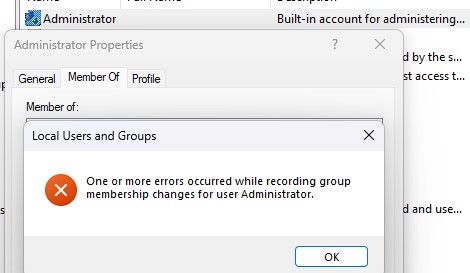
Учетная запись Administrator в Windows по умолчанию отключена. Удалить этого пользователя или исключить его из группы Администраторы нельзя.
The following error occurred while attempting to save properties for user Administrator: Cannot perform this operation on built-in accounts.
В целях безопасности допустимо переименовать аккаунт встроенного администратора. Это можно сделать вручную, с помощью LAPS или параметра GPO Accounts: Rename administrator account в секции Computer Configuration -> Policies -> Windows Settings -> Security Settings -> Local Policies -> Security Options.
Переименование аккаунта администратора несколько увеличивает его безопасность от атак перебором паролей. Однако, у встроенного аккаунта администратора всегда известный идентификатор безопасности SID S-1-5-domain-500, через который можно узнать новое имя аккаунта администратора.
Как включить встроенную учетную запись администратора в Windows?
Рассмотрим несколько простых способов включения встроенной учетной записи администратора в Windows. Вы можете:
- Активировать учетную запись администратора из командной строки (запущенной в режиме Run as Administrator):
net user administrator /active:yes
- С помощью PowerShell командлета для управления локальными учетными записями:
Get-LocalUser -Name "Administrator" | Enable-LocalUser - Из графической MMC оснастки Local Users and Groups (
lusrmgr.msc). В окне консоли разверните раздел Users. Откройте свойства учетной записи с именем Администратор и снимите чекбокс Account is Disabled (Учетная запись отключена). Сохраните изменения.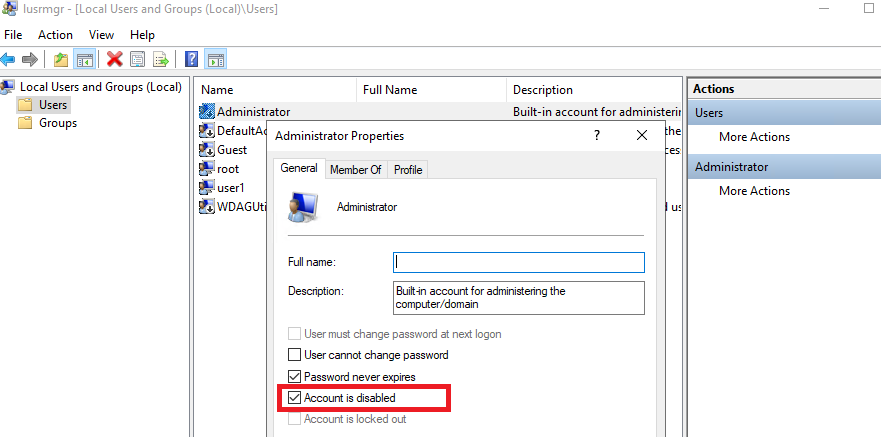
- С помощью редактора локальной GPO. Откройте редактор локальной групповой политики
gpedit.msc(или редактор локальной политик безопасности —secpol.msc). Перейдите в раздел Computer Configuration -> Windows Settings -> Security Settings -> Local Policies -> Security Options. Найдите и отредактируйте политику Accounts: Administrator account status (Учетные записи. Состояние учетной записи ‘Администратор’), переведя ее в состояние Enable. Обновите настройки групповых политик командой: gpupdate /force или просто перезагрузите компьютер.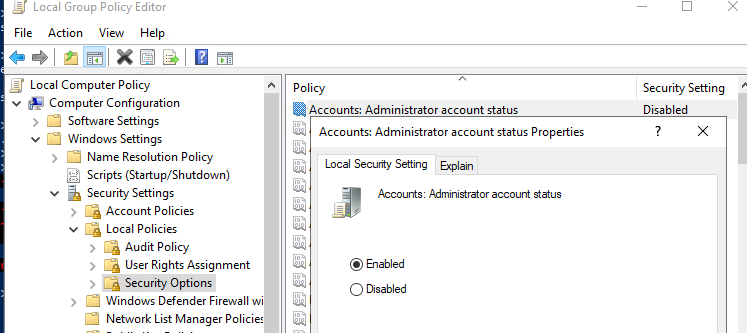
Как мы уже говорили ранее, в современных версиях Windows у аккаунта администратора не задан пароль. Задать пароль аккаунта администратора можно с помощью команды:
net user administrator *
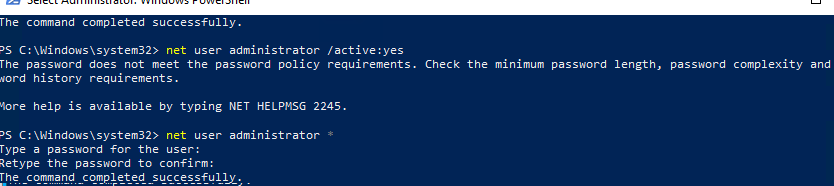
Или из оснастки управления пользователя (Set Password)
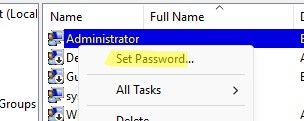
Рекомендуем использовать достаточно сложный и надежный пароль, соответствующий стандартной политике паролей Windows (пароль нужно будет указать дважды).
Если предыдущая команда пишет, что пользователь не найден “The user name could not be found”, скорее всего аккаунт администратора на компьютере переименован.
Вы можете определить, как на вашем компьютере называется аккаунт встроенного администратора по его известному SID (в конце он обязательно содержит -500). Воспользуйтесь командой:
wmic useraccount where "SID like 'S-1-5-%-500'" get name
или
Get-LocalUser | Where-Object {$_.Sid -Like "*-500"}
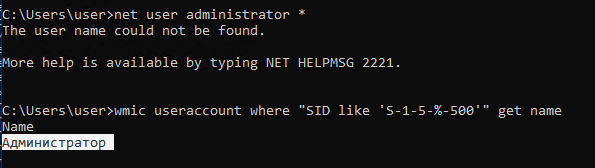
В этом примере используется русская версия Windows, поэтому встроенный аккаунт администратора называется Администратор.
Чтобы включить его, выполните:
net user Администратор/active:yes
Либо вы можете вывести список всех локальных учетных записей:
net user
Если при попытке включить встроенного администратора Windows вы получаете ошибку Отказ в доступе ( System error 5 has occurred. Access is denied ), убедитесь, что консоль cmd.exe или powershell.exe запущена с правами администратора. Также проверьте, что ваша учетная запись входит в группу локальных администраторов компьютера.
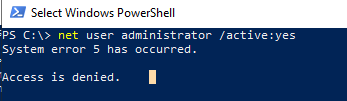
Вывести список пользователей в группе локальных администраторов в Windows можно так:
net localgroup administrators
или
net localgroup администраторы
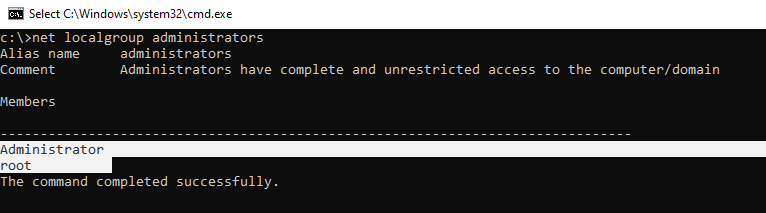
Проверьте, что ваш аккаунт состоит в этой группе.
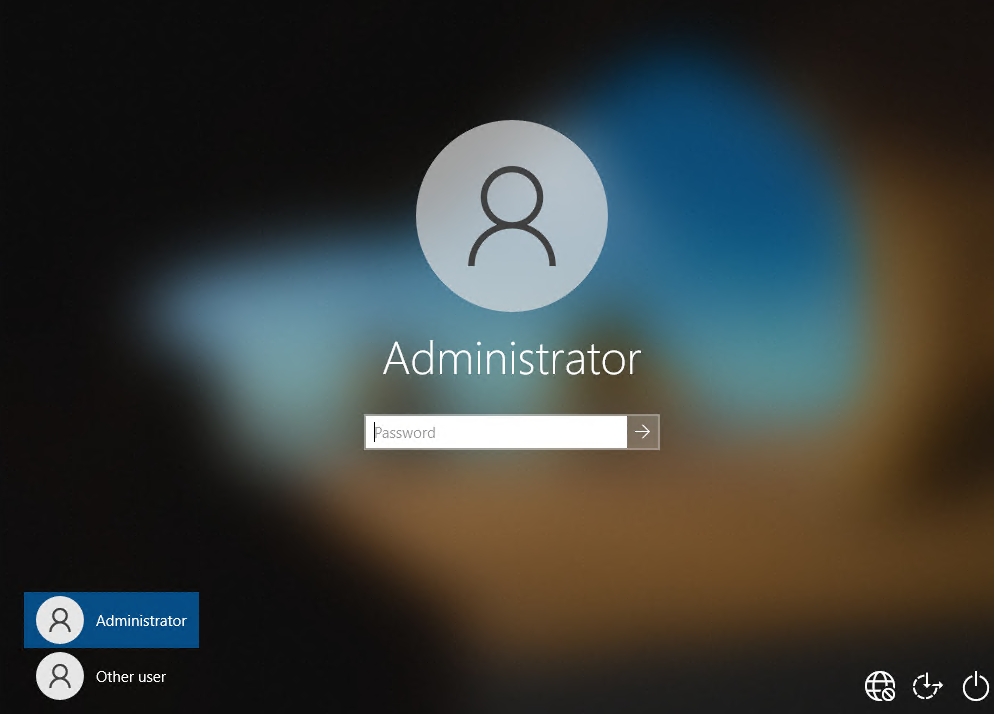
После включения учетной записи администратора любым из рассмотренных способов, она будет отображаться на экране входа в систему Windows.
Чтобы отключить аккаунт встроенного администратора, воспользуйтесь командой строкой:
net user administrator /active:no
или для русифицировнной версии Windows:
net user администратор /active:no
Если вы включили администратора через политику Accounts: Administrator account status, придется ее отключить (или полностью сбросить все настройки локальной GPO).
Включить учетную запись Администратора (сбросить пароль) без прав админа
Бывают ситуации, когда если единственная учетная запись с правами администратора заблокирована (удалена). Как в этом случае вернуть себе права локального администратора? Рассмотрим, как в этом случае включить встроенного администратора, сбросить его пароль или добавить свой аккаунт в группу локальных админов, когда невозможно войти в Windows.
Вам нужно загрузить ваш компьютер с LiveCD, в среде восстановления WinRE, с диска восстановления MSDaRT или установочного диска с Windows. В этом примере мы создали загрузочную USB флешку с установочным образом Windows с помощью Media Creation Tool.
На экране начала установки Windows нажмите Shift + F10 . Откроется командная строка.
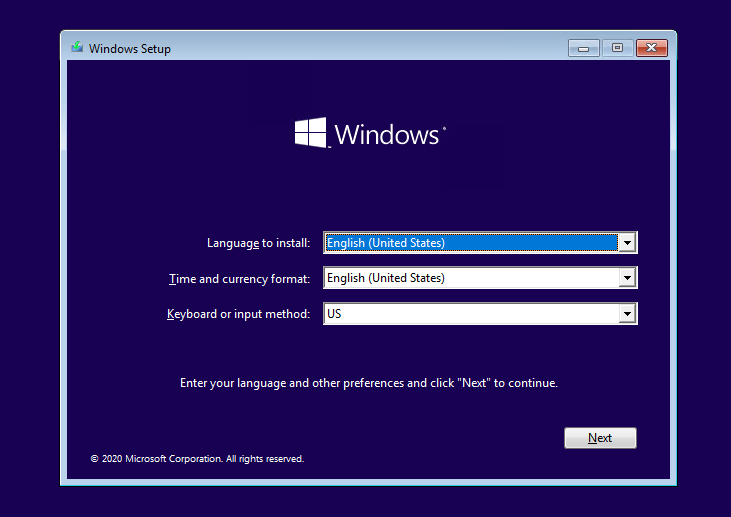
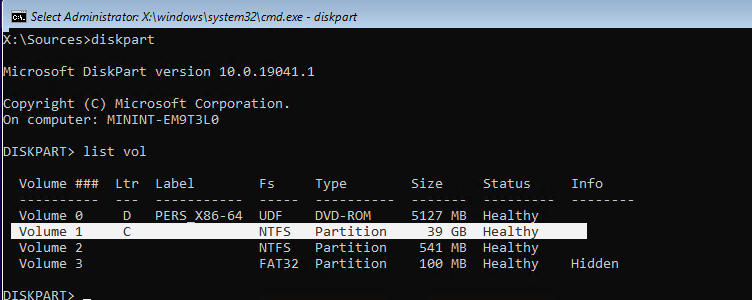
Сейчас вам нужно определить на каком диске находится ваша Windows. Запустите diskpart и выполните list vol .
В моем примере видно, что Windows находится на диске C:. Именно эту букву диска я буду использовать в следующих командах. Чтобы завершить diskpart, наберите exit
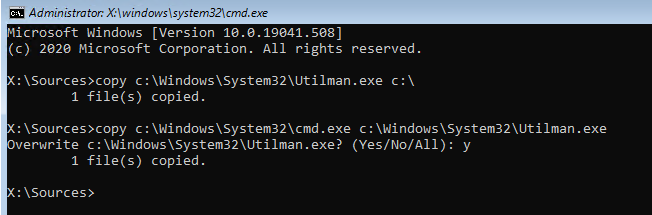
Выполните следующие команды, чтобы создать копию файла utilman.exe (апплет Центра специальных возможностей) и заменить его исполняемым файлом cmd.exe:
copy c:windowsSystem32utilman.exe c:
copy c:windowsSystem32cmd.exe c:windowsSystem32utilman.exe
Перезагрузите компьютер:
wpeutil reboot
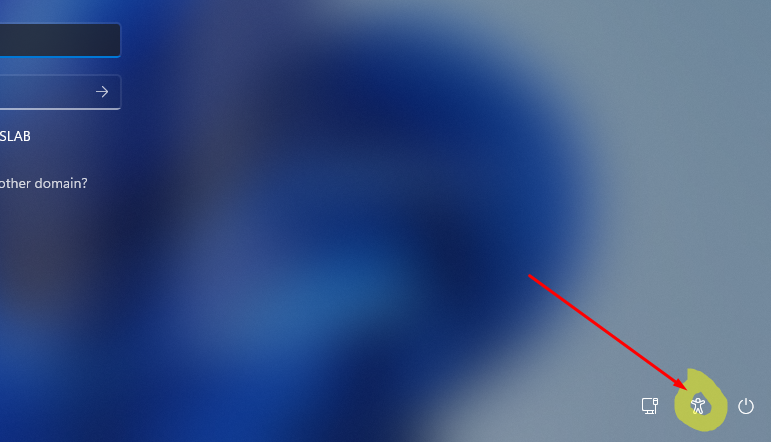
Выполните обычную загрузку Windows. На экране входа в систему (со списком учетных записей) нажмите сочетание Win+ U (или нажмите кнопку Специальные возможности (Easy of access/Accessibility) на экране входа Windows.
Откроется окно командной строки с правами NT AuthoritySYSTEM. Выведите список локальных пользователей:
net user
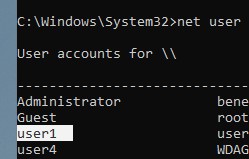
Чтобы добавить свою учетную запись в группу локальных администраторов (например, user1), включить встроенного администратора Windows и сбросить его пароль, выполните команды:
net localgroup administrators user1 /add
net user Administrator /active:yes
net user administrator *
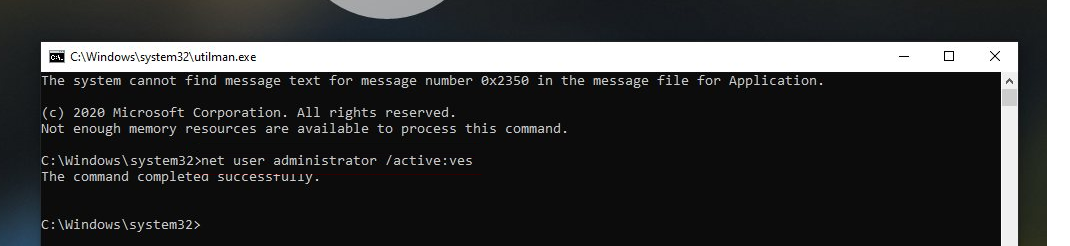
Теперь вы можете зайти на компьютер под Administrator или своим аккаунтом, которому назначены права локального админа.
Не забудьте вернуть оригинальный файл utilman.exe на место. Еще раз загрузитесь с установочного диска и выполните команду:
copy c:utilman.exe c:windowsSystem32utilman.exe
Добавить комментарий
Чтобы оставить комментарий, войдите по коду из письма.