
При попытке восстановить состояния компьютера с Windows из предыдущей точки восстановления может появиться ошибка You must enable system protection on this drive или Нужно включить защиту системы на этом диске . Ошибка может появится как запуске восстановления непосредственно из Windows, так и при восстановлении через режим Windows Recovery Environment (WinRE).
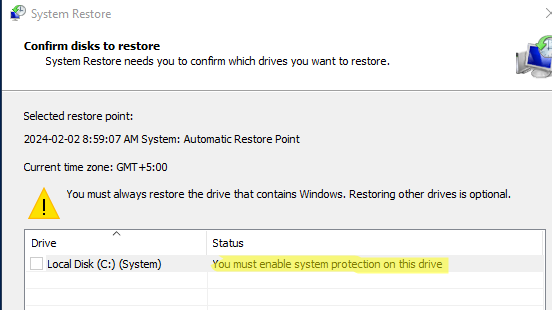
Если компьютер с Windows не загружается, а вы хотите восстановить состояние операционной системы из точки восстановления, нужно загрузить компьютер в режиме WinRE или с любого загрузочного (установочного) диска с WinPE.
Откройте командную строку (в WinRE: Advanced Options -> Command Prompt) или нажмите сочетание Shift+F10 (при загрузке с установочной USB флешки с Windows) .
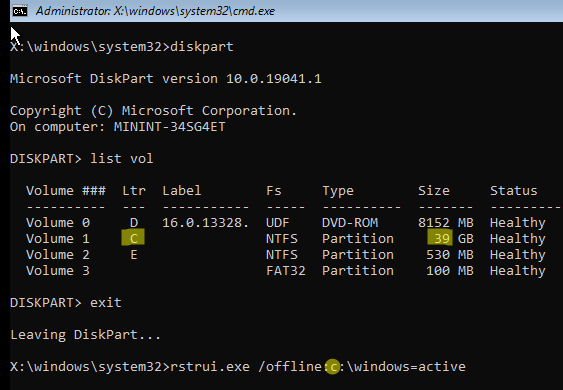
Идентифицируйте букву диска, которая присвоена системному разделу, куда установлена Windows. Выполните команды:
diskpart
list vol
В данном примере этому разделу присвоена буква C:.
Включите защиту для системного раздела:
rstrui.exe /offline:C:windows=active
Запустите службу vss:
net start vss
Попробуйте еще раз запустить восстановление Windows.
cd c:windowssystem32config
ren SYSTEM system.backup
ren SOFTWARE software.backup
Если проблема с восстановлением возникла при загрузке Windows в обычном режиме, вы можете включить защиту системы службой System Restore из графического интерфейса systempropertiesprotection или из консоли PowerShell:
enable-computerrestore -drive "c:"
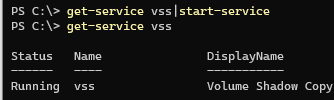
Проверьте состояние службы Volume Shadow Copy и включите ее, если нужно:
Get-Service vss| Start-Service
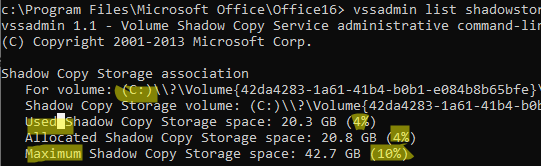
Проверьте, что для вашего системного диска есть созданные ранее теневые копии с точками восстановления:
vssadmin list shadowstorage
Выведите список точек восстанволения:
Get-ComputerRestorePoint
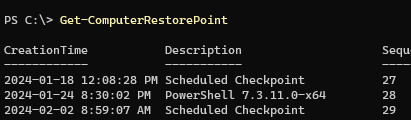
Если нужно, увеличьте размер доступного места для снапшотов:
vssadmin resize shadowstorage /on=c: /for=c: /maxsize=20%
Создайте новую точку восстановления
checkpoint-computer -description "NEW_CheckPoint"
После этого попробуйте выполнить восстановление из предыдущей точки.
Добавить комментарий
Чтобы оставить комментарий, войдите по коду из письма.