
В этой статье мы рассмотрим особенности обновления Windows 10 до актуальной Windows 11 25H2 на несовместимых компьютерах (без TPM чипа, UEFI, процессором старого поколения и т.д.). В качестве минимальных требований для установки Windows 11, Microsoft указывает наличие чипа TPM, UEFI + Secure Boot и нового процессора (выпущенного после 2017 года). Если компьютер не соответствует минимальным требованиям, он считается несовместимым и не будет получать предложение обновиться до Windows 11 через Windows Update.
В этой статье мы покажем, как вручную обновить Windows 10 до Windows 11 25H2 (in-place upgrade) на компьютере, которые не соответствует минимальным требованиям, без чистой переустановки операционной системы, и без потери данных и установленных программ.
Подготовка к обновлению с Windows 10 до Windows 11
Для обновления вам понадобится официальный ISO образ Windows 11 25H2, который можно скачать с сайта Microsoft или сгенерировать с помощью утилиты Media Creation Tool (https://www.microsoft.com/software-download/windows11).
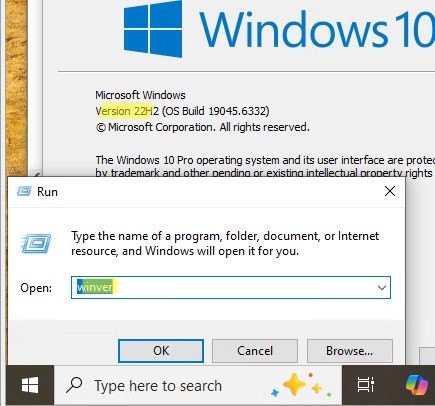
Проверьте, что на компьютере установлена последний доступный билд Windows 10 22H2:
- Нажмите
Win+R - Выполните команду:
winver - Команда выведет информацию об установленной версии Windows
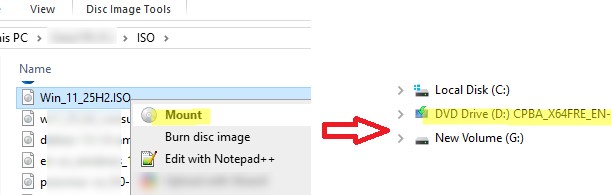
Смонтируйте установочный ISO образ с Windows 11 25H2. В системе появится виртуальный DVD привод, которому будет назначена буква D: (по умолчанию).
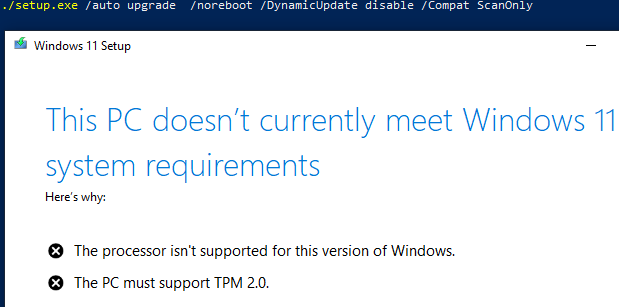
В обычном случае для выполнения ручного обновления Windows 10 22H2 на старом компьютере до Windows 11, нужно запустить файл setup.exe со смонтированного ISO образа с билдом 25H2. Если оборудование компьютера не соответствует минимальным требования, при обновлении появится сообщение:
Этот компьютер не соответствует минимальным требованиям к системе для установки Windows 11:
- Процессор не поддерживается для данной версии Windows
- Компьютер должен поддерживать доверенный платформенный модуль 2.0
Чтобы быстро проверить оборудования вашего компьютера на совместимость с Windows 11 25H2, откройте командную строку и перейдите на виртуальный DVD привод:
cd d:
Выполните команду:
./setup.exe /auto upgrade /noreboot /DynamicUpdate disable /Compat ScanOnly
В этом режиме установщик Windows выполнит проверку совместимости, без выполнения обновления.
Обходим проверку совместимости компьютера с Windows 11
Чтобы программа установки Windows 11 не проверяла системные требования компьютера перед обновлением, нужно внести изменения в реестр.
В официальной документации Microsoft предлагает создать параметр AllowUpgradesWithUnsupportedTPMOrCPU, который позволяет игнорировать при обновлении отсутствие на компьютере чипа TPM 2.0 и неподдерживаемые процессоры (линк). Создать такой параметр реестра в Windows 10 можно командой:
reg add HKLMSYSTEMSetupMoSetup /f /v AllowUpgradesWithUnsupportedTPMorCPU /d 1 /t reg_dword
В этом случае не будет проверяться поколение CPU и чип TPM 2.0, но чип TPM 1.2 все еще требуется. Если он отсутствует, вы не сможете выполнить обновление. Проверить наличие чипа TPM на компьютере можно с помощью PowerShell команды:
Get-TPM
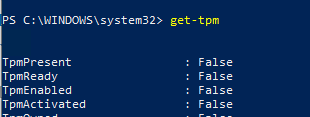
Если чип TPM отсутствует ( TpmPresent=False ), есть обходные способы выполнения обновления до Windows 11 без проверки совместимости.
reg delete "HKLMSOFTWAREMicrosoftWindows NTCurrentVersionAppCompatFlagsCompatMarkers" /f
reg delete "HKLMSOFTWAREMicrosoftWindows NTCurrentVersionAppCompatFlagsShared" /f
reg delete "HKLMSOFTWAREMicrosoftWindows NTCurrentVersionAppCompatFlagsTargetVersionUpgradeExperienceIndicators" /f
reg add "HKLMSOFTWAREMicrosoftWindows NTCurrentVersionAppCompatFlagsHwReqChk" /v "HwReqChkVars" /t REG_MULTI_SZ /s "," /d "SQ_SecureBootCapable=TRUE,SQ_SecureBootEnabled=TRUE,SQ_TpmVersion=2,SQ_RamMB=8192" /f
reg add "HKLMSYSTEMSetupMoSetup" /v "AllowUpgradesWithUnsupportedTPMOrCPU" /t REG_DWORD /d 1 /f
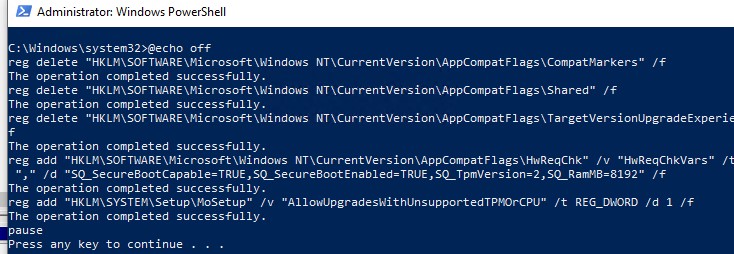
- Первые три команды удаляют из реестра записи о предыдущих попытках обновления и несоответствии аппаратным требованиям.
- Затем добавляется параметр реестра HwReqChk, который имитирует, что компьютер прошел проверку на совместимость минимальным требования (TPM, CPU, RAM)
После внедрения этих изменений, запустите setup.exe с установочного образа Windows 11. Теперь вы сможете выполнить in-place upgrade Windows 10 с игнорирование аппаратных проверок и сохранением установленных программ и пользовательских файлов (выберите опцию Keep personal files and apps).
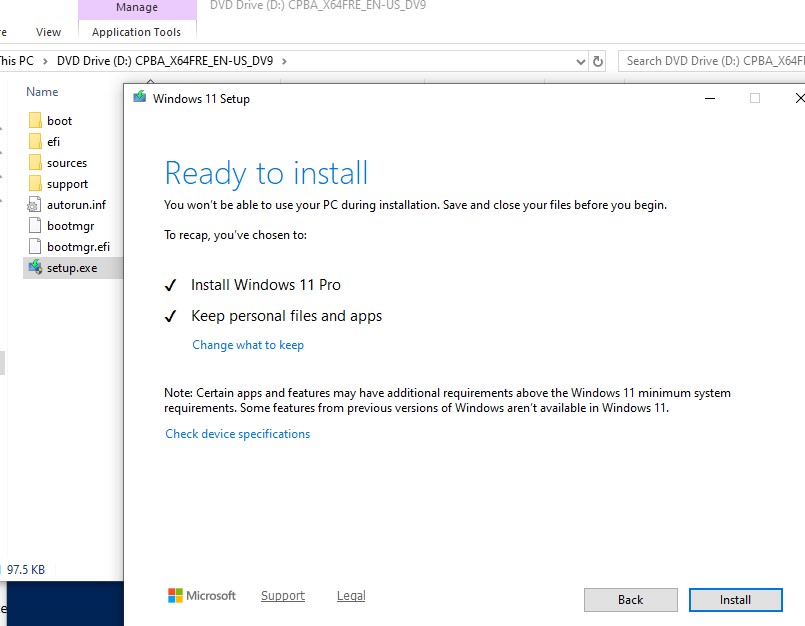
Обновление до Windows 11 с помощью опции /product server
Другой способ выполнить апгрейд до Windows 11 – указать установщику setup.exe, что вы устанавливаете редакцию Windows Server, в которой отсутствует проверка CPU и чипа TPM.
Откройте командную строку и запустите мастер обновления Windows 11 в специальном режиме:
./setup.exe /product server
Или
D:sourcssetupprep.exe /product server
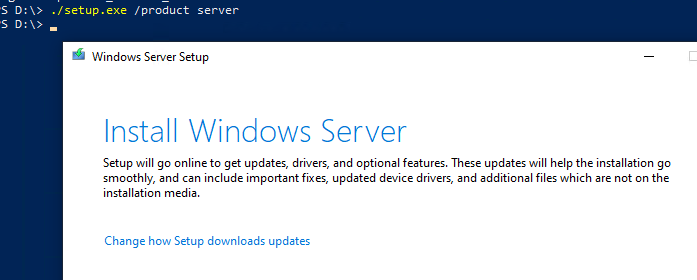
При обновлении также укажите, что хотите сохранить установленные файлы, настройки и программы.
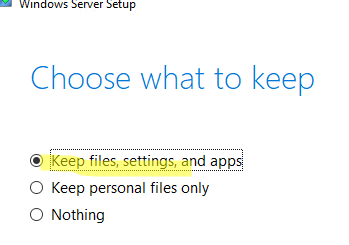
Несмотря на то, что вы указали параметры для установки Windows Server, фактически на компьютере будет установлена та же редакция Windows, которая была ранее.
После завершения апгрейда, проверьте версию и билд Windows с помощью команды:
Get-ItemProperty -Path "HKLM:SOFTWAREMicrosoftWindows NTCurrentVersion"| select ProductName, DisplayVersion, CurrentBuild
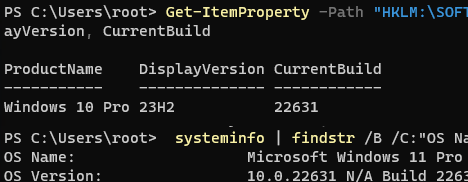
Как вы видите, выполнено обновление до обычной Pro редакция Windows 11.
Еще один ранее работавший способ обновлений до Windows 11 на неподдерживаемом оборудовании заключается в модификации файл appraiserres.dll на установочном носителе.
- Скопируйте файлы установочного образа Windows 11 на локальный диск (или запишите ISO образ на USB флешку);
- Очистите содержимое файла appraiserres.dll в папке sources:
Clear-Content C:Win11_ISOsourcesappraiserres.dll -Force - После этого запустите файл
setup.exeи продолжите обновление до Windows 11.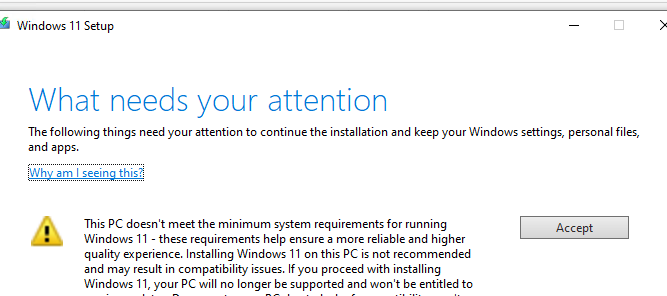
Для автоматического обновления до Windows 11 в тихом режиме на компьютере можно использовать параметры командной строки setup.exe:
start /wait d:setup.exe /Auto Upgrade /Quiet /DynamicUpdate disable /showoobe None /Telemetry Disable /compat IgnoreWarning /NoReboot
Также желательно отключить новый параметр защиты от обновления, который блокирует доставку новых версий Windows на компьютерах, имеющих проблемы совместимости с новым билдом:
reg add HKLMSOFTWAREPoliciesMicrosoftWindowsWindowsUpdate /f /v DisableWUfBSafeguards /d 1 /t reg_dword
Он соответствует параметру GPO Disable safeguards for Feature Updates в разделе Computer Configuration -> Administrative Templates -> Windows Components -> Windows Update -> Manage updates offered from Windows Updates.
Апдейт от октября 2025. Также для обновления до Windows 11 компьютера, не отвечающего системным требованиям можно использовать стороннюю утилиту Flyby11. Однако я предпочитаю не использовать сторонние инструменты на своих системах, тем более есть вполне рабочие способы обхода проверок системных требований.
Добавить комментарий
Чтобы оставить комментарий, войдите по коду из письма.