
Администратор может запретить пользователям самостоятельно менять пароль своей учетной записи в Windows. Можно как просто скрыть диалоговое окно для смены паролей, так и полностью заблокировать возможность ручного изменения пароля.
Стандартные настройки безопасности Windows требуют от пользователя регулярно менять свой пароль. Если срок действия пароля истек, при входе пользователя в Windows появится сообщение “ Пароль просрочен и должен быть заменен ”. Здесь пользователь может изменить свой пароль.
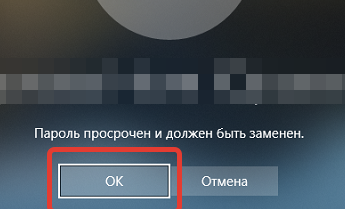
Вы может отключить требования регулярной смены пароля и запретить менять пароль для конкретного пользователя.
- Откройте консоль управления локальными пользователями и группами (
lusrmgr.msc) - Разверните секцию Users
- Откройте свойства нужного пользователя и включите опцииUser cannot change password (
Запретить пользователю менять пароль)Password newer expires (
Срок действия пароля никогда не истекает)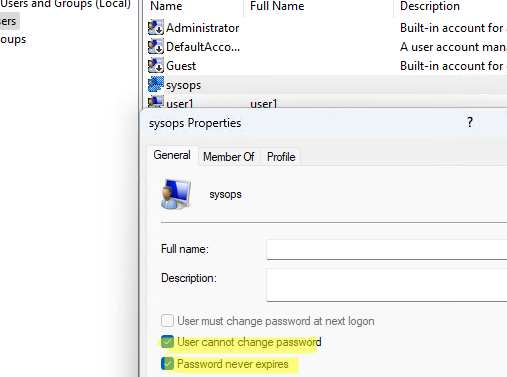
- Сохраните изменения.
Get-LocalUser user1| Set-LocalUser –PasswordNeverExpires $True -UserMayChangePassword $False
Если нужно отключить срок действия пароля для всех локальных пользователей Windows, нужно изменить настройки локальной политики паролей.
- Откройте консоль
gpedit.msc - Перейдите в Computer Configuration -> Windows Settings -> Security Settings -> Account Policies -> Password Policy
- Измените значение Maximum password age с 42 дней (по умолчанию) на 0.
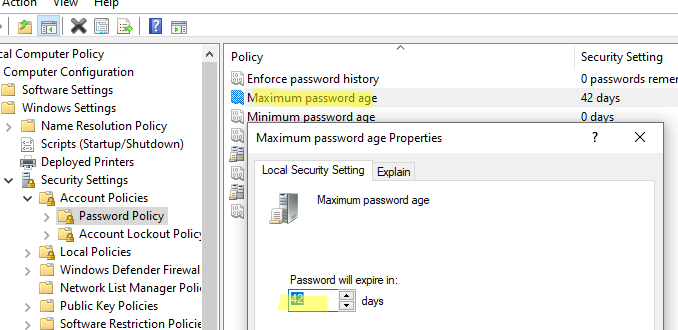
Также вы можете получить изменить настройки локальной политики паролей Windows с помощью команды:
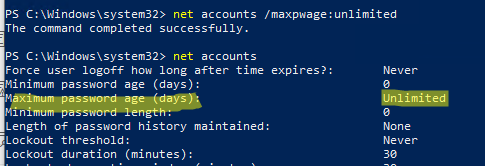
net accounts
Отключить срок действия пароля для локальных пользователей:
net accounts /maxpwage:unlimited
Если на компьютере настроен автовход в Windows или он работает в режиме киоска, рекомендуется скрыть кнопку Изменить пароль на экране Безопасность (Windows Security), который вызывается нажатием Ctrl+Alt+Del.
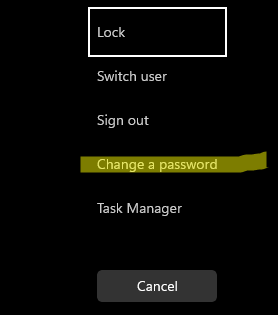
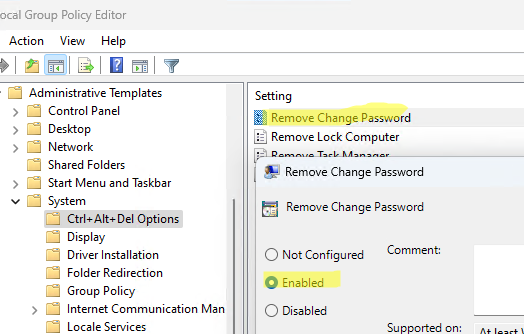
Можно скрыть кнопку смены пароля через групповые политики. Откройте консоль редактора локальной GPO ( gpedit.msc ) и включите параметр Remove Change Password в User Configuration -> Administrative Templates -> System -> Ctrl+Alt+Del Options.
Можно отключить отображение диалогового окна смены пароля через реестр:
reg add "HKEY_CURRENT_USERSoftwareMicrosoftWindowsCurrentVersionPoliciesSystem" /v DisableChangePassword /t REG_DWORD /d 1 /f
В результате, пользователи Windows не смогут изменить свои пароли.
Добавить комментарий
Чтобы оставить комментарий, войдите по коду из письма.