
На одном из компьютеров с Windows 11, пользователь жалуется, что сохранении или удалении файлов с рабочего стола не выполняется автоматическое обновление содержимого в проводнике Windows File Explorer. Чтобы увидеть список новых файлов/папок, нужно каждый раз обновлять содержимое рабочего стола в проводнике вручную (правой клавишей по свободному месту -> Обновить или клавишей F5 ).
Причин, из-за которых проводник Windows может перестать обновлять содержимое папок может быть несколько. Последовательно выполните и проверьте следующие варианты:
- Проверьте, что в реестре не включен запрет на обновление содержимого проводника. Откройте редактор реестра и перейдите в раздел
HKEY_CLASSES_ROOTWow6432NodeCLSID{BDEADE7F-C265-11D0-BCED-00A0C90AB50F}Instance(или вHKEY_CLASSES_ROOTCLSID{BDEADE7F-C265-11D0-BCED-00A0C90AB50F}Instanceдля x86 битной версий Windows). Найдите параметр DontRefresh и измените его значение с 1 на 0 и перезагрузите компьютер. Если параметр реестра отсутствует, можно создать его принудительно командой:reg add HKCRWow6432NodeCLSID{BDEADE7F-C265-11D0-BCED-00A0C90AB50F}Instance /v DontRefresh /t REG_DWORD /d 0 /f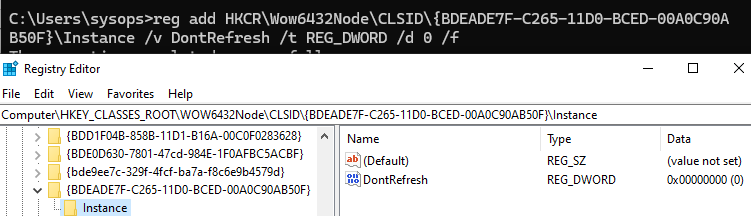
Это разрешит обновление содержимого в проводнике.
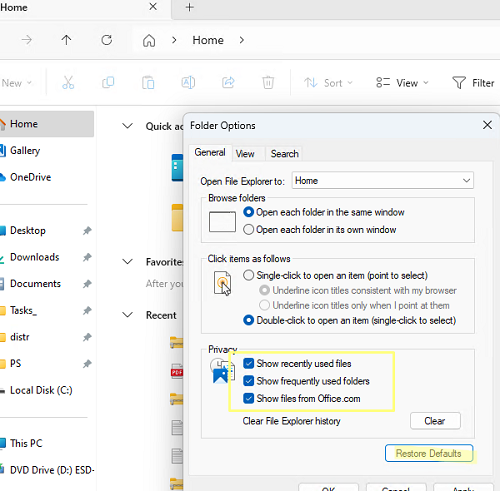
- Сбросьте настройки представления в проводнике Windows. Откройте свойства проводника и нажмите кнопку Restore Defaults. Убедитесь, что в секции Privacy включена опция Показать недавно использованные файлы (Show recently used files).
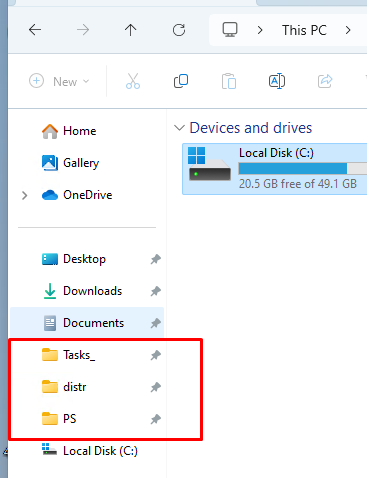
- Если в панели быстрого доступа (Quick Access) в проводнике у вас закреплены локальные или сетевые папки, которые в данный момент недоступны, это может препятствовать обновлению содержимого проводника. Открепите лишние папки.
- Сбросьте кэш иконок проводника Windows, который хранится в файле C:Usersваш_пользовательAppDataLocalIconCache.db. Воспользуйтесь таким BAT скриптом:
taskkill /f /im explorer.exe
cd /d %userprofile%AppDataLocalMicrosoftWindowsExplorer
attrib -h iconcache_*.db
del /f IconCache*
del /f thumbcache*
cd /d %userprofile%AppDataLocal
attrib -h IconCache.db
del /f IconCache.db
start C:Windowsexplorer.exe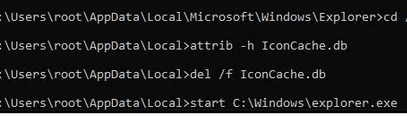 После перезапуска проводника файлы IconCache.db будут пересозданы автоматически.
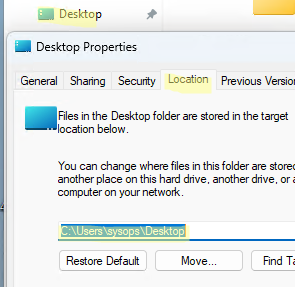
 - Проверьте местоположение папки рабочего стола. Откройте свойства папки Desktop, перейдите на вкладку Location и проверьте, что он ссылается на локальный диск. Если тут указан путь к перенаправленной папке на сетевом диске, или облачном хранилище (OneDrive, DropBox, Яндекс диск, Google Drive и т.д.), возможна проблема с обновлением связано с плохой доступностью сервиса или ошибками синхронизации. Если вы не используете OneDrive, можете удалить его. Или попробуйте восстановить стандартное местоположение папки Desktop, нажав кнопку Restore Default.
- Если проблема с обновлением содержимого папок наблюдается только с сетевыми папками, измените настройки кэширования сетевых папок SMB клиентом на вашем компьютере. Подробное описание в статье: Долго обновляются и открываются файлы в сетевой папке
- Если ни один из предыдущих способов не помог, попробуйте отключить все сторонние службы Windows. Откройте утилиту
msconfig. Перейдите на вкладку Services, включите опцию Hide all Microsoft services. Отключите все сторонни службы, перезагрузите компьютер и проверьте обновляет ли проводник содержимое папок. В частности, у одного из пользователя проблема была вызвана клиентом iCloud Drive.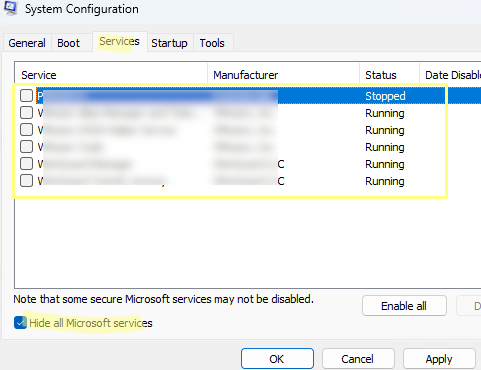
Добавить комментарий
Чтобы оставить комментарий, войдите по коду из письма.