
Обнаружение вопросов с форматированием либо опечаток конкретно перед печатью документа — распространённая положение дел в Word. Надобность выходить из режима подготовительного просмотра, заносить исправления и ворачиваться к экрану печати приостанавливает рабочий процесс и наращивает риск пропуска просчетов. Режим подготовительного просмотра в Word для Виндовс 11 решает эту дилемму, разрешая редактировать документ конкретно на печатной страничке, точно видя, как он будет смотреться.
Включить режим подготовительного просмотра печати через панель резвого доступа
Шаг 1: Откройте документ в Word для Виндовс 11. Перейдите в верхний левый угол окна Word и найдите панель резвого доступа, представляющ?? собой маленький ряд значков над либо под лентой.
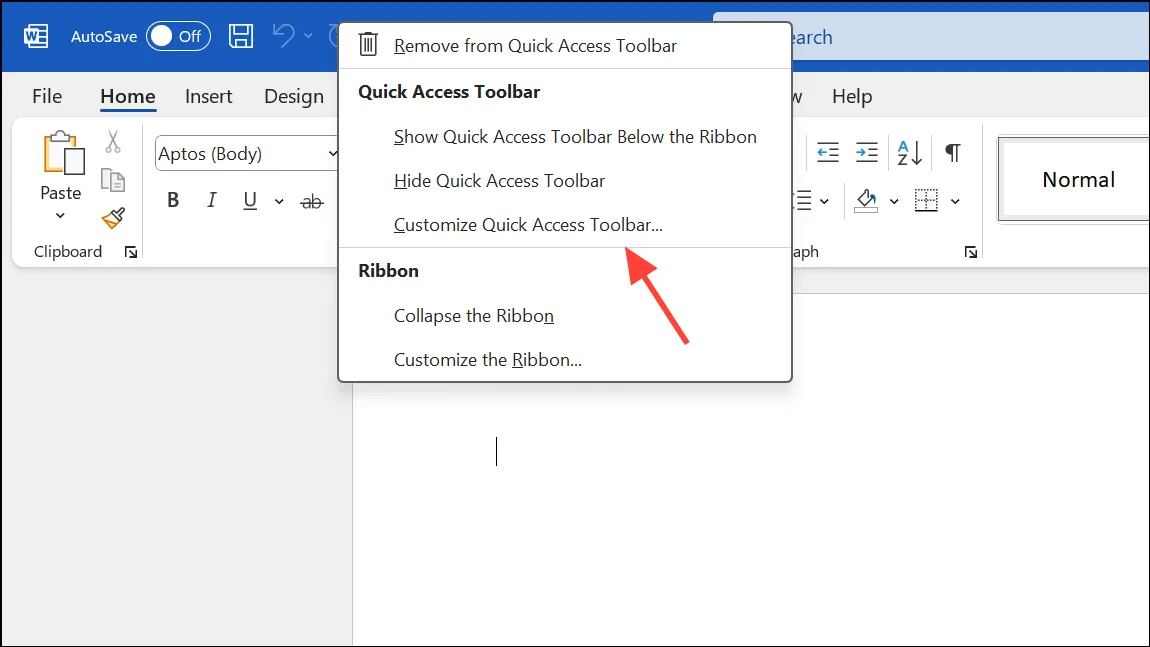
Шаг 2: Щёлкните правой клавишей мыши хоть какой значок на панели резвого доступа и изберите Customize Quick Access Toolbar. Раскроется диалоговое окно «Характеристики Word», созданное для опции панели инструментов.
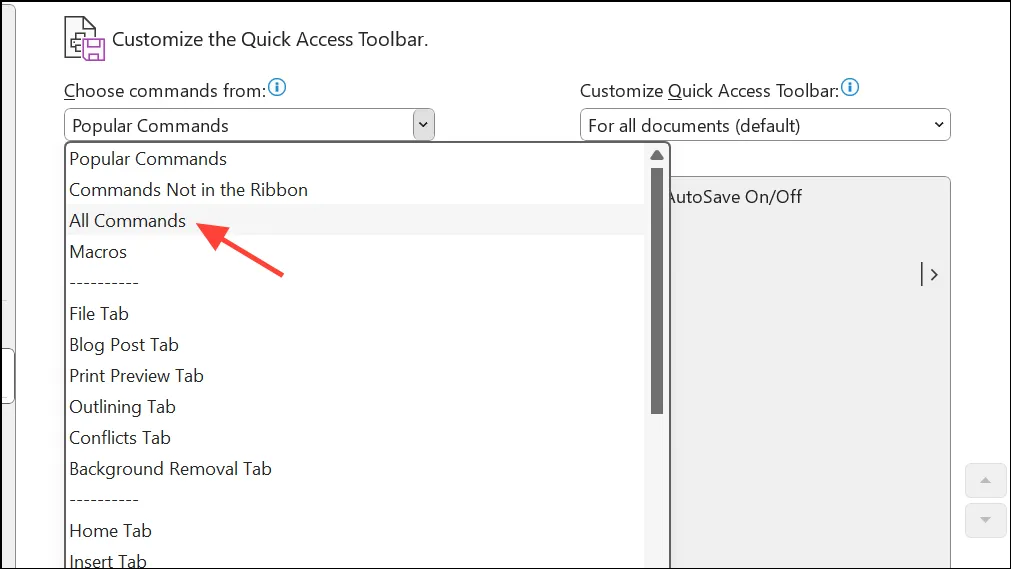
Шаг 3: В диалоговом окне найдите Choose commands fromраскрывающийся перечень и изберите All Commands. Отобразится полный перечень доступных команд Word.
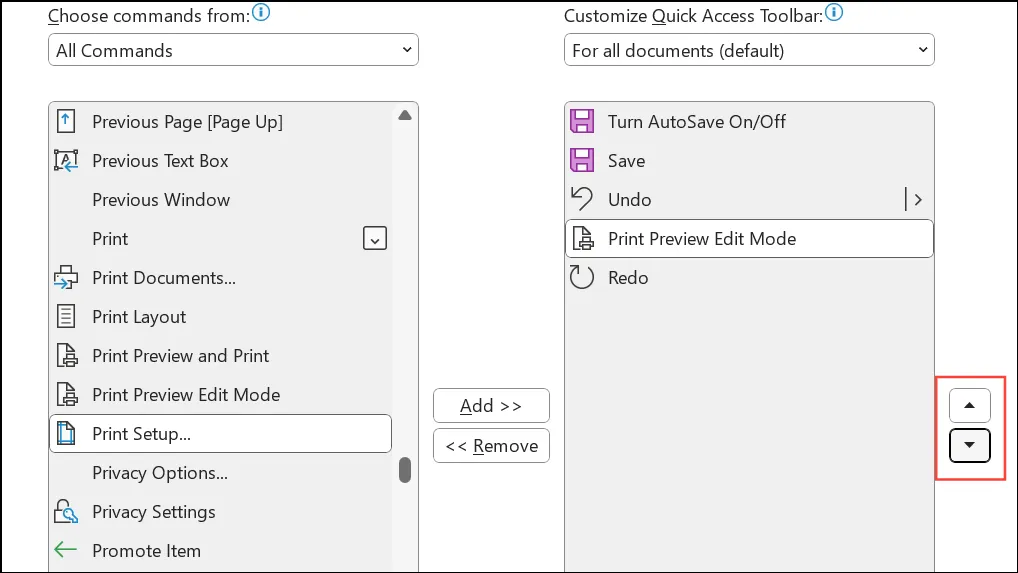
Шаг 4: Прокрутите перечень и найдите команду Print Preview Edit Mode. Изберите её, потом нажмите Addклавишу, чтоб переместить её в перечень команд, которые отображаются на панели резвого доступа.
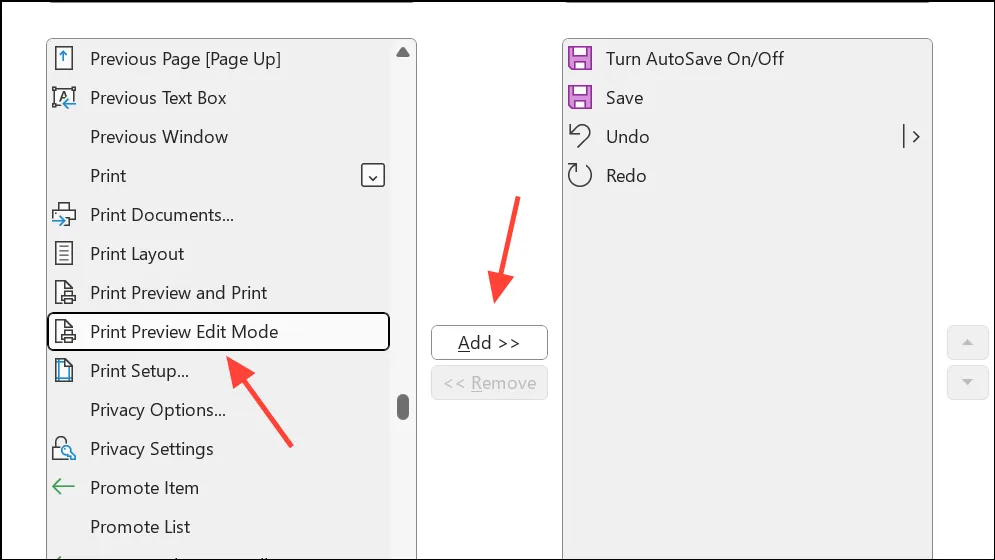
Шаг 5: По мере необходимости отрегулируйте положение клавиши «Режим подготовительного просмотра» при помощи стрелок справа. Нажмите клавишу OK, чтоб сохранить изменения и закрыть диалоговое окно.
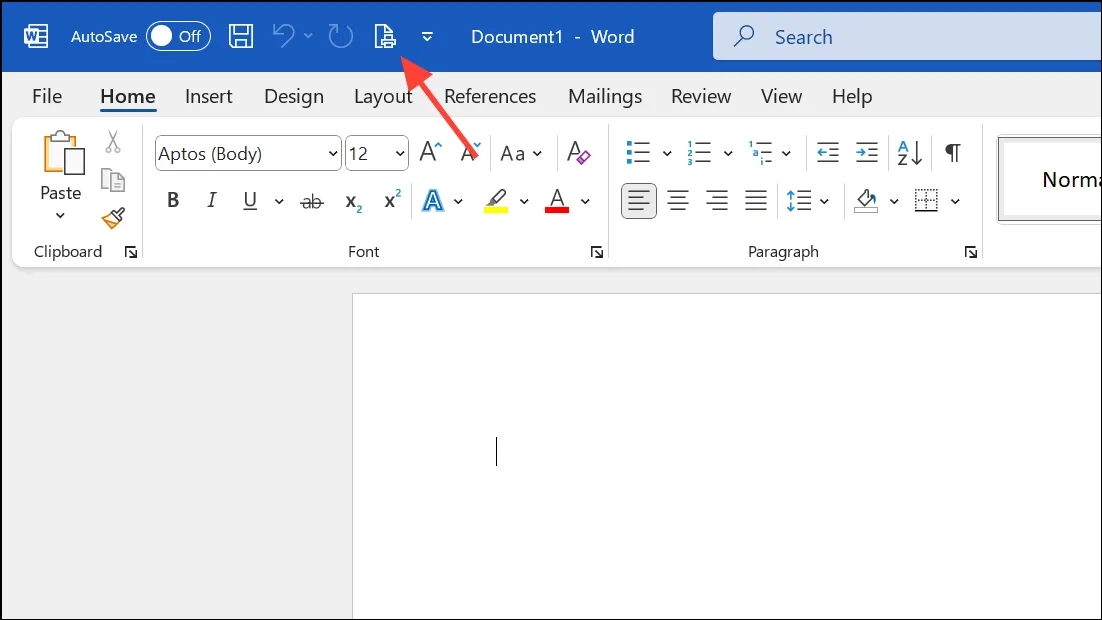
Шаг 6: Сейчас клавиша «Режим подготовительного просмотра» отображается на панели резвого доступа. Нажмите её, чтоб перейти в режим подготовительного просмотра. По дефлоту инструмент «Лупа» быть может активен, что препятствует редактированию. Снимите Magnifierфлажок в группе «Предварительный просмотр», чтобы разрешить редактирование документа в этом режиме.
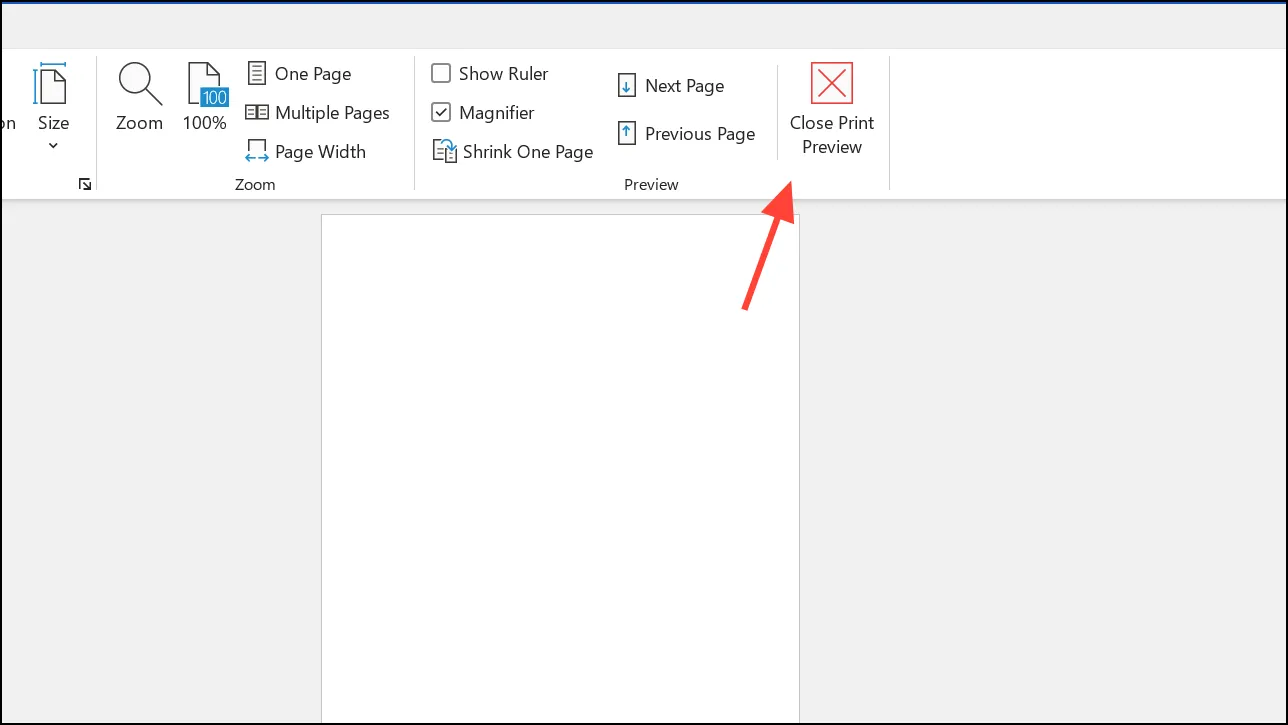
Шаг 7: При необходимости внесите изменения в текст или форматирование. В этом режиме вы также можете настроить поля, ориентацию и размер страницы, предварительно просматривая в режиме реального времени, как это отразится на итоговом отпечатке. После завершения нажмите кнопку, Close Print Previewчтобы вернуться в стандартный режим редактирования.
Добавить режим предварительного просмотра печати на пользовательскую вкладку ленты
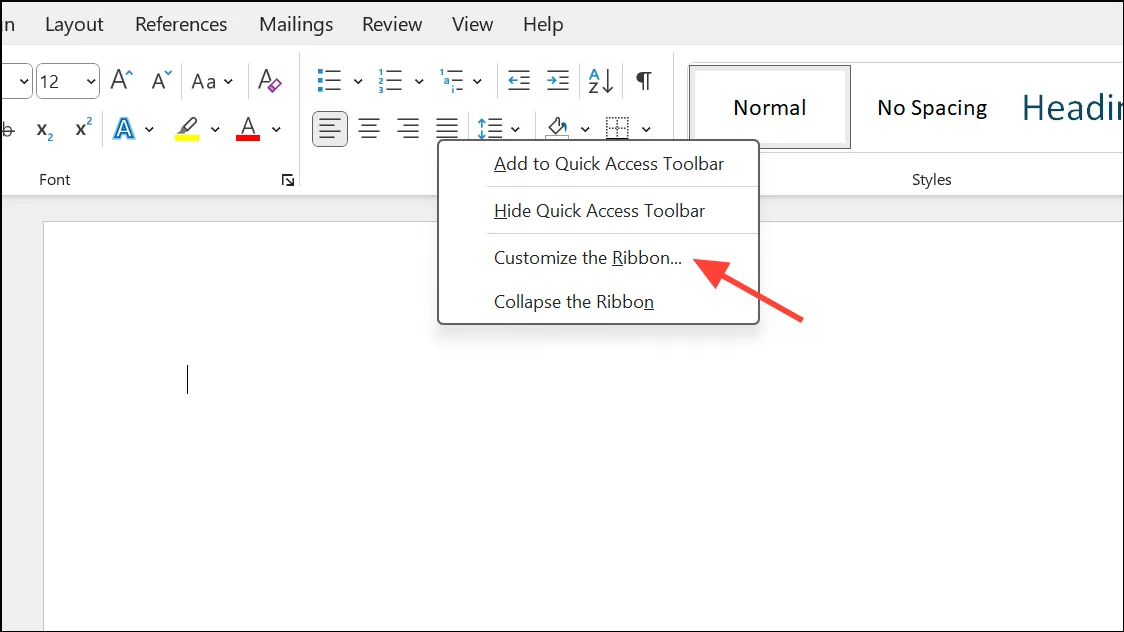
Шаг 1: Щелкните правой кнопкой мыши в любом месте ленты и выберите Customize the Ribbon, или перейдите к File > Options > Customize Ribbon.
Шаг 2: В диалоговом окне настройки выберите Choose commands fromв раскрывающемся списке All Commands. Найти Print Preview Edit Modeв списке.
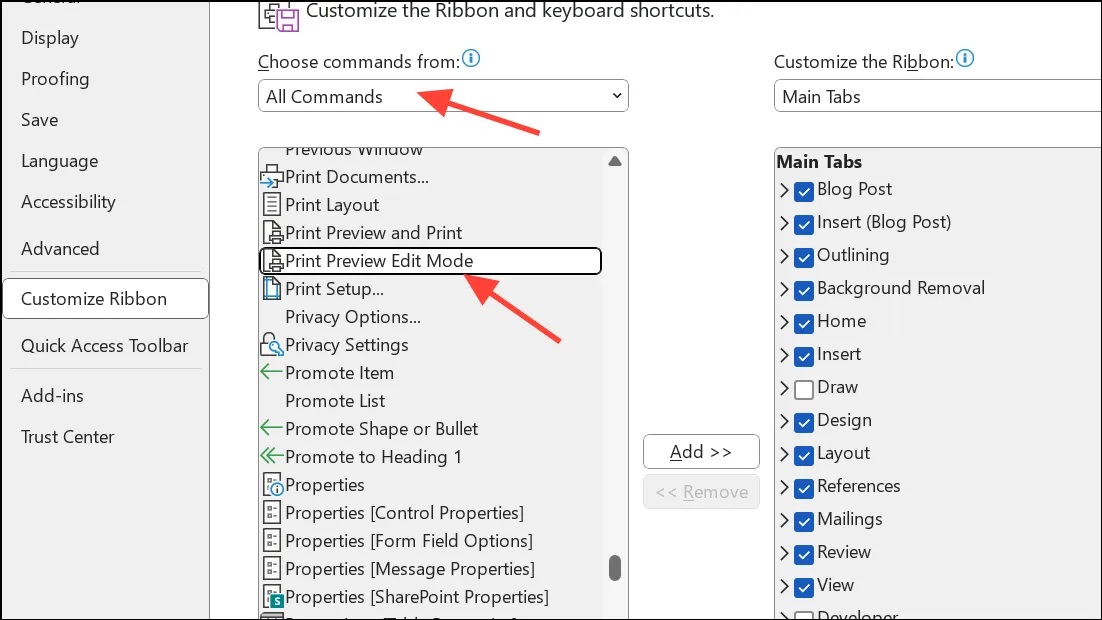
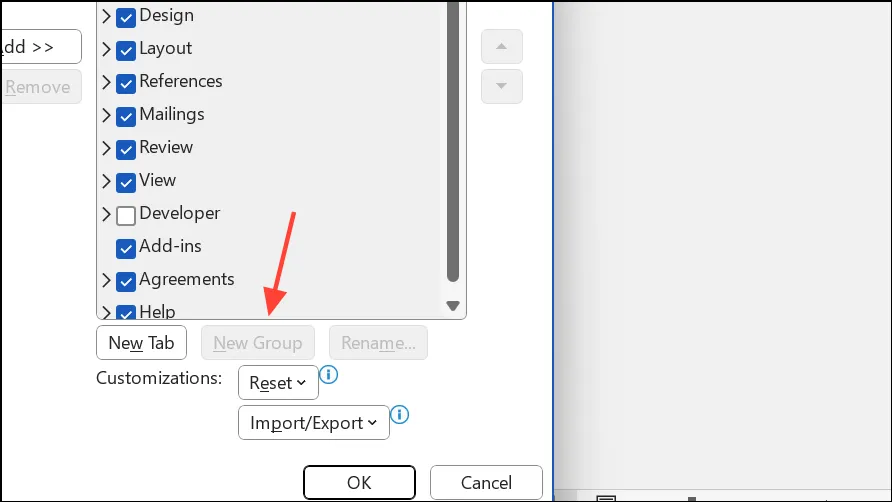
Шаг 3: Перед добавлением команды создайте новую группу на нужной вам вкладке ленты, выбрав вкладку, нажав New Groupи переименовав ее при необходимости.
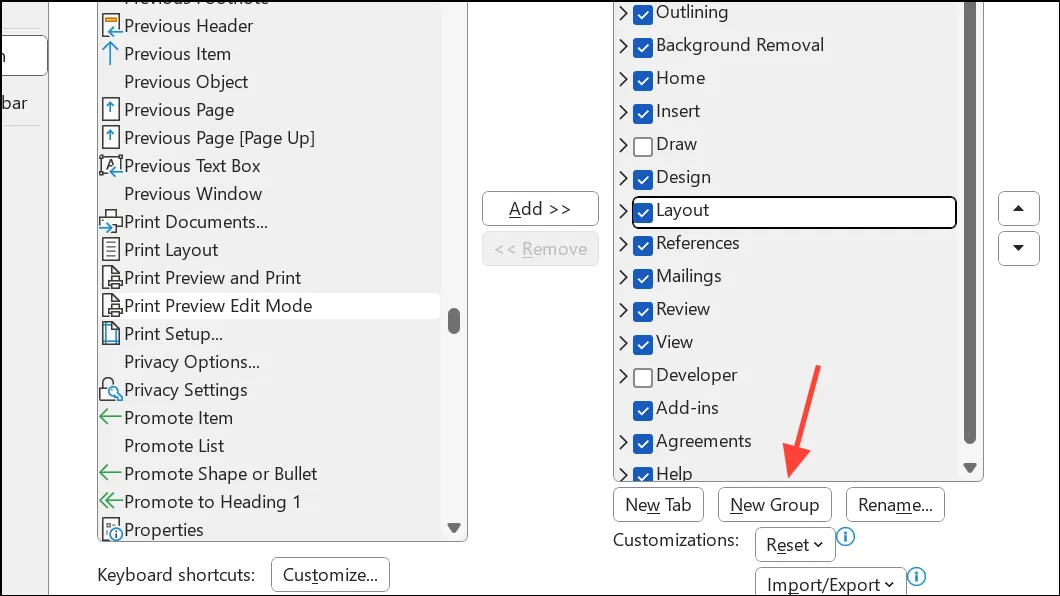
Шаг 4: Выбрав новую группу, щелкните Add, чтобы поместить в неё команду «Режим предварительного просмотра печати». При необходимости отрегулируйте её положение с помощью стрелок «вверх» и «вниз», затем щелкните OKдля подтверждения.
Шаг 5: Кнопка «Режим редактирования предварительного просмотра печати» теперь отображается на выбранной вами вкладке ленты для быстрого доступа во время подготовки документа.
Что можно и чего нельзя делать в режиме предварительного просмотра печати
Режим предварительного просмотра в Word для Windows 11 позволяет:
- Редактируйте текст непосредственно на страницах в том виде, в котором он отображается в печатном виде.
- Отрегулируйте поля, ориентацию и размер бумаги с мгновенной визуальной обратной связью.
- Используйте инструменты масштабирования для просмотра одной или нескольких страниц одновременно.
- Применяйте незначительные изменения форматирования, не выходя из контекста предварительного просмотра печати.
Однако некоторые элементы, такие как верхние и нижние колонтитулы, а также некоторые элементы расширенного форматирования, могут быть недоступны для редактирования в этом режиме. Для этого необходимо вернуться в основное окно редактирования или использовать специальные инструменты для редактирования верхних и нижних колонтитулов.
Важно отметить, что режим предварительного просмотра доступен только в настольной версии Word для Windows. В Word для Mac и Word Online (браузерная версия) эта функция отсутствует. В этих версиях можно предварительно просмотреть документ перед печатью, но для внесения изменений необходимо вернуться в основной режим редактирования.
Добавление режима предварительного просмотра печати в ваш рабочий процесс упрощает проверку и исправление документов в последнюю минуту, сокращая количество этапов и делая распечатки более точными. Эта функция поможет пользователям, которые часто замечают ошибки непосредственно перед печатью, сэкономить время и избежать разочарований.
Добавить комментарий
Чтобы оставить комментарий, войдите по коду из письма.