
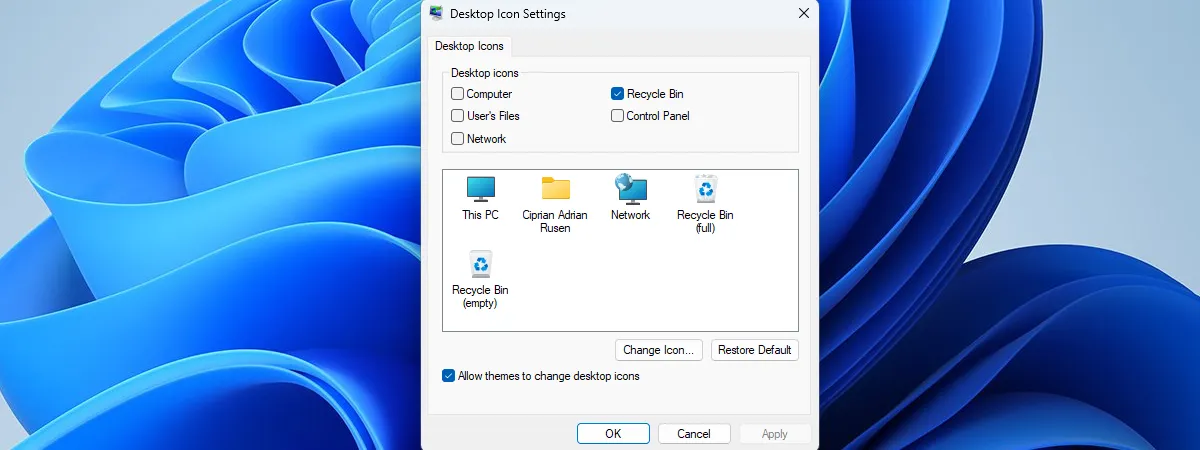
Вы сможете задаваться вопросом, как вернуть значки десктопа в Виндовс 11, в связи с несколькими обстоятельствами. Если все значки десктопа Виндовс отсутствуют, вы сможете просто возвратить их всего за пару щелчков либо нажатий. Либо, быть может, вы желаете вернуть традиционные ярлычки по дефлоту вашей операционной системы на десктопе, что быть может полезно, если для вас необходим больше резвый доступ к определенным папкам и настройкам. А также, если значки этих обычных ярлычков были изменены, вы также сможете вернуть их внешний облик по дефлоту. В данном руководстве показано, как вернуть значки десктопа в Виндовс 11, вне зависимости от того, отсутствуют ли они либо вы желаете возвратить значки десктопа по дефлоту, подобные как «Данный комп», «Сеть», «Панель управления» либо «Файлы пользователя».
Как вернуть обычные значки десктопа Виндовс
В Виндовс 11 предусмотрен обычный набор значков десктопа, которые упрощают доступ к принципиальным папкам и настройкам: «Данный комп», «Сеть», «Панель управления», «Файлы пользователя» и «Корзина». В старых версиях Виндовс эти обычные ярлычки показывались по дефлоту, но в Виндовс 11 на десктопе отображается только «Корзина».
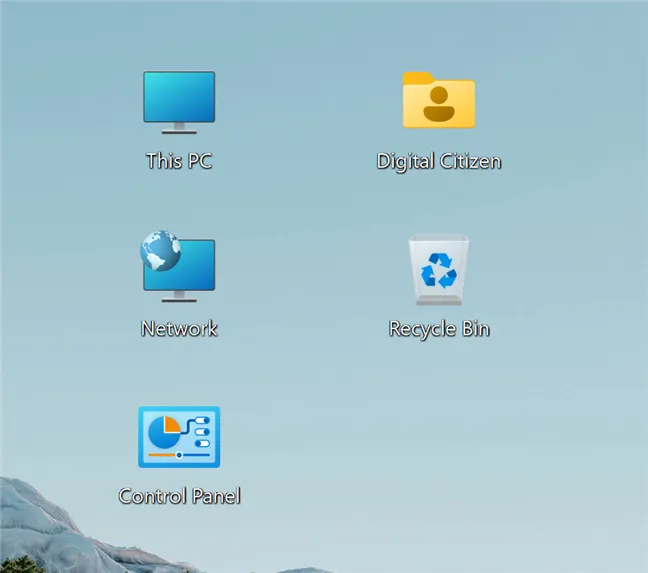
Однако что делать, если вы включили эти значки по дефлоту, но они не показываются на десктопе Виндовс 11? Если вы в принципе не видите ярлычки либо файлы, продолжайте читать, чтоб выяснить, как возвратить значки на десктоп.
Как вернуть исчезнувшие значки на десктопе в Виндовс 11
Если на десктопе Виндовс 11 отсутствуют все значки, может быть, они укрыты. Щёлкните правой клавишей мыши либо нажмите и удерживайте пустую область десктопа, а потом в контекстном меню изберите пункт «Вид». Щёлкните либо коснитесь параметра «Демонстрировать значки десктопа», чтоб включить его.
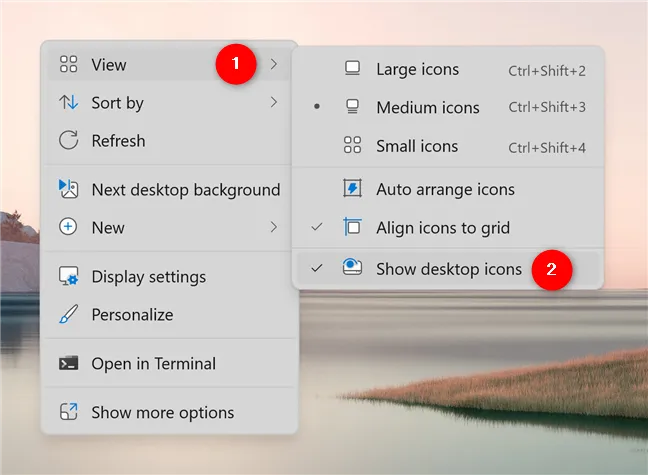
Все значки десктопа должны быть видны на дисплее. Чтоб опять утаить их, сделайте те же деяния и снимите флаг «Демонстрировать значки десктопа».
СОВЕТ: Если вы всё ещё не сможете найти то, что ищете, может быть, вы случаем удалили файл.
Как вернуть значки по дефлоту для обычных ярлычков в Windows 11
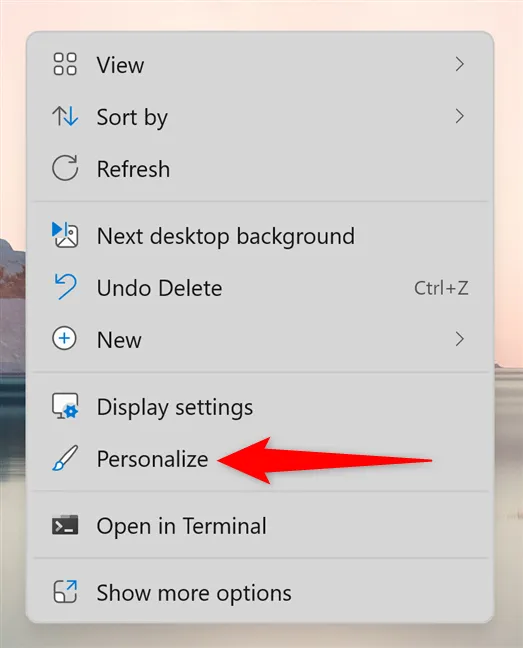
Если значки стандартных ярлыков были заменены, вы всегда можете восстановить их до значений по умолчанию в окне «Параметры значков рабочего стола». Щёлкните правой кнопкой мыши или нажмите и удерживайте пустую область на рабочем столе, чтобы открыть контекстное меню. Затем нажмите или коснитесь пункта «Персонализация».
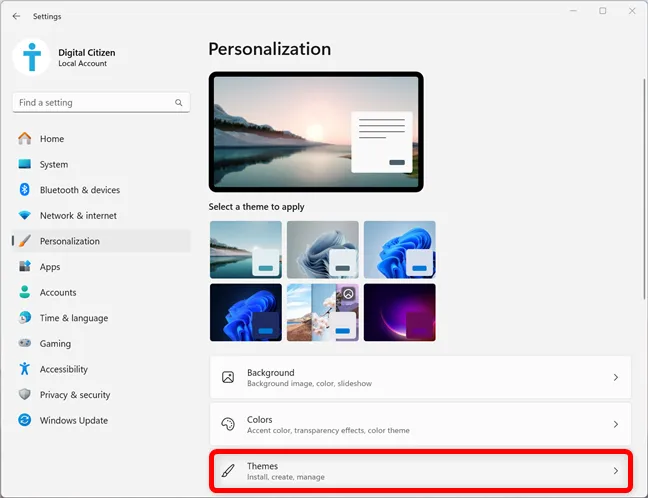
Откроется окно настроек персонализации. Вы также можете открыть его, открыв «Параметры» (Windows+I) и выбрав «Персонализация» в левом столбце. Затем выберите «Темы» в правой панели.
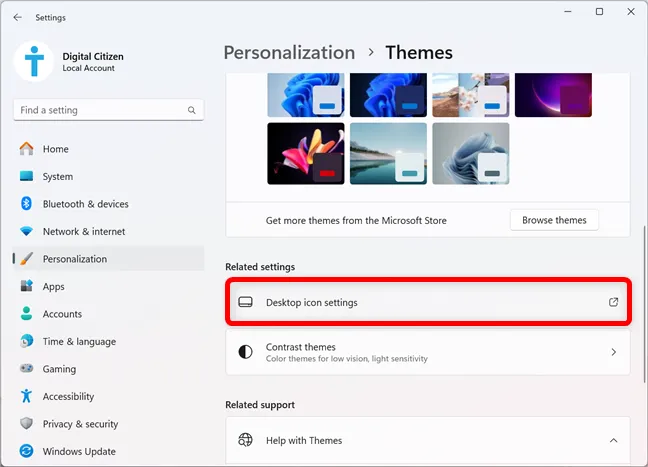
Затем прокрутите вниз до раздела «Сопутствующие настройки» и нажмите или коснитесь Параметры значка на рабочем столе.
В окне «Параметры значков рабочего стола» отображаются все значки, используемые стандартными ярлыками Windows 11.
Чтобы восстановить значок на рабочем столе до значения по умолчанию, выберите его и нажмите кнопку «Восстановить по умолчанию». Затем нажмите кнопку «ОК» или «Применить», чтобы сохранить изменения.
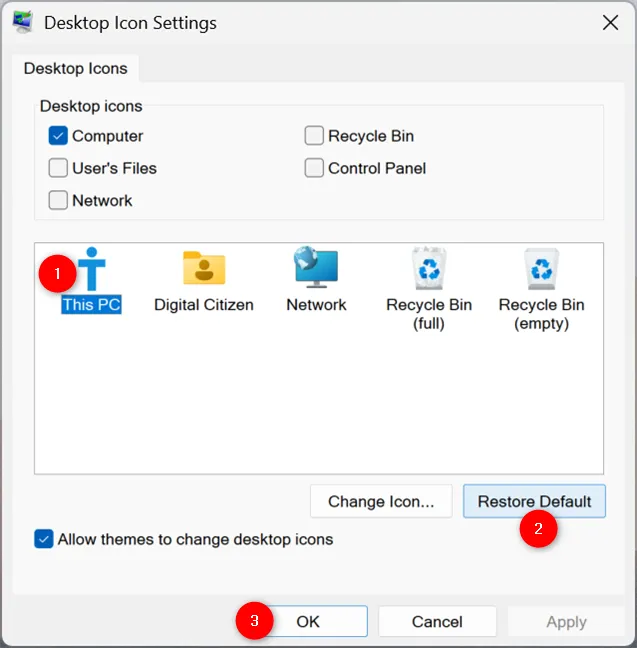
Значок Панели управления отсутствует в окне «Параметры значков рабочего стола». Если вы хотите восстановить его, рекомендую удалить ярлык с рабочего стола и добавить его заново.
Каких еще классических элементов Windows вам не хватает?
Мне нравится возможность восстановить стандартные ярлыки в Windows 11. Я всегда добавляю «Этот компьютер» на рабочий стол, а мой главный редактор, Сиприан, предпочитает, чтобы Панель управления была всегда под рукой. А вы? Вы тоже ностальгируете по предыдущим версиям Windows? По каким ещё элементам вы скучаете? Расскажите мне об этом в комментариях.
Добавить комментарий
Чтобы оставить комментарий, войдите по коду из письма.