
Временами на различных компах сталкиваюсь с тем, что при незапятанной установки Виндовс с USB флешки, установка зависает на шаге показа логотипа Виндовс. При всем этом никаких просчетов не отображается, но сколько не ожидай, установка Виндовс не будет продолжена, даже после перезагрузки компа. В данной статье я собрал типовые предпосылки, которые могут вызывать подвисание компа на шаге установки Виндовс.
Попытайтесь переподключить установочную флешку в иной USB порт. Нередко причина зависания при установке является флешка, присоединенная в порт USB 3.0. Вместе с тем если переключить накопитель в порт USB 2.0 (обычно имеет темный либо белый тип разъема, в отличии от голубого USB 3.0), установка заканчивается удачно.
Проверьте режим работы контроллера твердых дисков (переключитесь с IDE на AHCI). Если вы используете SSD/NVME диск для установки Виндовс, проверьте в настройках BIOS (UEFI) что для контроллера диска включен режим AHCI либо NVMHCI (заместо IDE).
Перед установкой Виндовс, сбросьте опции BIOS либо UEFI на дефолтные. Обычно, это самые неопасные опции режимов работы оборудования и загрузки, гарантированные производителем.
Обновите прошивку BIOS (UEFI) до последней версии, которая представлена на интернет-ресурсе производителя материнской платы. Следуйте аннотации на интернет-ресурсе вендора.
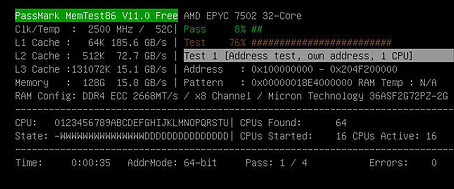
Протестируйте оперативку компа: скачайте ISO образ MemTest86 (либо аналоги), запишите его на USB флешку при помощи rufus и сделайте проверку RAM на ошибки).
Если на компе установлена наружная видеоплата, извлеките ее на время установки ОС. Проверьте, запустится ли установка Windows на встроенном GPU.
Попробуйте использовать другую USB флешку, другой дистрибутив Windows (проверьте чексмумму вашего установочного ISO образа Windows, чтобы проверить является ли он оригинальным), попробуйте установить Windows по сети через PXE.
Установочные файлы Windows с флешки можно скопировать непосредственно на жесткий диск и запустить установку уже с него (это сценарий описан статье Программе установки Windows не удалось создать новый раздел).
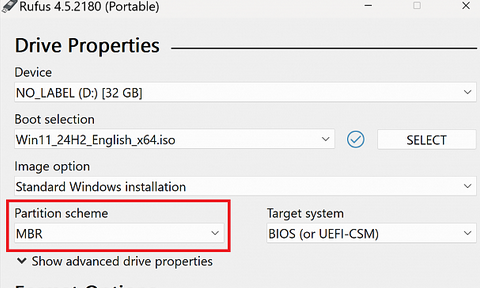
На некоторых старых компьютерах с BIOS (которые не поддерживают, или частично поддерживают современный UEFI), установка Windows на диск, размеченный с таблицей разделов GPT будет зависать. В этом случае нужно сконвертировать таблицу разделов жесткого диска в MBR, а также записать образ Windows на флешку в режиме поддержки MBR (если вы используете утилиту rufus для записи образа Windows на USB накопитель, выберите MBR в качестве схемы разделов, а в настройках BIOS/UEFI компьютера отключите нативный UEFI режим. Используйте чистый BIOS или режим совместимости UEFI-CSM).
Чтобы сконвертировать таблицу разделов диска в MBR (приведет к удалению данных), нужно загрузится с флешки и на этапе выбора языка установки Windows нажать сочетание клавиш Shift+F10 (это откроет командную строку). В командной строке запускаем:
diskpart
Вывести список дисков:
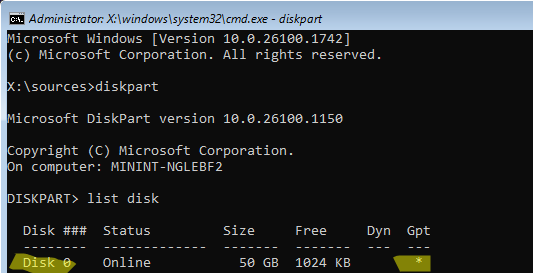
list disk
В данном примере на компьютере один локальный диск Disk 0 с таблицей разделов GPT (на это указывает звёздочка * в последнем столбце).
Выбираем этот диск:
select disk 1
Удаляем на нем все разделы с данными (!!!!):
clean
Конвертируем таблицу разделов диска в MBR:
convert mbr
Проверяем таблицу разделов:
list disk
Закрываем сессию diskpart:
exit
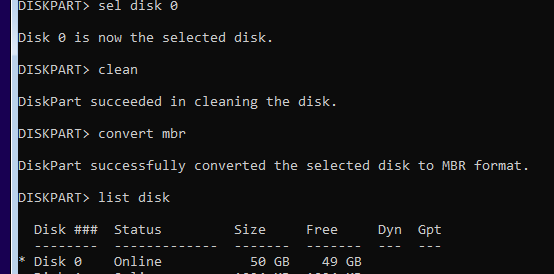
Теперь можно закрыть окно командной строки и продолжить обычную установку Windows.
Добавить комментарий
Чтобы оставить комментарий, войдите по коду из письма.