
Время от времени попадаются компы (почаще всего установленные из разных «сборок» Виндовс), на которых вырезана служба обновления Виндовс Update. В данной статье мы рассмотрим, как вернуть службу центра обновлений Виндовс, если она отсутствует (публикация применима для Виндовс 11 и 10).
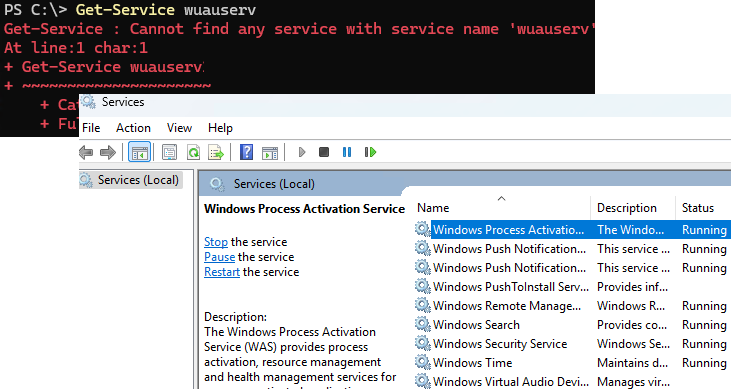
Откройте оснастку управления службами services.msc либо сделайте последующую PowerShell команду, и удостоверьтесь, что служба Виндовс Update (Центр обновления Виндовс) отсутствует:
Get-Service wuauserv
Если открыть раздел Виндовс Update в панели Settings, тут будет отображаться:
Something went wrong. Try reopen Settings later.
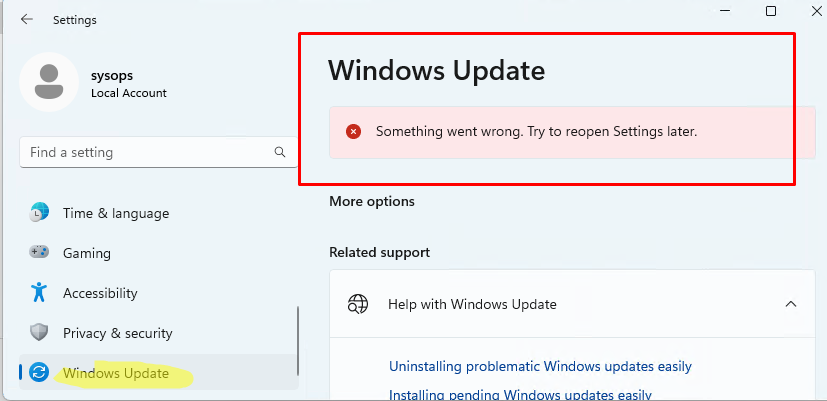
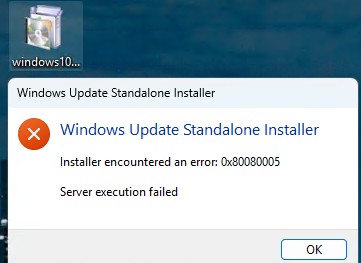
При отсутствующей службе wuauserv (Центр обновления Виндовс), система не получает обновления в автоматическом режиме, и не считая того, для вас не получится вручную установить обновление скачанное из Майкрософт Update Catalog.
При попытке установить MSU обновление через Виндовс Update Standalone Installer покажется ошибка:
Installer encountered an error: 0x80080005 Server execution failed
Откройте редактор реестра ( regedit.exe ) и проверьте, есть ли ветка со службой Windows Update в разделе HKLMSYSTEMCurrentControlSetServices. В моем случае ветка с настройками службы wuauserv отсутствует.
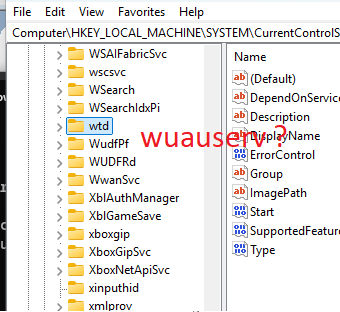
Чтобы восстановить службу Windows Update, нужно импортировать ветку HKEY_LOCAL_MACHINESYSTEMCurrentControlSetServiceswuauserv
с рабочей службой wuuaserv с другого компьютера. Или воспользуйтесь готовым REG файлом с настройками службой Windows Update (подходит для Windows 11 и 1), который можно скачать на нашем сайте по ссылке wuauserv_w11_original.zip
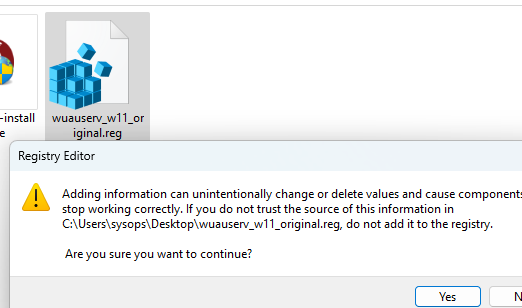
Распакуйте архив, дважды щелкните по REG файлу и подтвердите импорт данных в реестр.
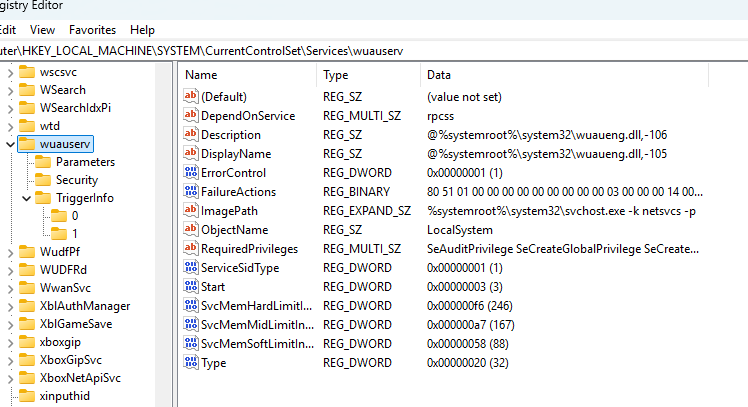
Проверьте, что в реестре появилась ветка службы wuauserv.
Перезагрузите компьютер и проверьте, появилась ли служба Windows Update в списке служб.
По умолчанию тип запуска службы Windows Update (wuauserv) в Windows 11 — «Manual (Trigger Start)». Не обязательно включать для нее автоматический запуск.
Set-Service -Name wuauserv -StartupType Manual
Также проверьте, что настроен автозапуск для следующий служб, которые нужны для работы центра обновлений Windows:
# Update Orchestrator Service
Set-Service -Name UsoSvc -StartupType Automatic -Status Running
# Microsoft Update Health Service ( в Windows 10)
Set-Service -Name uhssvc -StartupType AutomaticDelayedStart -Status Running
Попробуйте запустить службу. В моем случае появилась ошибка:
Windows could not start the wuauserv service on Local Computer. Error 126: The specified module could not be found.
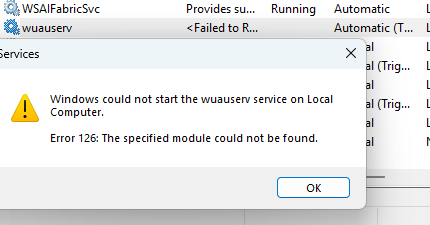
Ошибка указывает на отсутствующий файл службы. В моем случае в папке C:WindowsSystem32 не было файла wuaueng.dll, который нужен для запуска службы. Пришлось скопировать его с другого компьютера с такой же версией Windows.
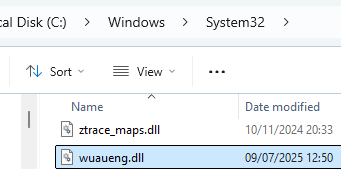
После этого служба Windows Update запустилась успешно.
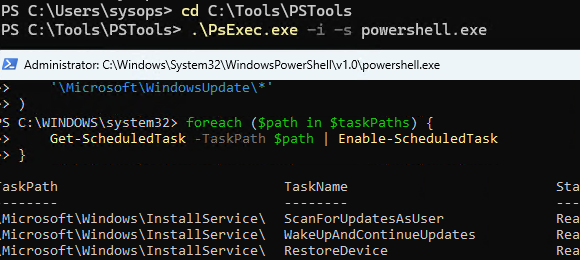
Проверьте, что все службы, которые нужны для корректной работы службы автоматического обновления включены в планировщике Task Scheduler. Включить следующие задания планировщика из PowerShell.exe, запущенного от имени SYSTEM (с помощью утилиты psexec.exe):
.PsExec.exe -i -s powershell.exe
$taskPaths = @(
'MicrosoftWindowsInstallService*',
'MicrosoftWindowsUpdateOrchestrator*',
'MicrosoftWindowsUpdateAssistant*',
'MicrosoftWindowsWaaSMedic*',
'MicrosoftWindowsWindowsUpdate*',
'MicrosoftWindowsUpdate*'
)
foreach ($path in $taskPaths) {
Get-ScheduledTask -TaskPath $path | Enable-ScheduledTask
}
После восстановления службы Windows Update рекомендуем сбросить настройки службы wuauserv на стандартные с помощью утилиты script-wureset.
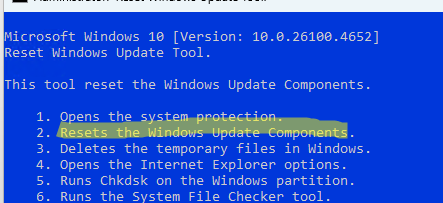
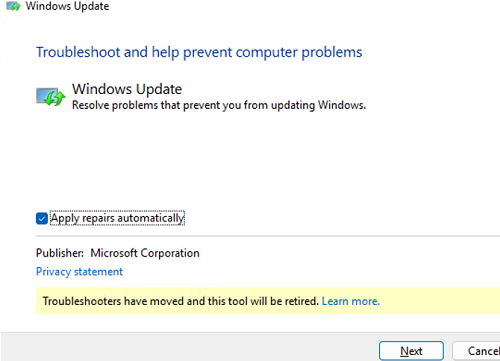
Проверьте, может ли Windows теперь получить обновления через Windows Update. В некоторых случая для исправления проблем с получением обновлений можно использовать встроенное средство устранения неполадок Центра обновлений Windows. Для его запуска выполните команду:
msdt /id WindowsUpdateDiagnostic
Также проверьте и исправьте системные файлы в хранилище компонентов Windows с помощью команд:
Dism.exe /Online /Cleanup-Image /Restorehealth
sfc /scannow
Добавить комментарий
Чтобы оставить комментарий, войдите по коду из письма.