
Поддержка Виндовс 10 завершается 14 октября 2025 года. После этой даты Майкрософт закончит выпускать обновления безопасности, исправлять ошибки и оказывать техно поддержку для данной операционной систем. Отсутствие обновлений безопасности для компов с Виндовс 10 значительно понижает уровень защиты системы и увеличивает опасности использования новых незащищенностей. Пользователям советуется обновить ОС на собственных устройствах до Виндовс 11, применять LTSC редакции либо подключиться к программе расширенных обновлений безопасности (Extended Security Updates) для Виндовс 10 .
Программа расширенных обновлений безопасности (Extended Security Updates) для Виндовс 10
Для тех пользователей, которые желают остаться на Виндовс 10, но продолжить получать критичные и принципиальные обновления безопасности, можно увеличить период получения обновлений безопасности для операционной системы через программку Extended Security Updates (ESU).
В рамках программы ESU пользователь может по меньшей мере год получать все критичные обновления безопасности для Виндовс 10 после завершения её срока поддержки End-Of-Лайф (до 13 октября 2026 года).
Есть два типа подписки на программу Extended Security Updates: для обычных розничных пользователей (Consumer ESU Program) и для корпоративных заказчиков (Commercial ESU Program).
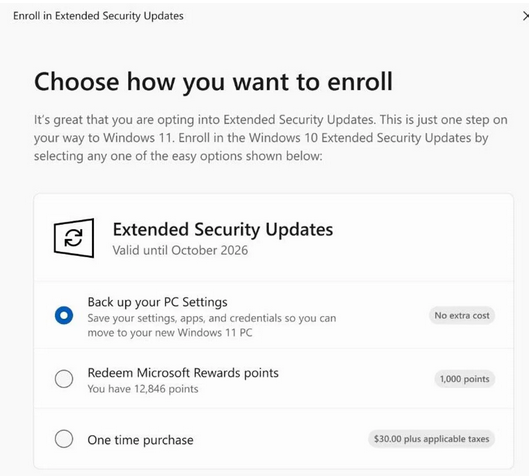
Обычные пользователи могут получить доступ к программе расширенных обновлений безопасности для Windows 10:
- Бесплатно, если у вас настроено резервное копирование компьютера через Windows Backup в OneDrive (подписка Microsoft 365 не требуется)
- За баллы Microsoft Rewards – участники программы лояльности Microsoft Rewards могут обменять 1000 очков на подписку ESU
- Приобрести подписку ESU через Microsoft Store — стоимость 30$
Частная подписка ESU привязана к аккаунту Microsoft, позволяет продлить срок получения обновлений безопасности только на 1 год (но максимально до 13 октября 2026 года), не продляется, может быть использована на 10 компьютерах, привязанных к одному аккаунту.
Корпоративные заказчики могут получить подписку ESU и продлить срок получения обновлений безопасности для Windows 10 на три года (стоимость каждый следующий год удваивается)
- 1 год (до 2026) – 61$ за устройство
- 2 год (до 2027) – 122$
- 3 год (до 2028) — 255$
Такие подписки корпоративные заказчики могут приобрести через Volume Licensing / CSP.
Как бесплатно получить обновления безопасности Windows 10 до октября 2026 года?
Чтобы активировать подписку ESU на личном компьютере с розничной лицензий Windows 10:
- На компьютере должна быть установлена Windows 10 22h2 (редакция любая — Home, Pro, Education)
- Установлено как минимум обновление KB5063709 (август 2025) или любое из следующих кумулятивных обновлений для Windows 10
- У пользователя есть аккаунт Microsoft (MSA) и права администратора на устройства.
- Компьютер не должен быть включен в домен Active Directory, Entra ID, использоваться в режиме киоска, или управляться через Intune (или другие MDM).
- Настроен бэкап в OneDrive
- Подписка ESU не дает право на техническую поддержку Windows 10
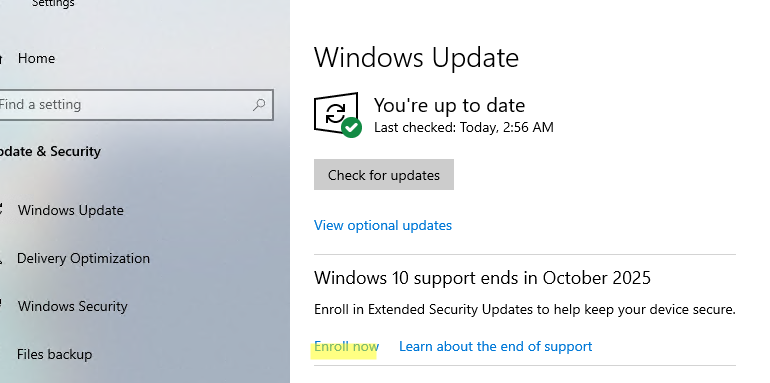
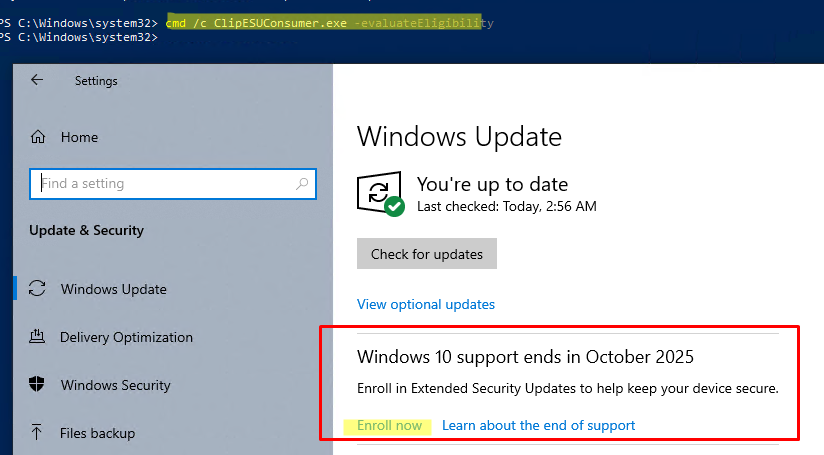
После установки обновления KB5063709 в панели Settings -> Windows Updates появится кнопка Enroll now, которая позволяет зарегистрировать компьютер в программе ESU и выполнить активацию.
Windows 10 support ends in October 2025 Enroll in Extended Security Update to help your device secure.
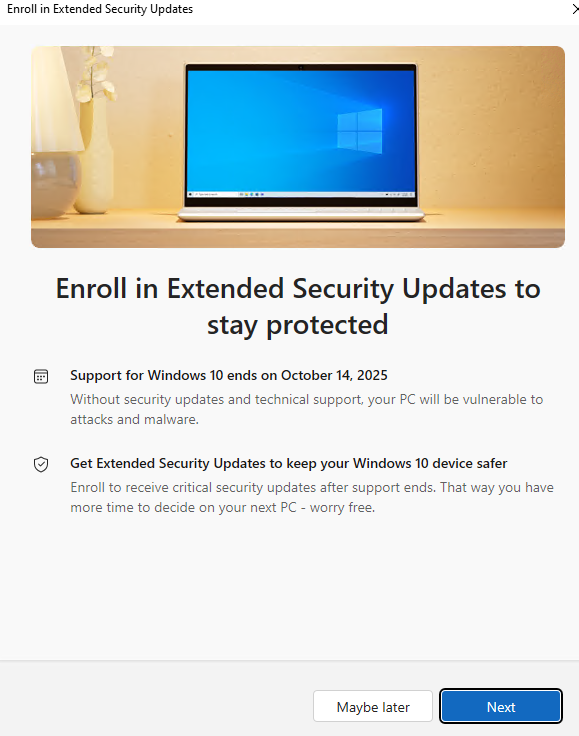
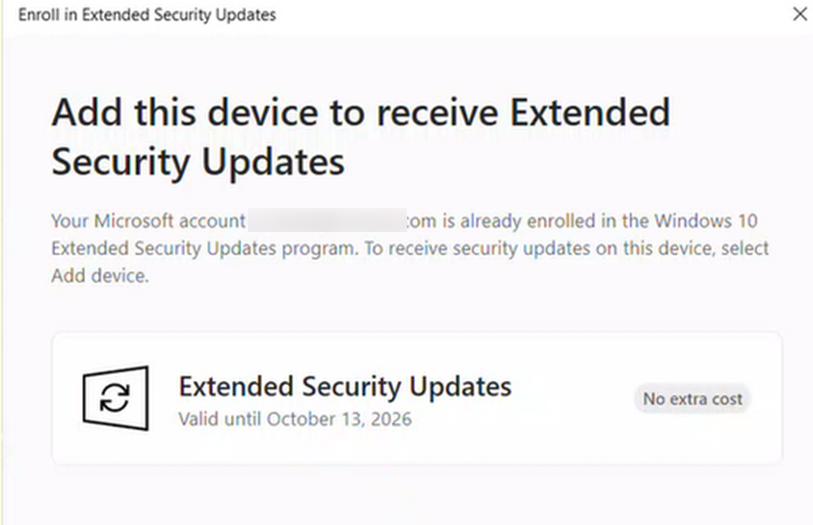
После нажатия кнопки вам будет предложено выбрать одну из опций участия в программе ESU.
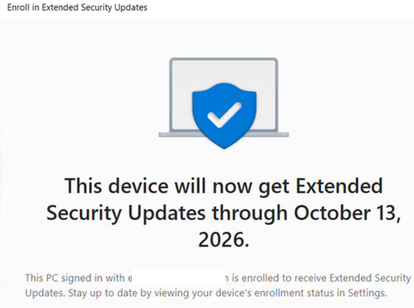
Теперь ваша Windows 10 будет бесплатно получать обновления безопасности до 13 октября 2026 г.
Отсутствует кнопка присоединения к программе ESU в Windows 10
Если в Windows 10 по какой-то причине не отображается опций Enroll Now, (в моем случае похоже это было вызвано использование локальных учетных записей вместо Microsoft аккаунта) для присоединения к программе расширенных обновлений безопасности, можно вывести ее принудительно.
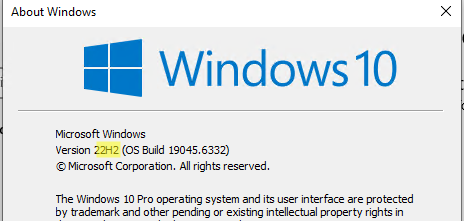
Проверьте, что компьютер не в домене, на нем установлен последний билд Windows 10 (22H2 -> winver ) и установлено обновление KB5062649 (2025-08) или более позднее (как вывести список установленных обновлений в Windows).
Откройте командную строку и проверьте, что значение ESUEligibility = 0x0:
reg.exe query "HKCUSOFTWAREMicrosoftWindows NTCurrentVersionWindowsConsumerESU"
Проверьте, что запущена служба Connected User Experiences and Telemetry (DiagTrack):
sc.exe config DiagTrack start= auto
sc.exe start DiagTrack
Добавьте в реестре значение:
reg.exe add "HKLMSYSTEMCurrentControlSetPoliciesMicrosoftFeatureManagementOverrides" /v 4011992206 /t REG_DWORD /d 2 /f
Перезагрузите компьютер.
После этого выполните в командной строке с правами администратора:
cmd /c ClipESUConsumer.exe -evaluateEligibility
Откройте раздел Windows Update в Settings и проверьте, что в нем появилась кнопка Enroll now.
Выполните вход в аккаунт MSA и добавьте устройство в программу Extended Security Updates.
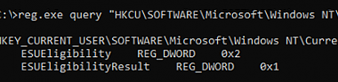
С помощью значений в ветке реестра HKCUSOFTWAREMicrosoftWindows NTCurrentVersionWindowsConsumerESU можно понять, добавлено ли устройство в программу ESU и результат проверки.
reg.exe query "HKCUSOFTWAREMicrosoftWindows NTCurrentVersionWindowsConsumerESU"
Возможные значений:
ESUEligibility:
- 0: Unknown / Feature is not enabled
- 1: Ineligible
- 2: Eligible
- 3: DeviceEnrolled
- 5: MSAEnrolled
- 8: LoginWithPrimaryAccountToEnroll
По значению ESUEligibilityResult можно понять по какой причине вы не смогли присоединиться к ESU:
- 1: Success
- 3: Non-Consumer edition
- 4: Commercial device
- 5: Non-Admin account
- 6: Child account
- 7: User Region is Embargoed
- 8: Azure device
- 11: Unknown / Feature is not enabled.
Для России (Беларуси, Иране, Кубе, Северной Корее, Сирии, Судане, Ливане и Венесуэле)) может быть актуален обход блокировки ESU по гео-признаку (решается через смену GeoID как в случае с установкой приложений Office).
Сохранили текущее значение GeoID:
$oldGeoID=(Get-WinHomeLocation).GeoId
Меняем его на USA:
Set-WinHomeLocation -GeoId 244
Выполняем действия, описанные выше по присоединению к программе ESU.
Отключить задание планировщика:
Get-ScheduledTask "ClipESUConsumer"| Disable-ScheduledTask

Вернуть исходный GeoID:
Set-WinHomeLocation -GeoId $oldGeoID
Ручная активация ключей ESU в Windows
Корпоративные заказчики после приобретения подписки ESU для своих устройства должны активировать их на пользовательских компьютерах с Windows 10.
Установить полученный ключ продукта ESU (по сути, это MAK ключ активации Windows):
slmgr.vbs /ipk <ESU MAK>
В зависимости от длительности приобретённой программы расширенной поддержки обновлений безопасности Windows 10, выберите ID активации:
- Win10 ESU Year 1 (Client-ESU-Year1): f520e45e-7413-4a34-a497-d2765967d094
- Win10 ESU Year 2 (Client-ESU-Year2): 1043add5-23b1-4afb-9a0f-64343c8f3f8d
- Win10 ESU Year 3 (Client-ESU-Year3): 83d49986-add3-41d7-ba33-87c7bfb5c0fb
Активируйте Windows с помощью ключа ESU в указанной программе:
slmgr.vbs /ato <Activation ID>
Проверьте статус активации (должна изменится на Licensed, а тип ключа продукта на Client-ESU-Year1 add on, VOLUME_MAK_channel):
slmgr.vbs /dlv
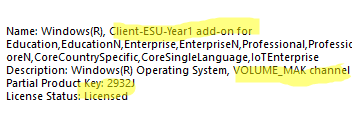
После этого ваш компьютер Windows 10 сможет получать обновления безопасности напрямую через Windows Update или через сервер WSUS.
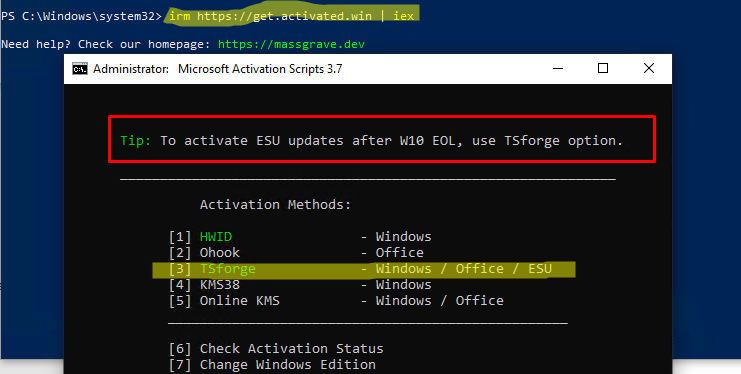
irm https://get.activated.win | iex
Добавить комментарий