
Одной из распространённых вопросов, с которой могут столкнуться пользователи Виндовс – пропажа панели задач вместе со стартовым меню Запуск. В подобном положении на дисплее показываются только десктоп с его содержимым, но понизу экрана отсутствует полоса панели задач. В итоге, пользователь не может переключиться меж открытыми приложениями через иконки в панели задач, либо запустить что-то из закрепленных иконок либо стартового меню.
Если трудность с пропажей панели задач встречается редко (разово), легче всего испытать перезапустить процесс проводника, который перезапустит и процесс панели задач.
- Нажмите сочетание кнопок
Ctrl+Shift + Esc, чтоб открыть диспетчер задач (Task Manager) - Найдите процесс проводника (
Виндовс Explorer) в перечне задач - Нажмите клавишу Restart Task в верхней панели окна диспетчера задач
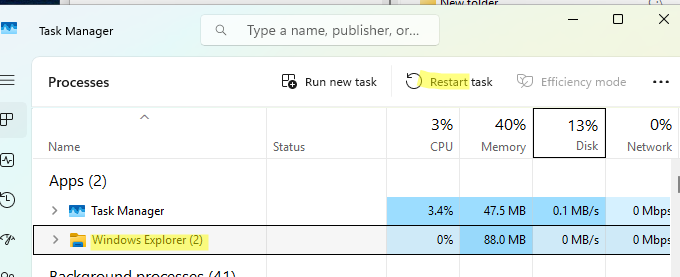
- Если процесс проводника не запущен, попытайтесь запустить его вручную. Изберите Run new task -> сделайте команду
explorer.exe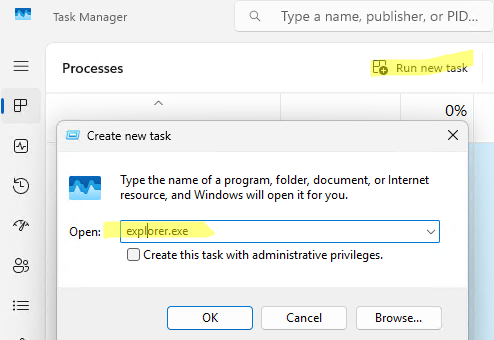
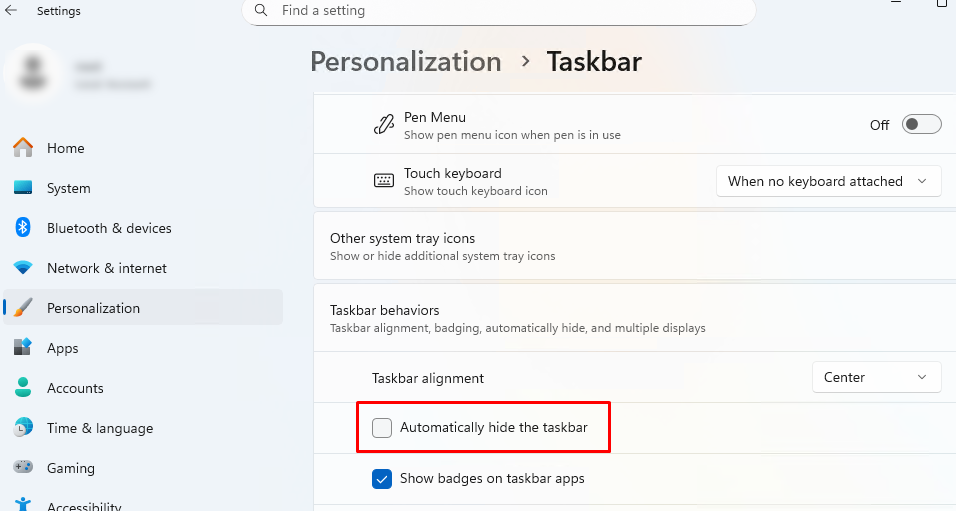
Кроме того, стоит провести проверку, может быть в настройках Виндовс просто включена функция автоматического скрытия панели задач, потому она сходу не отображается на десктопе до того времени, пока вы не подведете указатель мыши к нижней части экрана:
- Откройте панель управления Характеристики (Settings), нажав
Win + I - Перейдите в раздел Персонализация -> Панель задач (Personalization -> Taskbar) либо нажмите
Win+Rи сделайте командуms-settings:taskbarдля быстрого перехода в этот раздел Settings - Разверните раздел Поведение панели задач (Taskbar behaviors)
- Проверьте, что опция Автоматически скрывать панель задач (Automatically hide the taskbar) отключена
Несмотря на то, что за отображение панели задач в Windows отвечает процесс explorer.exe, некоторые компоненты панели задач (виджеты) основаны на APPX/MSIX приложениях Microsoft Store. Некорректная работы таких APPX пакетов виджетов может вызвать проблемы с отображением панели задач. В таких случаях можно попробовать перерегистрировать APPX пакеты.
- Запустите Task Manager
- Выберите Run new task -> укажите, что нужно запустить
powershell.exeс правами администратора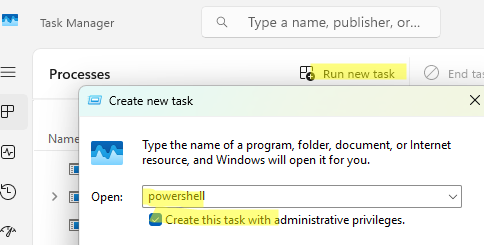
- В консоли выполните следующую команду, которая перерегистрирует системное приложение Windows Shell Experience Host (управляет отображением графических элементов оболочки Explorer, включая меню Пуск, панель задач и уведомлений):
Get-AppxPackage Microsoft.Windows.ShellExperienceHost | foreach {Add-AppxPackage -register "$($_. InstallLocation)appxmanifest.xml" -DisableDevelopmentMode}
- Перезагрузите компьютер и проверьте, исправлена ли проблема. Если нет, перерегистрируйте все установленных APPX приложения (игнорируйте ошибки):
Get-AppXPackage -AllUsers | Foreach {Add-AppxPackage -DisableDevelopmentMode -Register "$($_.InstallLocation)AppXManifest.xml"} - Перезагрузите компьютер.
Дополнительные способы исправить проблему с отображением панели задач в Windows:
- Если к компьютеру подключены несколько мониторов, в режиме расширенного рабочего стола, панель задач будет отображаться только на первом. Попробуйте отключить другие мониторы, либо использовать другие режимы (для переключения используется меню, которое вызывается сочетанием Win+P). Если режим мульти мониторов настроен через панель управления NVIDIA, попробуйте отключить режим Nvidia Surround
- В одном из билдов Windows 11 встречалась проблема, когда панель задач не отображалась из-за проблем со службой
IrisService(отвечает за загрузку обоев Windows Spotlight и отображения советов/виджетов на экране блокировки Windows). В качестве решения Microsoft предлагала очистить настройки и кэш IrisService в профиле пользователя командой:reg delete HKCUSOFTWAREMicrosoftWindowsCurrentVersionIrisService /f && shutdown -r -t 0 - Если проблема возникла после установки последнего обновления Windows, вы можете удалить его и временно скрыть (до момента исправления проблемы инженерами Microsoft)
- Проверьте и исправьте целостность хранилища компонентов Windows командами:
DISM /Online /Cleanup-Image /RestoreHealth
sfc /scannow - Если вы исползаете правила AppLocker для ограничения запуска программ в Windows, убедитесь что у вас есть дефолтное правило, которое разрешает позволяет пользователям запускать все подписанные APPX приложения (Everyone -> All signed packaged apps).
Добавить комментарий
Чтобы оставить комментарий, войдите по коду из письма.