
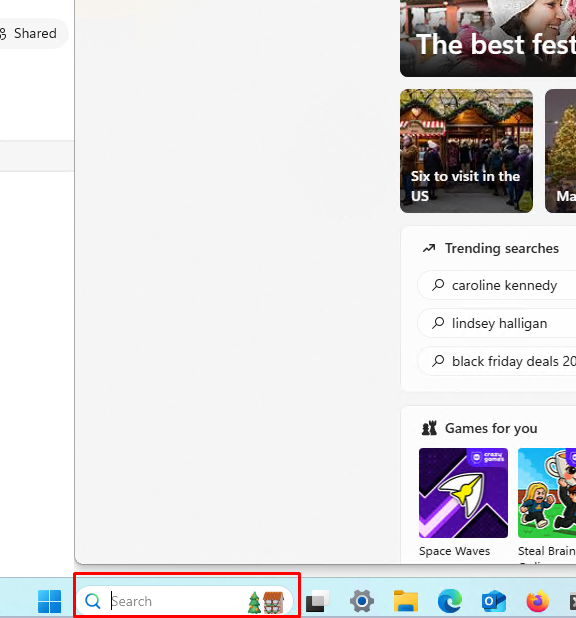
Поисковая строчка в панели задач – это интегрированный элемент интерфейса Виндовс 10 и 11, позволяющ?? найти необходимое приложение, файл, стремительно открыть подходящий параметр опции компа либо выполнить поиск в сети интернет. В поисковой строке Виндовс могут отображаться направленные на определенную тематику действия, новости, пользующиеся популярностью запросы и иная информаций, которая обычно не употребляется пользователями, а только мешает. А также, на ноутбуках с маленькими экранами либо специализированных устройствах она может занимать довольно много места. В данной статье мы рассмотрим, как утаить поисковую строчку в панели задач Виндовс 11 и 10.
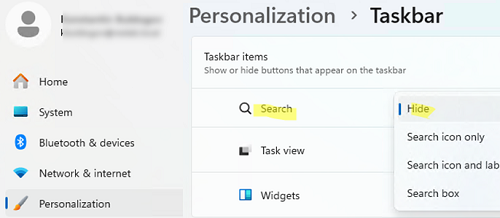
Пользователь может утаить отображение поисковой строчки перейдя в панель Settings -> Personalization -> Taskbar. В настройках элемента Search необходимо избрать Hide, чтоб совершенно утаить поисковую строчку, или можно оставить только иконку поиска в панели задач (Search icon only).
За включение/отключение поисковой строчки панели задач в интерфейсе пользователя отвечает параметр списка SearchboxTaskbarMode. Вероятные значения:
- 0 – убрать строчку поиска
- 1 – продемонстрировать только иконку поиска
- 2 – продемонстрировать всеполноценную строчку поиска в панели задач
В итоге, чтоб утаить строчку поиска, можно выполнить команду:
reg add HKCUSoftwareМайкрософтWindowsCurrentVersionSearch /v SearchboxTaskbarMode /d 0 /t REG_DWORD /f
Строка поиска исчезнет сразу, перезагрузка или логоф/логон не требуются.
На скриншоте показан пример, как выглядит интерфейс Windows 10 и 11, когда вместо строки поиска в панели задач отображается только иконка.

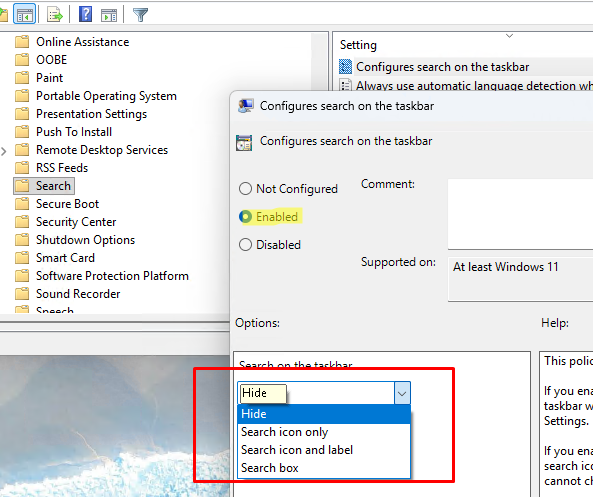
Интерфейс поиска в панели задач можно отключить через групповые политики. В Windows 11 в редакторе групповых политик gpedit.msc появились две опции в разделе Computer Configuration -> Administrative Templates -> Windows Components -> Search).
- Configures search on the taskbar – включив политику, вы можете принудительно включить или отключить отображение поисковой строки в панели задач.
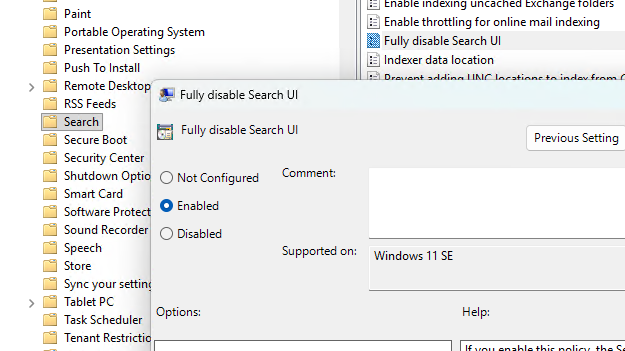
- Fully disable Search UI – при включении полностью скрывает интерфейс поиска как в панели задач, так и в меню Пуск.
В Windows 10 эти опции GPO отсутствуют, поэтому чтобы автоматически скрывать строку поиска для всех новых пользователей, нужно внести изменения в профиль пользователя Default в файле NTUSER.DAT. Для загрузки ветки реестра пользователя Default и внесения в него изменений, выполните такой скрипт:
reg load HKLMTempDefault "C:UsersDefaultNTUSER.DAT"
reg add "HKLMTempDefaultSoftwareMicrosoftWindowsCurrentVersionSearch" /v SearchboxTaskbarMode /t REG_DWORD /d 0 /f
reg add "HKLMTempDefaultSoftwareMicrosoftWindowsCurrentVersionSearch" /v SearchboxTaskbarModeCache /t REG_DWORD /d 1 /f
reg unload HKLMTempDefault
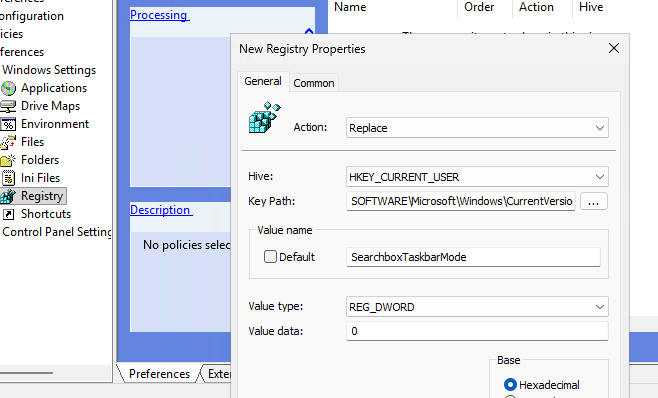
Если нужно отключить поисковую строку для доменных пользователей как на Windows 10, так и на Windows 11 компьютерах, можно применить на них параметр реестра SearchboxTaskbarMode через групповые политики.
- Откройте редактор доменной GPO (
gpmc.msc) - Создайте политику для пользователей, которая будет применять на них параметр реестра (User Configuration -> Preferences -> Windows Settings -> Registry -> New -> Registry Item)
- Создать параметр:
- Action:
Replace - Hive:
HKEY_CURRENT_USER - Key Path:
SOFTWAREMicrosoftWindowsCurrentVersionSearch - Value Name:
SearchboxTaskbarMode - Value Type:
REG_DWORD - Value Data:
0
- Action:
Добавить комментарий
Чтобы оставить комментарий, войдите по коду из письма.