

Ошибка Media Creation Tool 0x80070005в Виндовс 11 обычно говорит о трудностях с разрешениями либо доступом, которые не разрешают инструменту сделать установочный носитель либо обновить систему. Данная ошибка может помешать незапятанной установке, обновлению либо созданию загрузочных USB-накопителей, прерывая процесс до его окончания. Решение этой трудности включает проверку разрешений, отключение определенного ПО безопасности и сброс компонент обновления для восстановления обычной функциональности.
Временно отключите противовирусное и защитное ПО
Противовирусные программы и брандмауэр Виндовс Defender время от времени ограничивают доступ Media Creation Tool к системным файлам либо USB-накопителям, что может вызвать 0x80070005ошибку. Временное отключение этих инструментов может снять эти ограничения во время процесса установки.
Шаг 1: Найдите значок постороннего ПО по защите от вирусов в системном трее, щелкните его правой клавишей мыши и изберите опцию отключения либо приостановки защиты. Если вы используете только Безопасность Виндовс, откройтеSettings > Privacy & Security > Виндовс Security > Virus & Threat Protection.
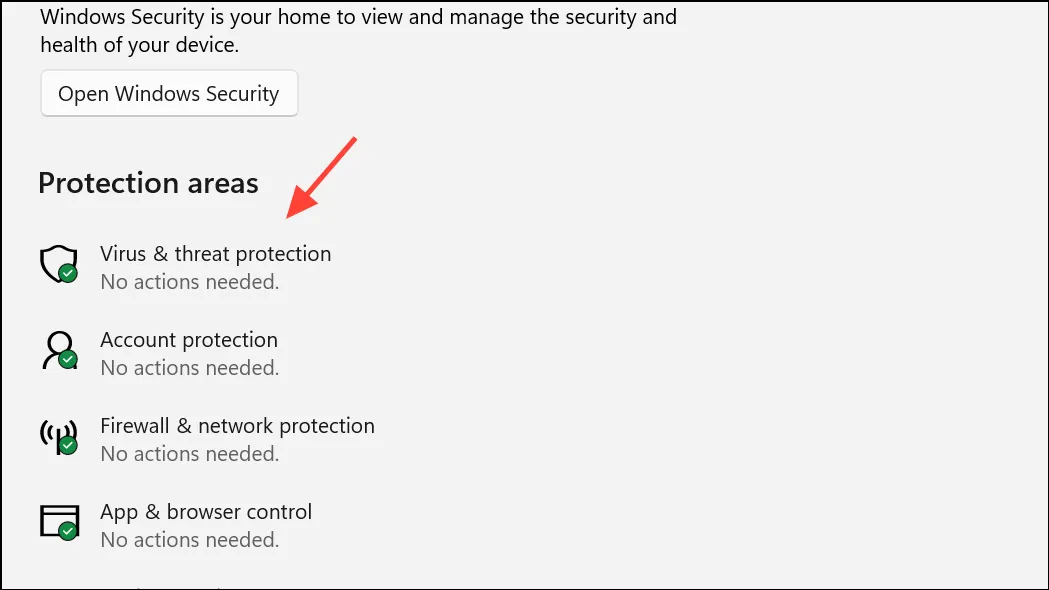
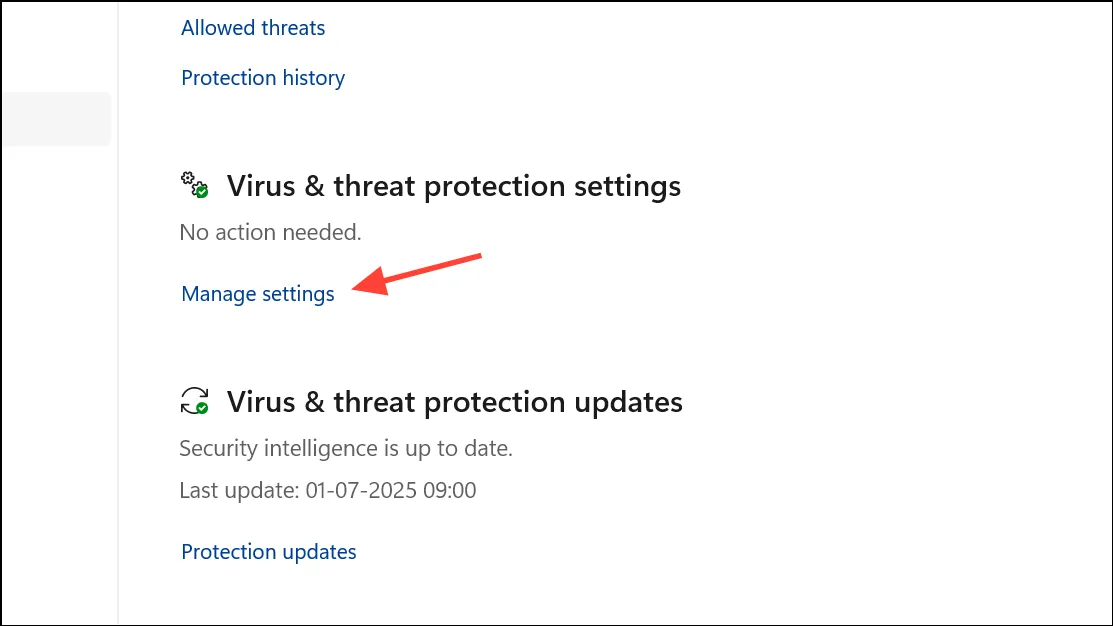
Шаг 2: Изберите Manage Settingsи отключите защиту в режиме настоящего времени.
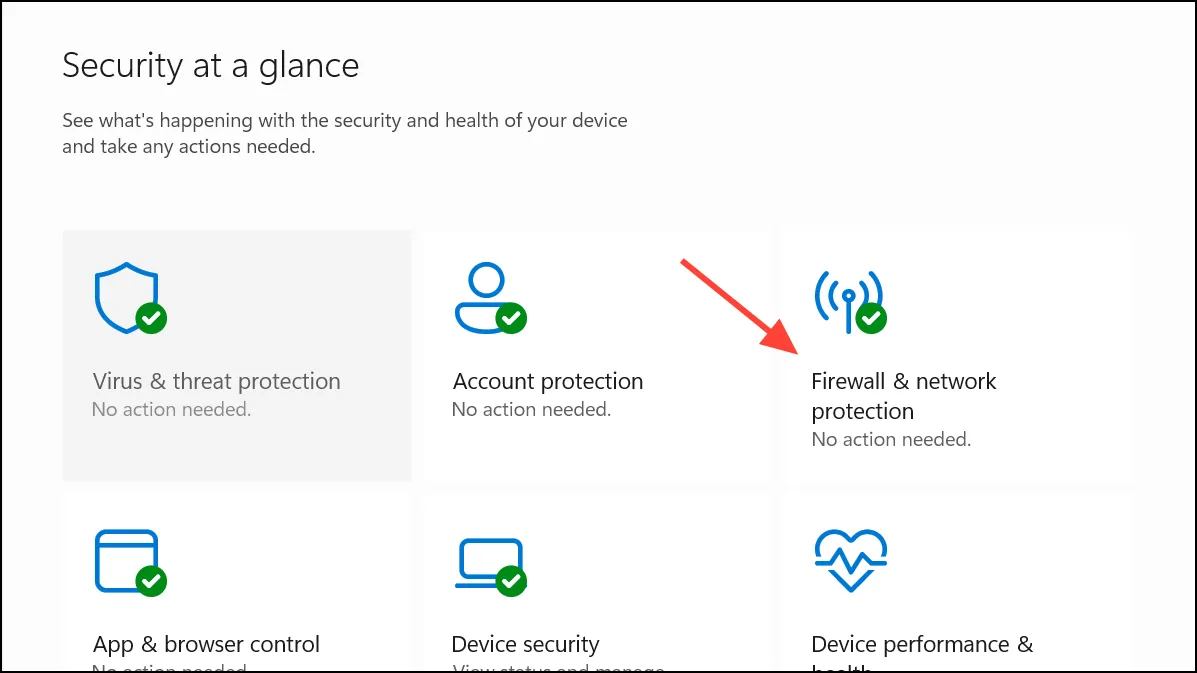
Шаг 3: Откройте Виндовс Security > Firewall & Network Protectionи временно отключите брандмауэр для вашей активной сети.
Шаг 4: После окончания процесса Media Creation Tool опять включите антивирус и брандмауэр, чтоб обеспечить безопасность вашей системы.
Отформатируйте USB-накопитель в NTFS.
Несопоставимость файловой системы является нередкой предпосылкой просчетов при разработке загрузочных USB-накопителей при помощи Media Creation Tool. Инструмент может выйти из строя, если диск не отформатирован как NTFS, в особенности для огромных установочных файлов.
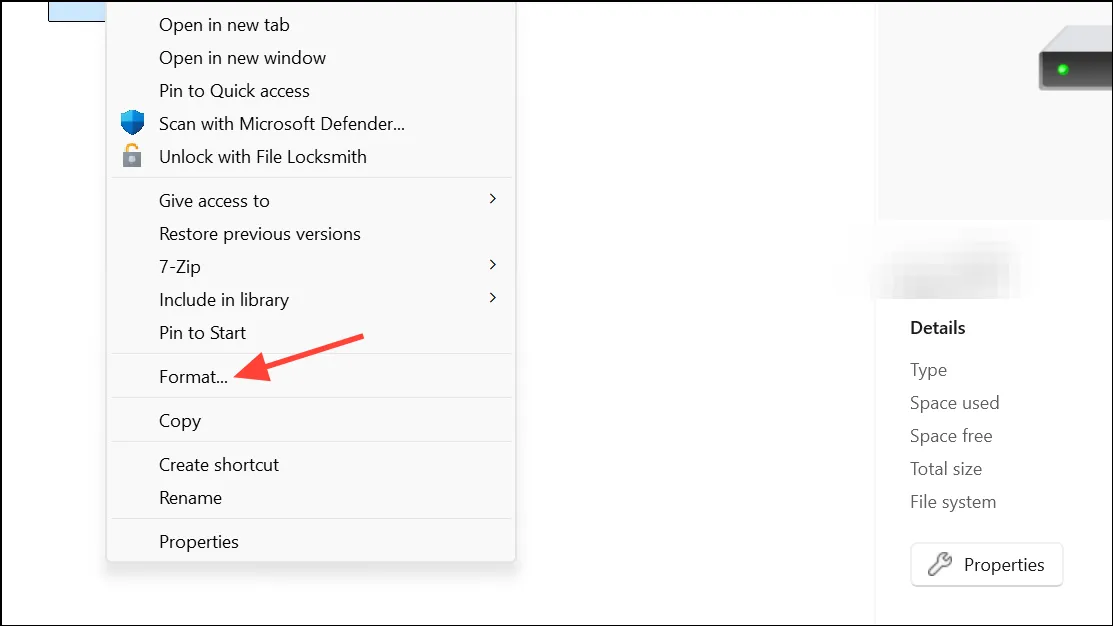
Шаг 1: Вставьте USB-накопитель в ПК и откройте File Explorer. Щелкните правой кнопкой мыши USB-накопитель и выберите Format.
Шаг 2: В диалоговом окне Формат выберите NTFSфайловую систему. Вы также можете назначить метку тома для более легкой идентификации.
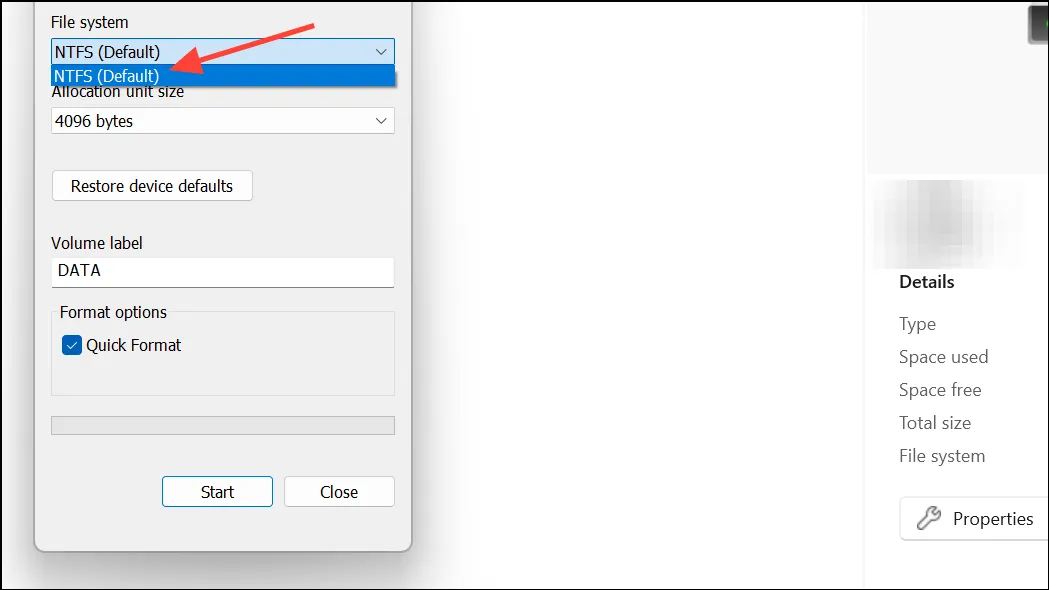
Шаг 3: Нажмите Start, чтобы начать форматирование. Помните, что это удалит все данные на USB-накопителе, поэтому сначала сделайте резервную копию всех важных файлов.
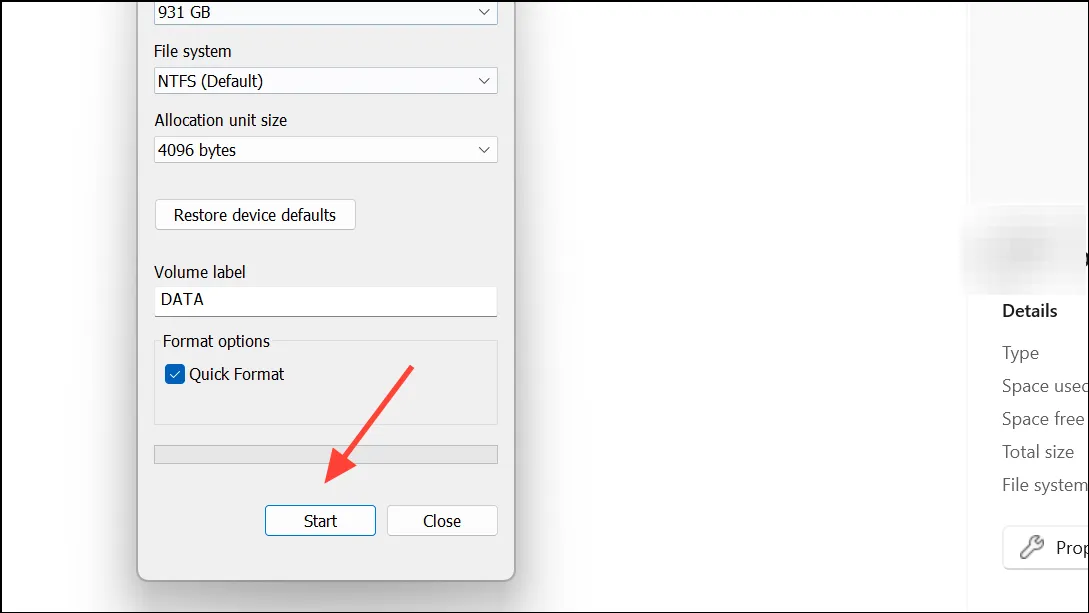
Шаг 4: После завершения форматирования снова запустите Media Creation Tool, чтобы создать загрузочный носитель Windows 11.
Разблокируйте исполняемый файл Media Creation Tool
Иногда Windows может блокировать загруженные исполняемые файлы по соображениям безопасности, что может помешать запуску Media Creation Tool с необходимыми разрешениями.
Шаг 1: Перейдите в папку, куда вы скачали MediaCreationTool.exe.
Шаг 2: Щелкните правой кнопкой мыши исполняемый файл и выберите Properties. На вкладке Общие найдите раздел с надписью Безопасность. Если вы видите Unblockфлажок, отметьте его и нажмите, Applyзатем OK.
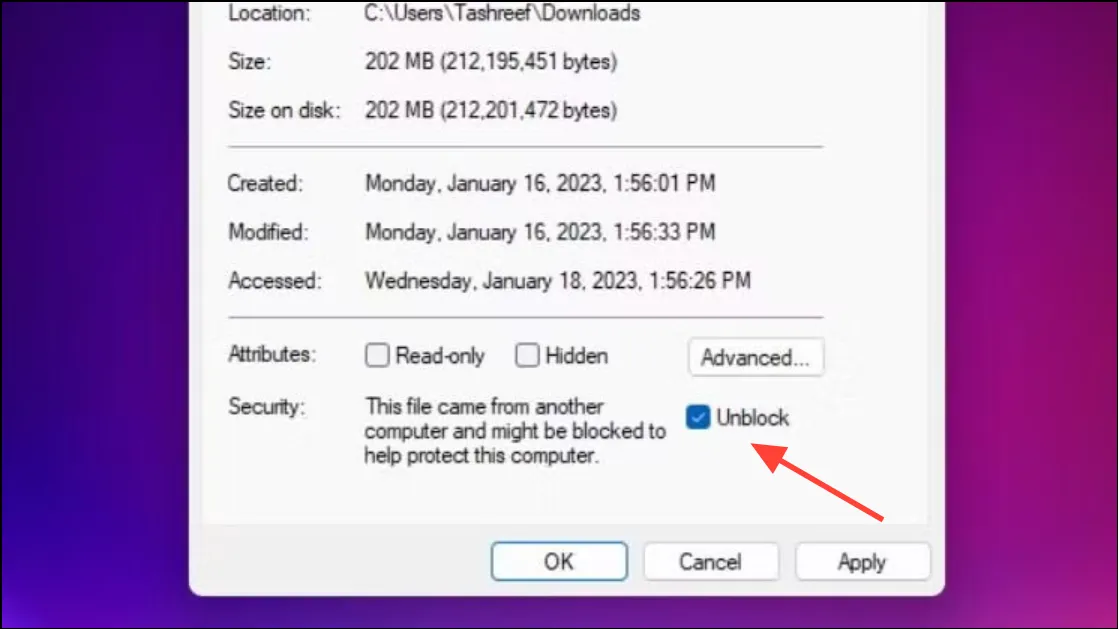
Шаг 3: Повторно запустите Media Creation Tool, чтобы проверить, устранена ли ошибка.
Сброс компонентов Центра обновления Windows
Поврежденные или неправильно настроенные компоненты Windows Update могут помешать Media Creation Tool загружать или записывать файлы, что приводит к 0x80070005ошибке. Сброс этих компонентов может восстановить нормальную работу.
Шаг 1: Откройте меню «Пуск», введите cmd, щелкните правой кнопкой мыши Command Promptи выберите Run as administrator.
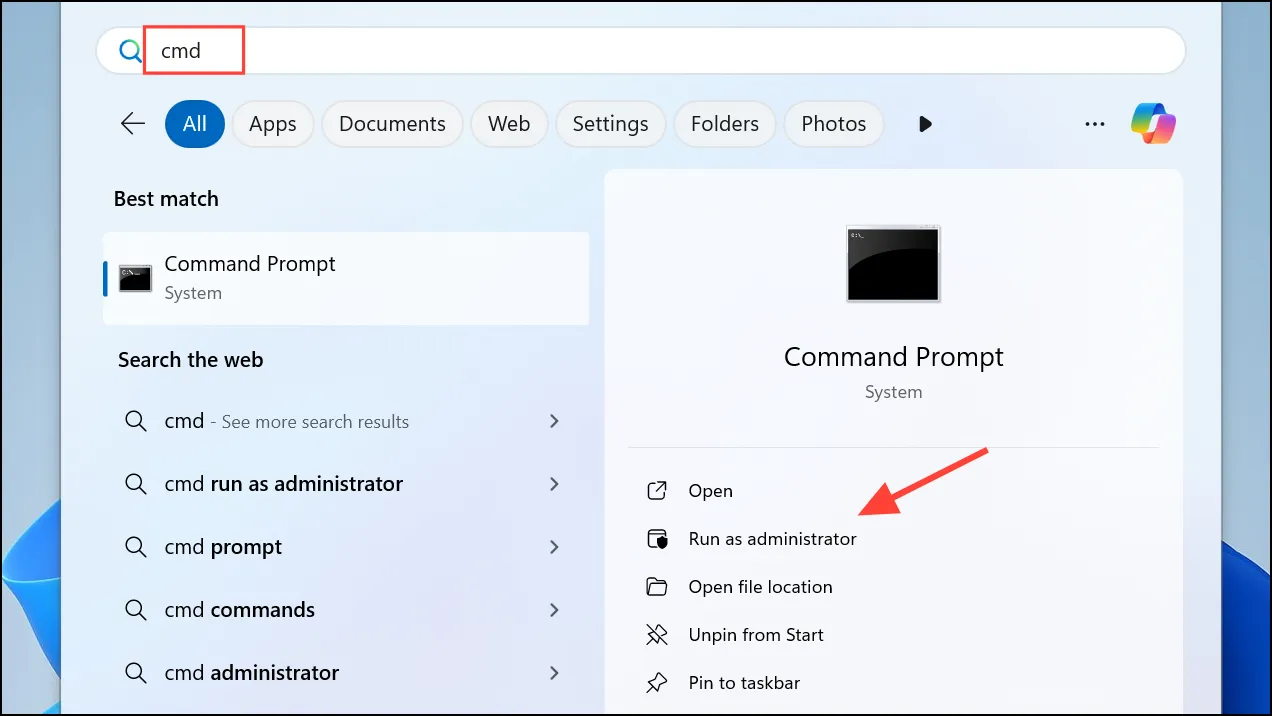
Шаг 2: Введите следующие команды по одной, нажимая Enter после каждой:
net stop wuauserv net stop cryptSvc net stop bits net start wuauserv net start cryptSvc net start bits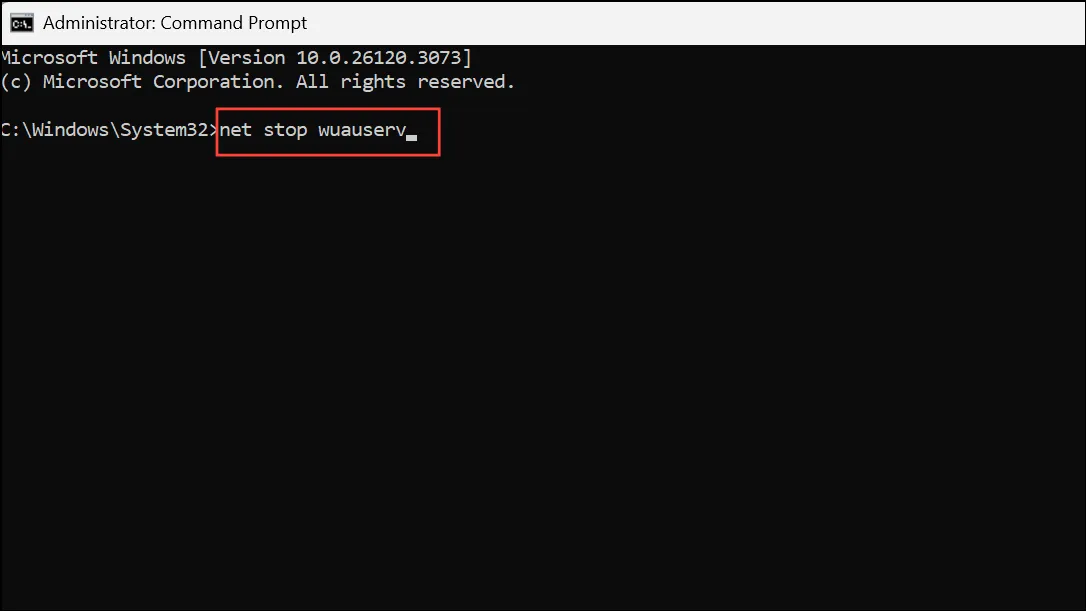
Шаг 3: Переименуйте папки SoftwareDistribution и Catroot2, чтобы заставить Windows создать новые хранилища обновлений:
Ren %systemroot%SoftwareDistribution SoftwareDistribution.bak Ren %systemroot%system32catroot2 catroot2.bak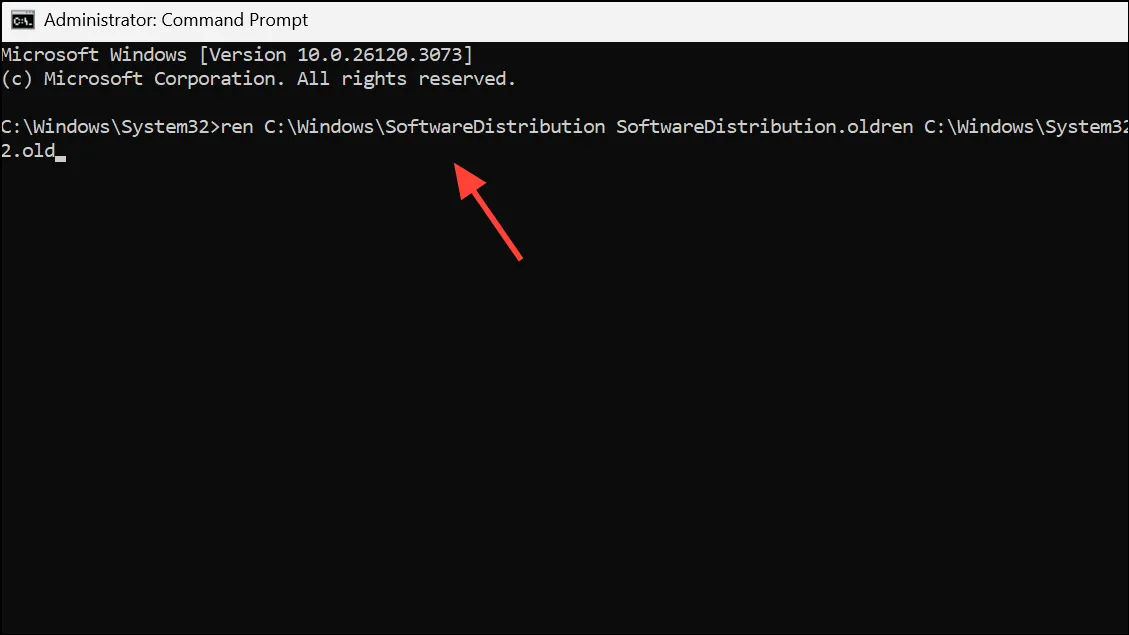
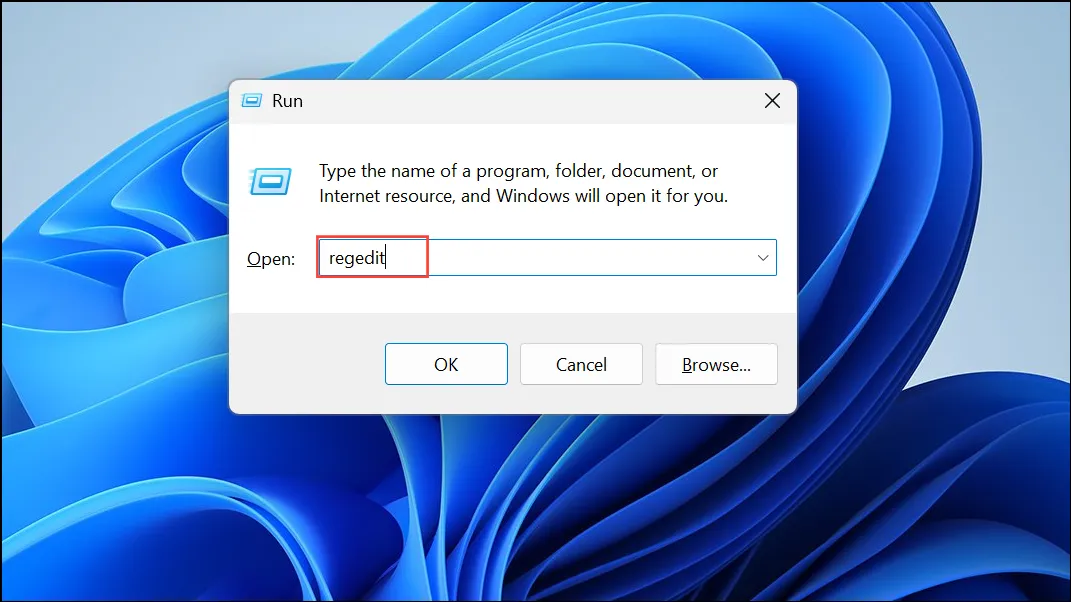
Шаг 4: Откройте редактор реестра, введя regeditПуск и нажав Enter.
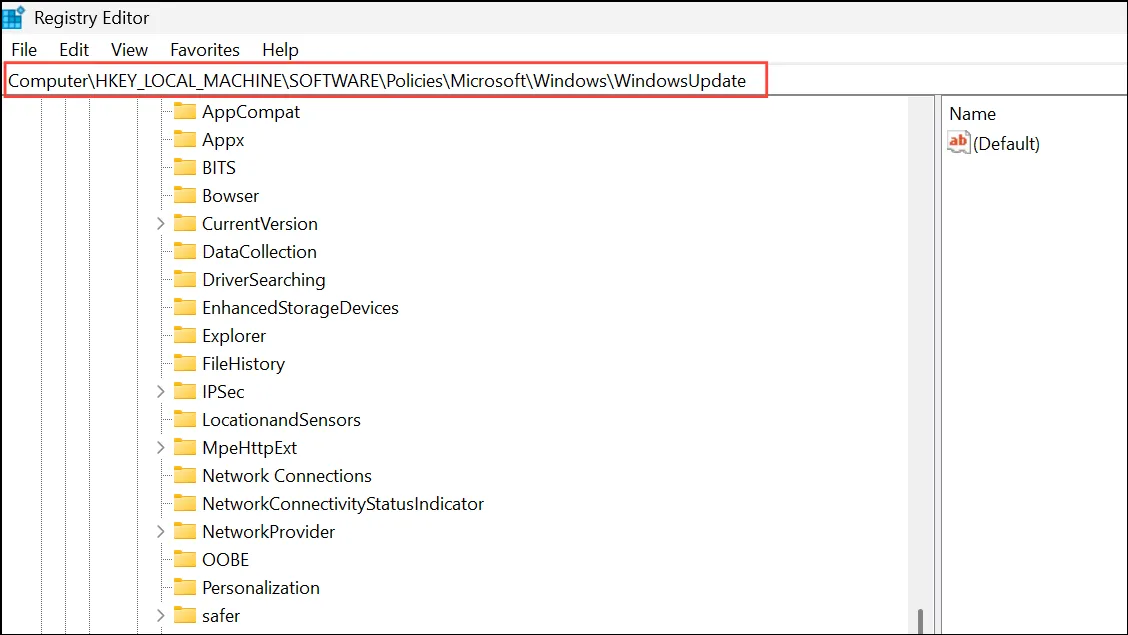
Шаг 5: Найдите HKEY_LOCAL_MACHINESOFTWAREPoliciesMicrosoftWindowsWindowsUpdateи удалите записи WUServerи, WIStatusServerесли они есть.
Шаг 6: Перезагрузите компьютер и повторите попытку с помощью Media Creation Tool.
Запустите Media Creation Tool от имени администратора.
Недостаточные разрешения могут блокировать доступ инструмента к системным файлам или запись на USB-накопители. Запуск инструмента с правами администратора часто решает эти проблемы с доступом.
Шаг 1: Щелкните правой кнопкой мыши MediaCreationTool.exeпо файлу и выберите Run as administrator.
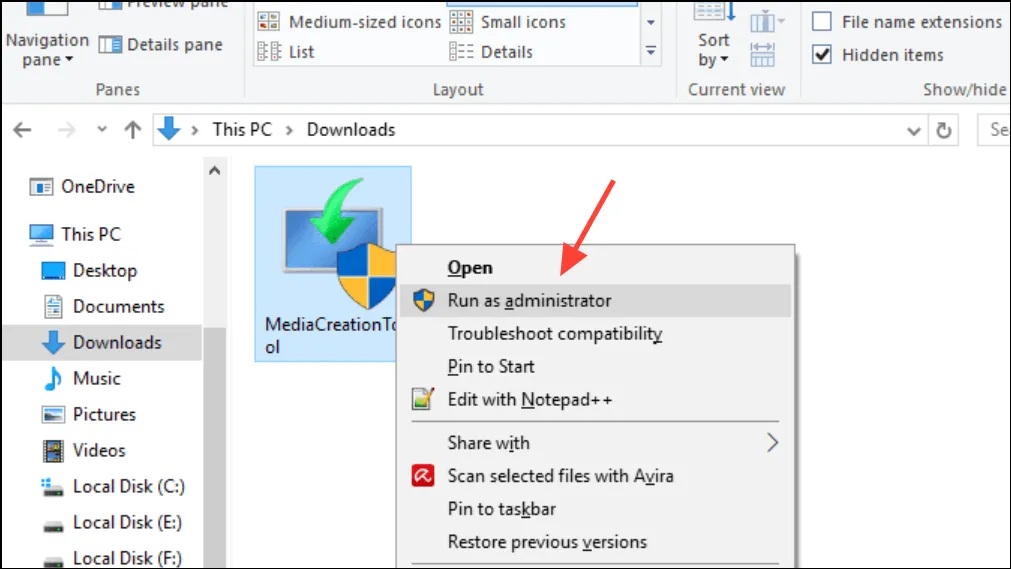
Шаг 2: Следуйте инструкциям, чтобы разрешить инструменту внести изменения на ваше устройство, затем приступайте к установке или созданию носителя.
Используйте средство устранения неполадок Центра обновления Windows
Встроенное средство устранения неполадок Центра обновления Windows может автоматически обнаруживать и устранять проблемы, которые могут мешать обновлениям системы и работе Media Creation Tool.
Шаг 1: Перейдите по ссылке Settings > System > Troubleshoot > Other troubleshooters.
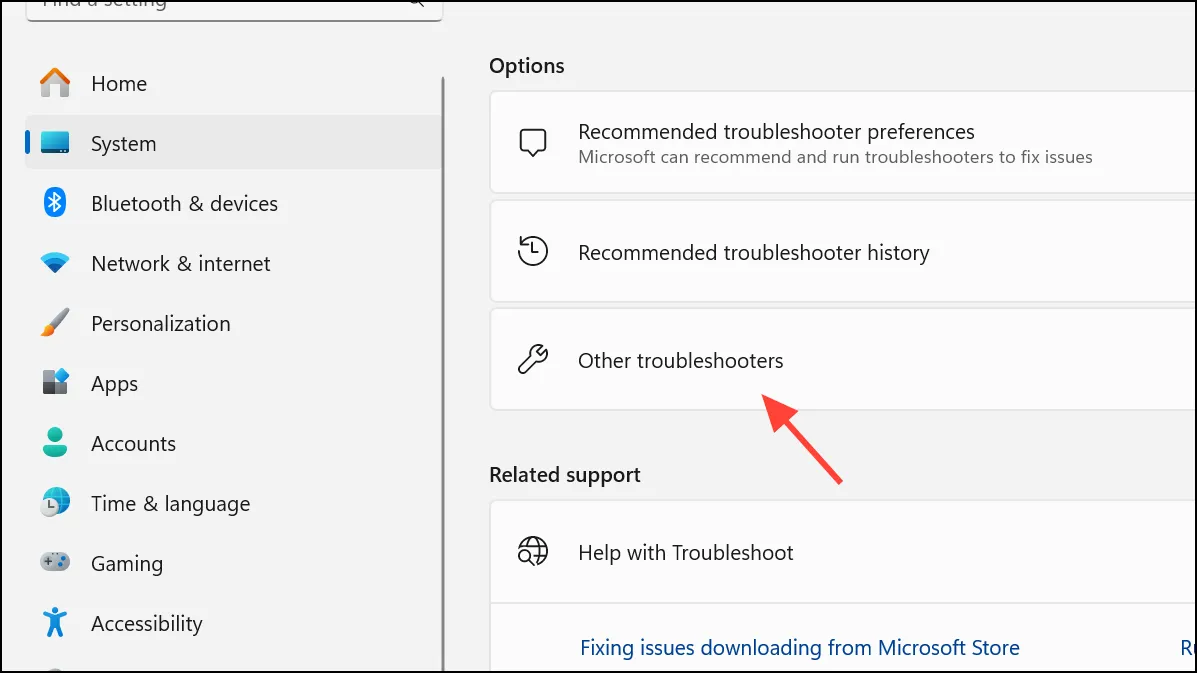
Шаг 2: Найдите Windows Updateи нажмите Run. Следуйте инструкциям на экране, чтобы завершить процесс устранения неполадок.
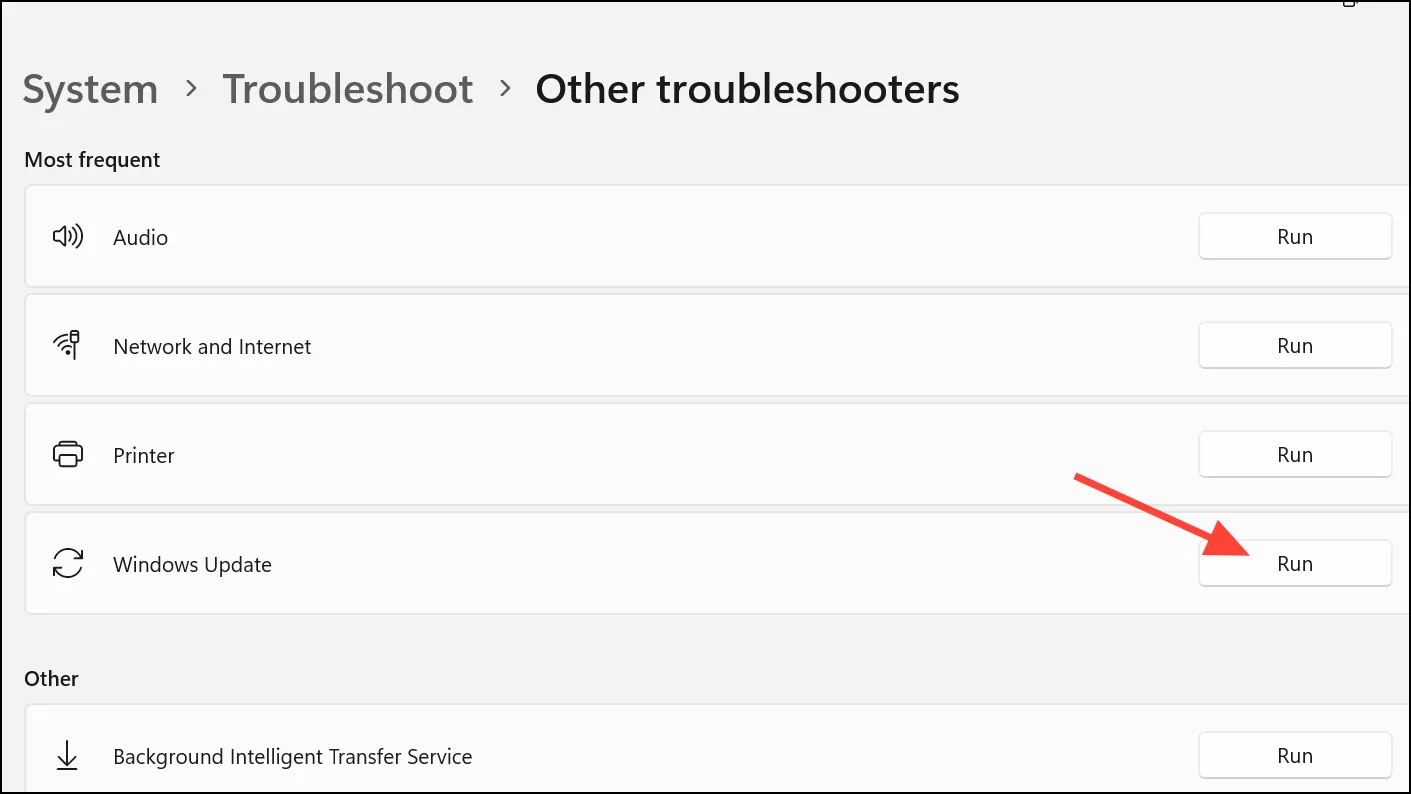
Шаг 3: После устранения неполадок перезагрузите компьютер и попробуйте снова использовать Media Creation Tool.
Попробуйте альтернативный инструмент для создания загрузочных носителей
Если Media Creation Tool продолжает давать сбои, сторонние утилиты, такие как Rufus, могут надежно создавать загрузочные USB-накопители Windows 11, используя официальные файлы ISO.
Шаг 1: Загрузите Rufus с официального сайта и запустите приложение.
Шаг 2: Вставьте USB-накопитель, выберите его в Rufus и выберите ISO-файл Windows 11.
Шаг 3: Задайте схему разделов и файловую систему (рекомендуется NTFS), затем щелкните Start, чтобы создать загрузочный диск.
Устранение ошибки 0x80070005с помощью этих целевых исправлений восстанавливает вашу возможность обновления или чистой установки Windows 11 с помощью Media Creation Tool. Если один метод не работает, попробуйте следующий для надежного решения.
Добавить комментарий
Чтобы оставить комментарий, войдите по коду из письма.