

Неотвечающие программы, которые отказываются запираться — даже после использования диспетчера задач — могут затормозить ваш рабочий процесс и нарушить продуктивность системы. У пользователей Виндовс 11 есть несколько действенных методов в принудительном порядке закрыть эти упорные приложения, вернуть контроль и предупредить торможение работы системы либо нарушения. Ниже вы отыщите детальные аннотации для самых надежных решений, начиная с самого надежного способа.
Принудительное закрытие программ при помощи команды Taskkill
Шаг 1: Откройте командную строчку как админ. С этой целью щелкните значок поиска на панели задач, введите cmd, потом щелкните правой клавишей мыши Командная строчка и изберите Пуск от имени админа. Данный шаг гарантирует, что у вас есть нужные разрешения для окончания защищенных либо упорных действий.
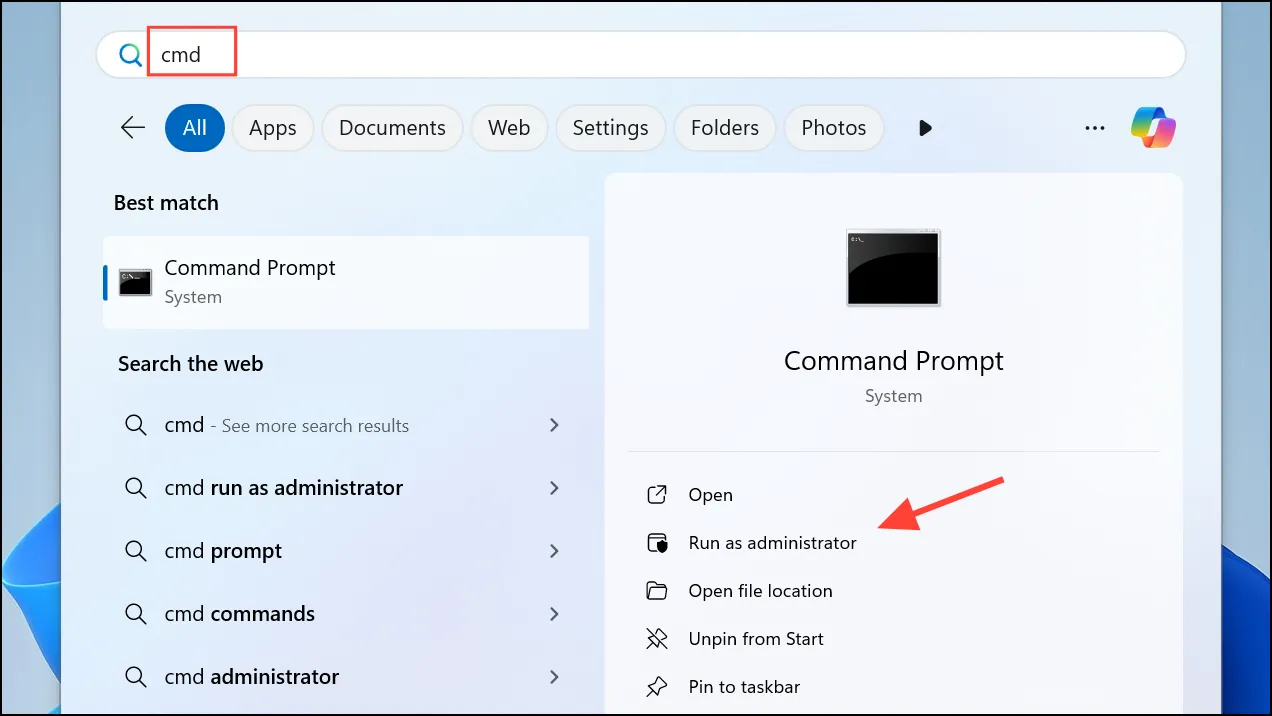
Шаг 2: Отобразите все запущенные процессы, введя последующую команду:
tasklist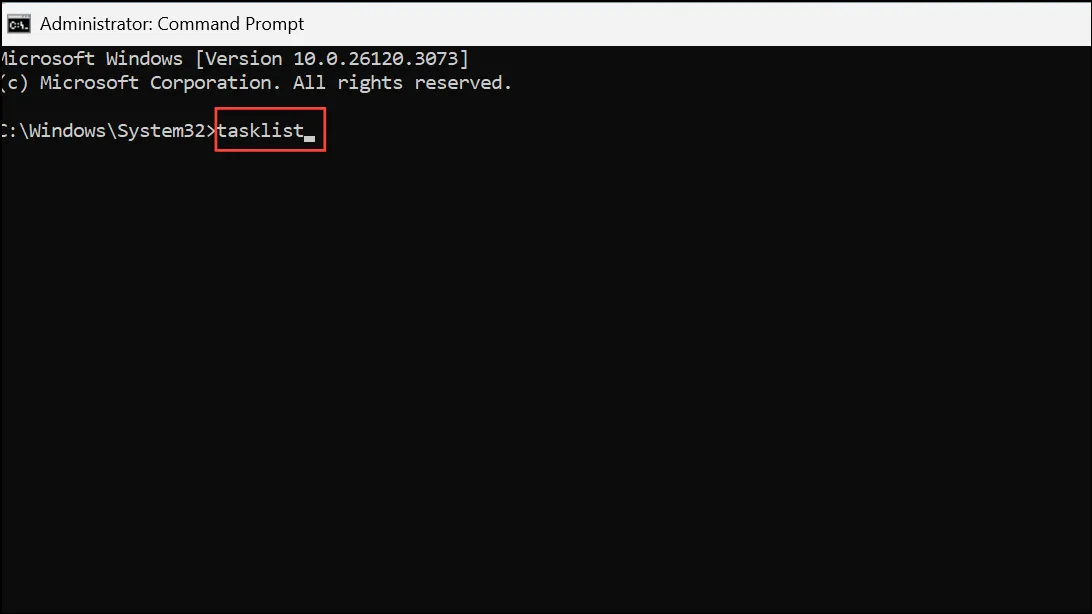
Данная команда выводит перечень всех активных действий вместе с их именами и идентификаторами (PID). Запишите имя либо PID неотвечающей программы, которую вы желаете окончить.
Шаг 3: Чтоб в принудительном порядке закрыть определенный процесс согласно его имени, используйте:
taskkill /IM programname.exe /F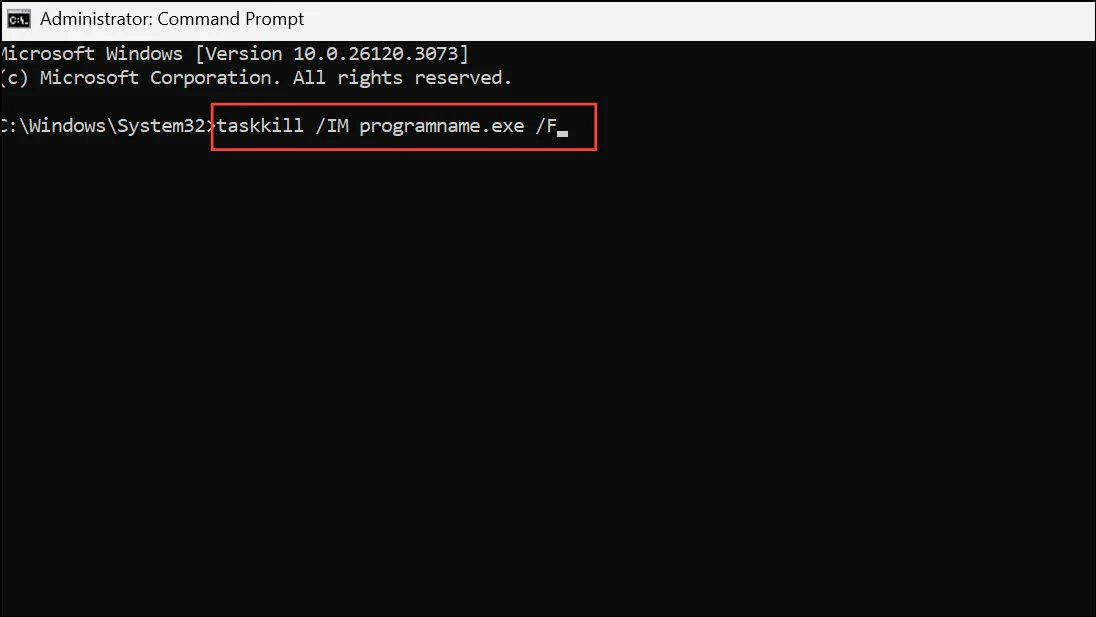
Поменяйте programname.exeреальным именованием процесса (к примеру, chrome.exe). /FФлаг в принудительном порядке заканчивает процесс.
Чтоб окончить процесс согласно его PID, используйте:
taskkill /PID 1234 /F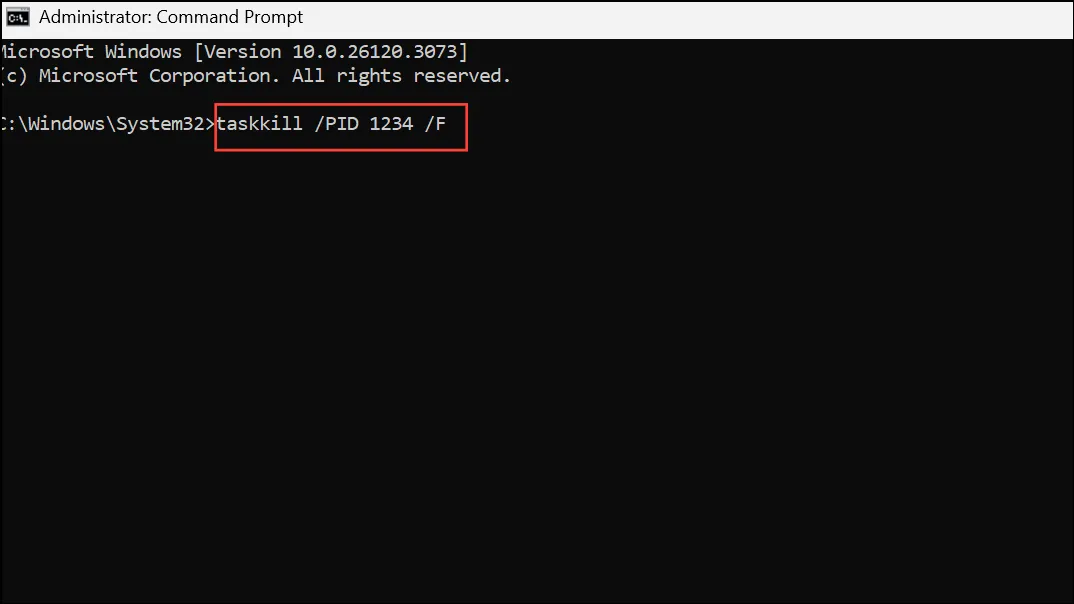
Поменяйте 1234реальным идентификатором процесса.
Шаг 4: Для программ, которые не отвечают, вы сможете избрать только те, которые используют эту команду:
taskkill /f /fi "status eq not responding"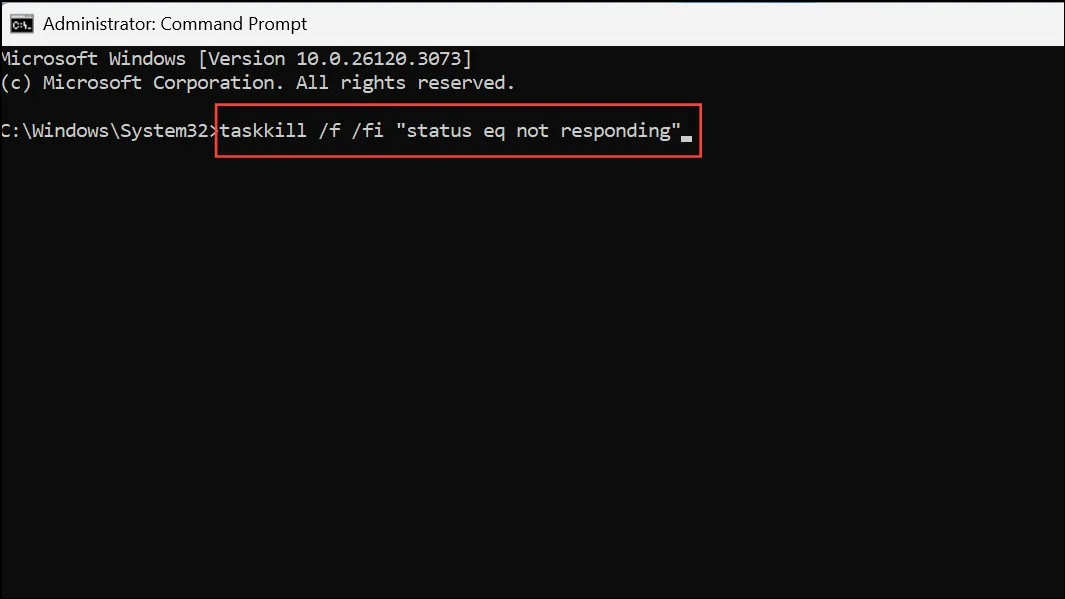
Эта команда фильтрует и принудительно закрывает только процессы, помеченные как «Не отвечает», сводя к минимуму риск закрытия важных фоновых задач по ошибке.
Шаг 5: Для частого использования создайте ярлык на рабочем столе, чтобы автоматизировать этот процесс:
- Щелкните правой кнопкой мыши на рабочем столе и выберите «Создать» > «Ярлык».
- Вставьте
taskkill /f /fi "status eq not responding"в поле местоположения. - Нажмите «Далее», дайте название своему ярлыку (например, «Принудительное закрытие») и завершите настройку.
- Дважды щелкните этот ярлык, если программа не закрывается.
Мгновенное завершение работы приложений с помощью сочетаний клавиш
Шаг 1: Переместите неотвечающую программу на передний план, щелкнув по ее окну или используя Alt+Tabдля переключения между открытыми приложениями.
Шаг 2: Нажмите Alt+F4вместе. Это сочетание клавиш отправляет команду закрытия активному окну. На ноутбуках вам может потребоваться Fnтакже удерживать.
Этот метод работает для большинства приложений, но может не сработать, если программа сильно зависла или запущена с повышенными разрешениями.
Принудительное закрытие через дерево процессов завершения диспетчера задач
Шаг 1: Откройте диспетчер задач, нажав Ctrl+Shift+Esc.
Шаг 2: Перейдите на вкладку «Процессы», найдите проблемную программу, щелкните ее правой кнопкой мыши и выберите «Перейти к сведениям». Это выделит процесс на вкладке «Сведения».
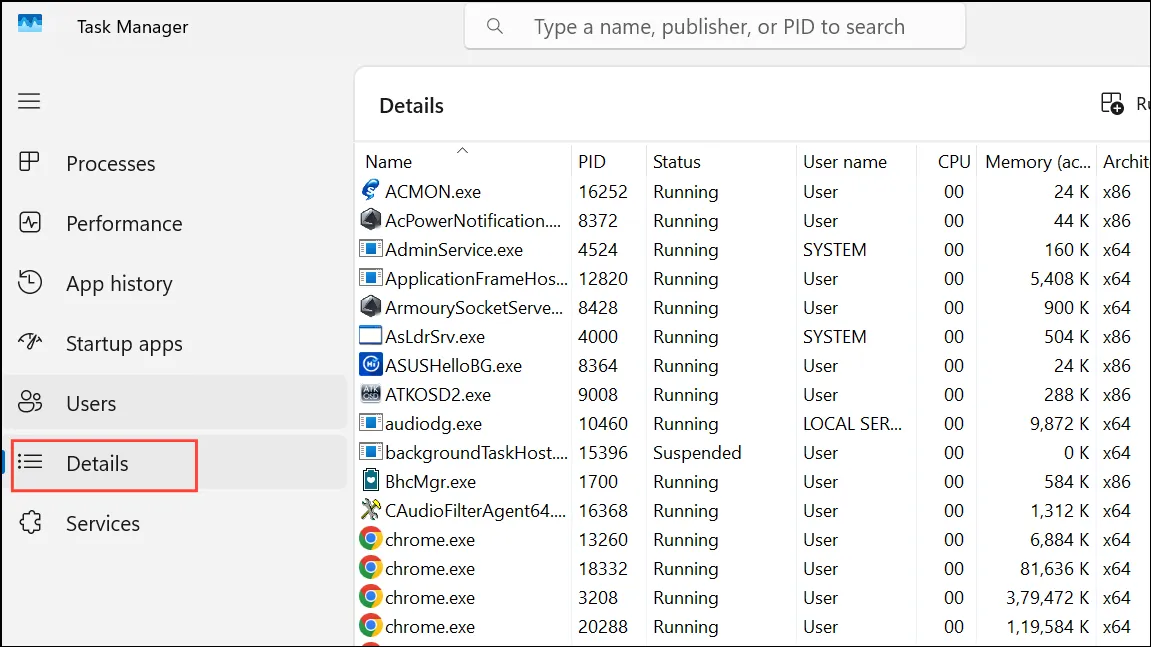
Шаг 3: Щелкните правой кнопкой мыши по выделенному процессу и выберите Завершить дерево процессов. Это действие пытается завершить основной процесс и любые запущенные им подпроцессы, что более эффективно, чем простое использование «Завершить задачу».
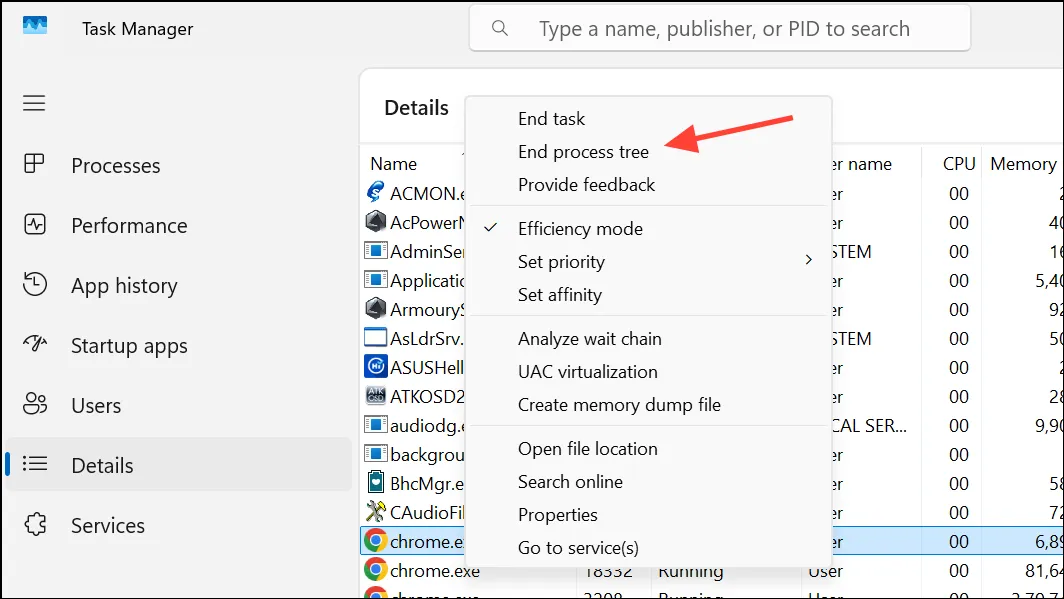 Примечание: Если вы видите предупреждение о завершении дерева процессов, подтвердите, чтобы продолжить. Это закроет выбранную программу и любые связанные с ней процессы, которые могут препятствовать нормальному завершению.
Включение и использование функции «Завершить задачу» на панели задач (только для Windows 11)
Шаг 1: Откройте Параметры Windows, нажав Windows+I. Перейдите в Система > Для разработчиков.
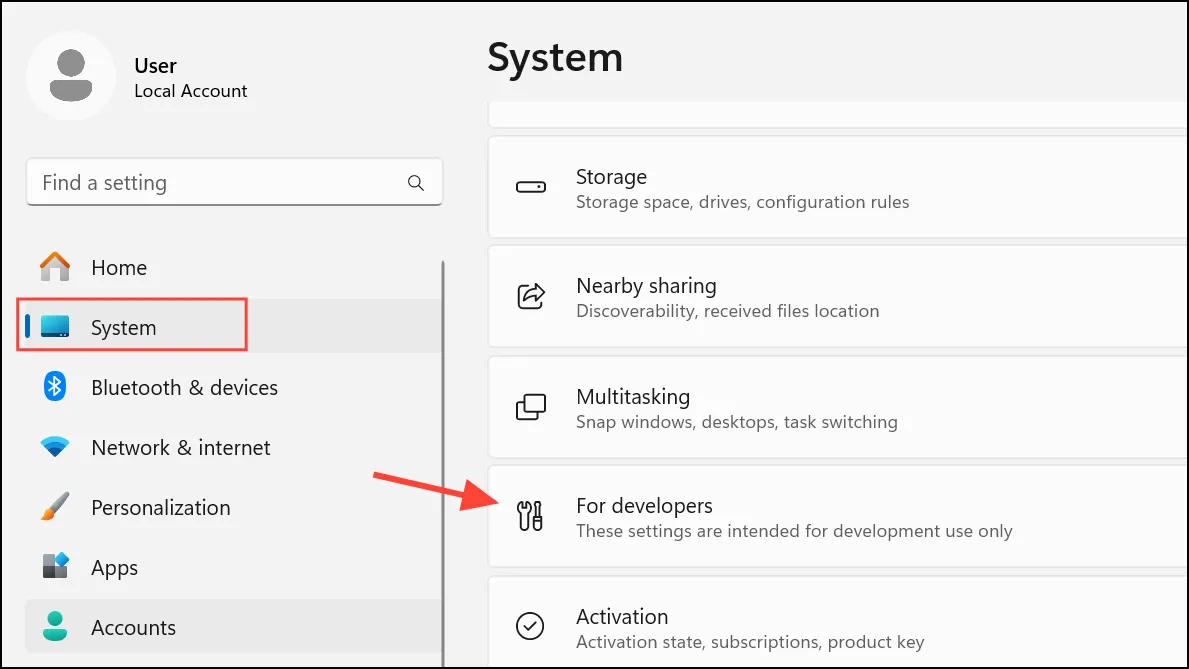
Шаг 2: Включите опцию «Завершить задачу». Это добавит новый элемент меню правой кнопки мыши на панель задач для закрытия приложений.
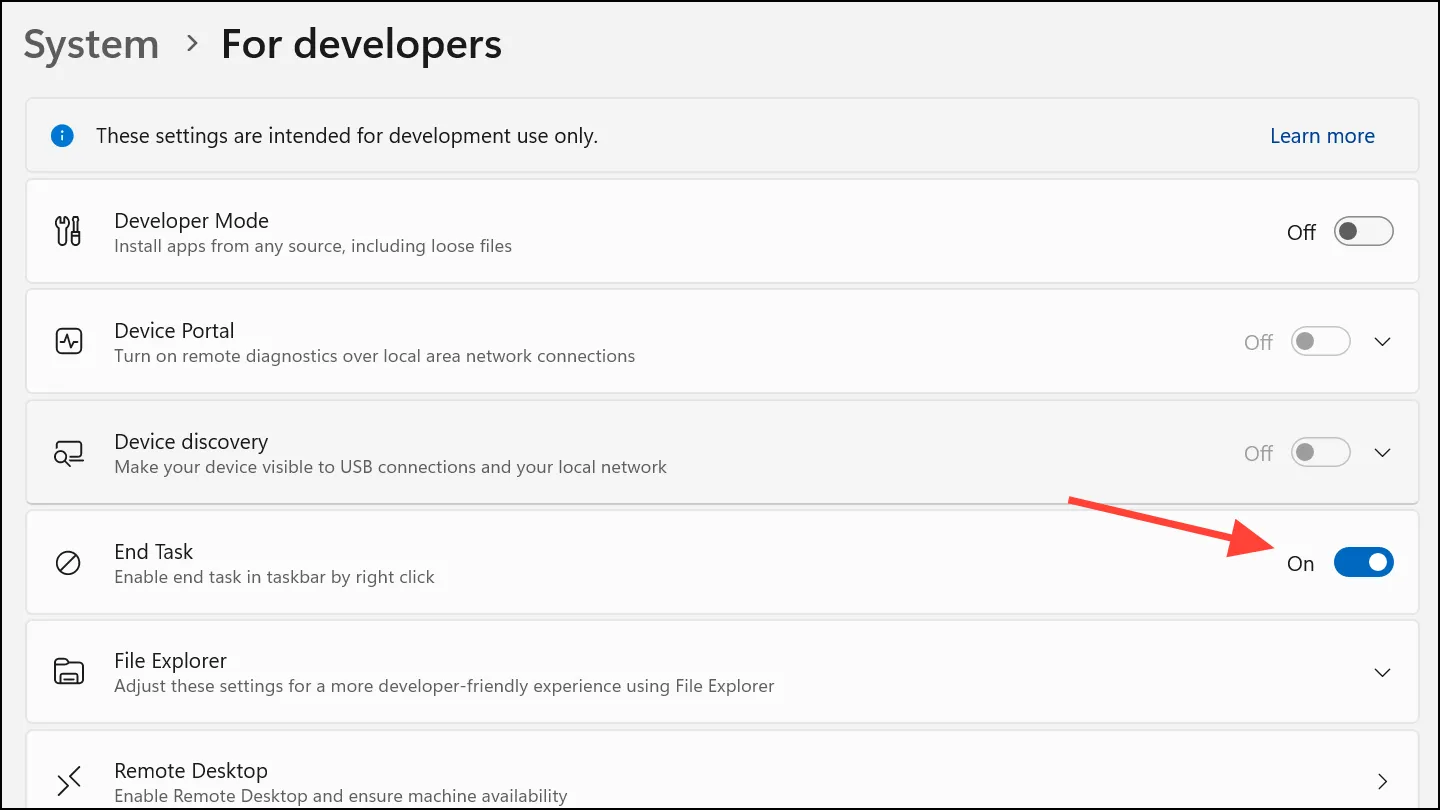
Шаг 3: Щелкните правой кнопкой мыши значок неотвечающего приложения на панели задач и выберите Завершить задачу. Это обеспечивает прямой способ закрыть приложения без открытия диспетчера задач или использования инструментов командной строки.
Альтернативные инструменты и окончательные меры
Для постоянных проблем сторонние утилиты, такие как Process Explorer или ProcessKO, предлагают расширенные элементы управления для завершения упрямых процессов. Эти инструменты могут определять и завершать процессы, которые сопротивляются стандартным командам Windows, но их следует загружать только из надежных источников, чтобы избежать рисков безопасности.
Если все программные методы не срабатывают и приложение по-прежнему не закрывается, выполните перезапуск системы. Если сама система не отвечает, удерживайте кнопку питания в течение нескольких секунд, чтобы принудительно завершить работу. Помните, что несохраненная работа может быть потеряна во время принудительного завершения работы, поэтому сохраняйте прогресс как можно чаще и рассмотрите возможность включения функций автоматического резервного копирования.
Выполнив эти шаги, вы сможете надежно восстановить контроль над неотвечающими программами в Windows 11, даже если диспетчер задач не может их завершить, что обеспечит более плавную работу и меньшее количество прерываний во время выполнения критически важных задач.
Добавить комментарий
Чтобы оставить комментарий, войдите по коду из письма.