
Переключение на многостраничный вид в Майкрософт Word облегчает просмотр документов и проверку макета, в особенности для длинных отчетов либо трудного форматирования. Данная функция дозволяет для вас видеть больше вашего документа сразу, понижая надобность в неизменной прокрутке и упрощая обнаружение несоответствий либо сопоставление содержимого меж страничками. В Виндовс 11 Word дает несколько способов просмотра нескольких страничек, любой из которых подступает для разных рабочих действий и потребностей.
Просмотр нескольких страничек при помощи макета печати и масштабирования
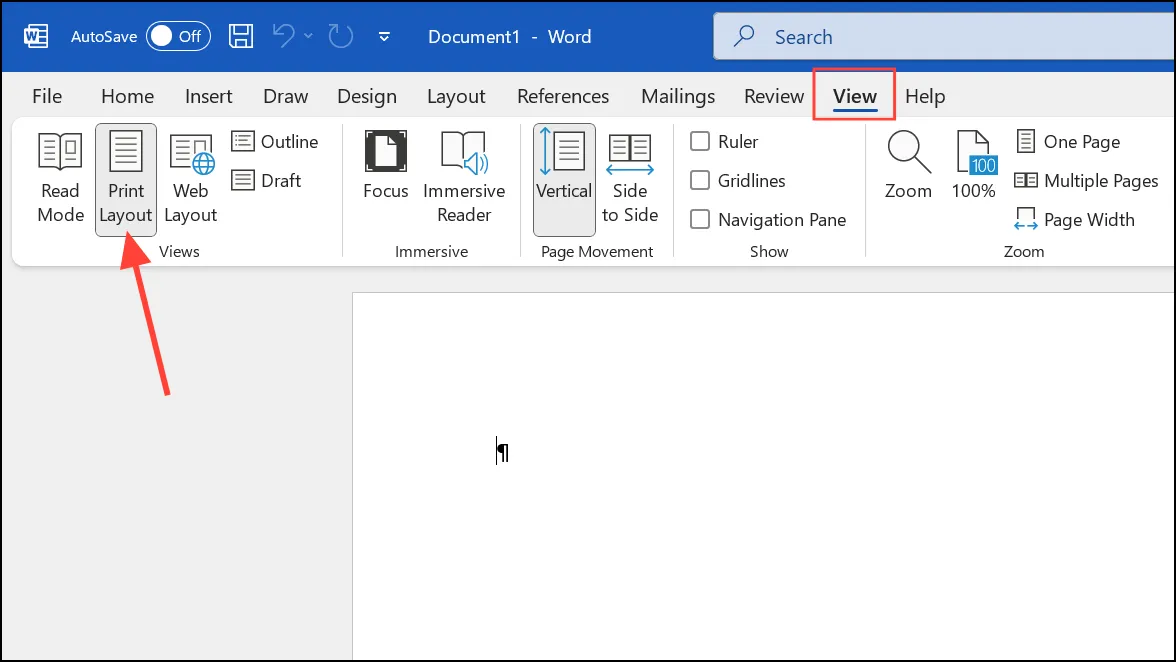
Шаг 1: Откройте документ и удостоверьтесь, что вы находитесь в представлении «Разметка печати». Это представление по дефлоту для редактирования и форматирования, но если для вас необходимо переключиться, изберите вкладку «Вид» на ленте и щелкните «Разметка печати».
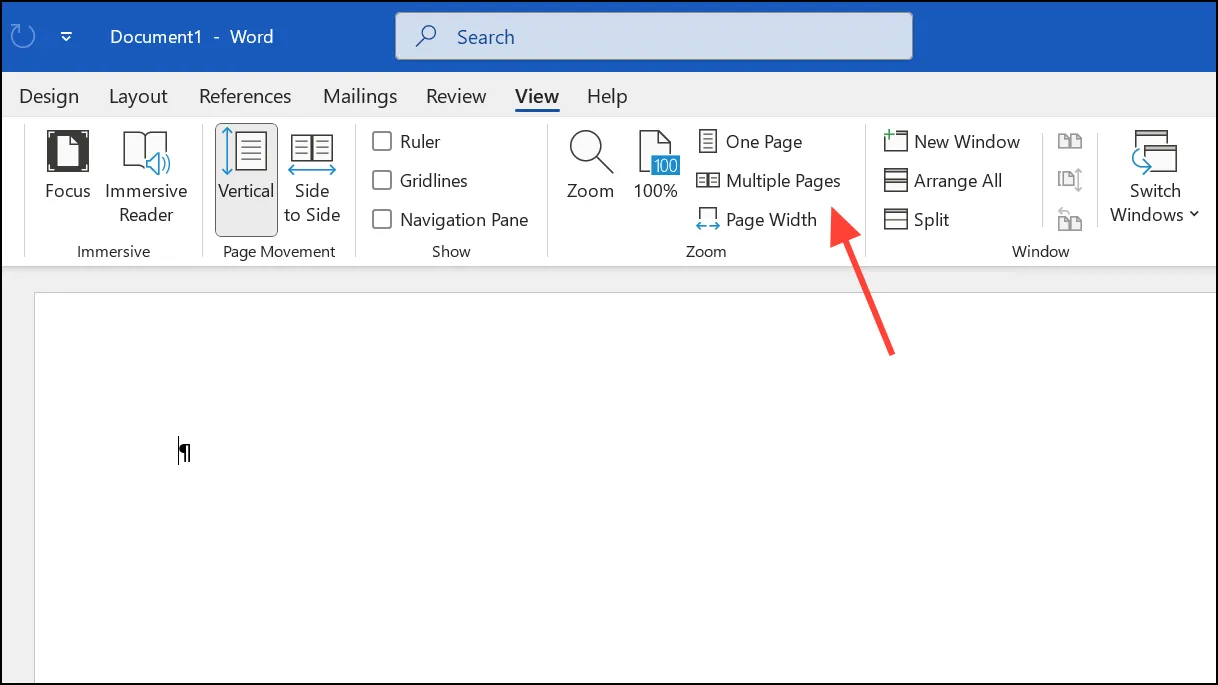
Шаг 2: При активной вкладке Вид найдите группу Масштаб. Нажмите клавишу Несколько страничек. Word автоматом отрегулирует уровень масштабирования и покажет две либо больше страничек рядом, зависимо от размера окна и разрешения экрана. Данный макет в виде сетки поможет для вас провести проверку интервалы, верхние и нижние колонтитулы и общий поток документа.
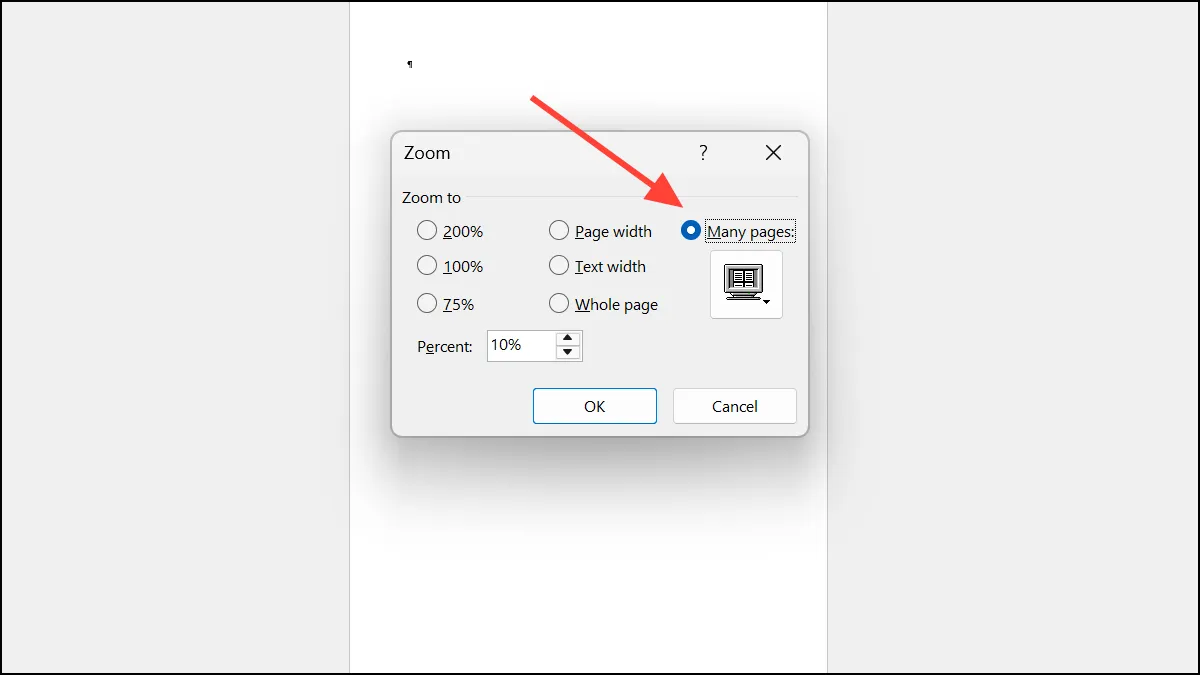
Шаг 3: Чтоб настроить число видимых страничек, нажмите клавишу Масштаб в группе Масштаб. В диалоговом окне изберите Много страничек, потом нажмите значок сетки ниже, чтоб избрать предпочитаемое размещение страничек. Область подготовительного просмотра обновится, чтоб продемонстрировать, как будет смотреться ваш выбор. Отрегулируйте при необходимости, потом нажмите OK.
Шаг 4: Если странички кажутся очень малеханькими, отрегулируйте ползунок масштабирования в правом нижнем углу окна Word. Больше низкие уровни масштабирования показывают больше страничек, тогда как больше высочайшие уровни наращивают каждую страничку, но уменьшают отображаемое количество.
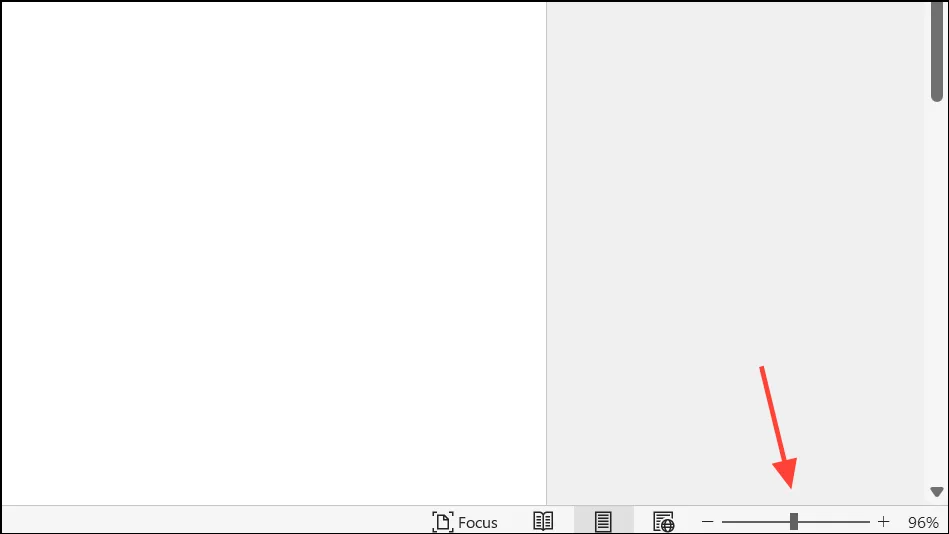
Шаг 5: Чтобы вернуться к одностраничному просмотру, выберите «Одна страница» в группе «Масштаб» или сбросьте масштаб до 100% для стандартного размера чтения.
Просмотр страниц бок о бок в режиме «бок о бок»
Шаг 1: На вкладке Вид выберите Из стороны в сторону в разделе Движение страницы. Это переключит документ в режим горизонтальной прокрутки, отображая две страницы одновременно (как книга).
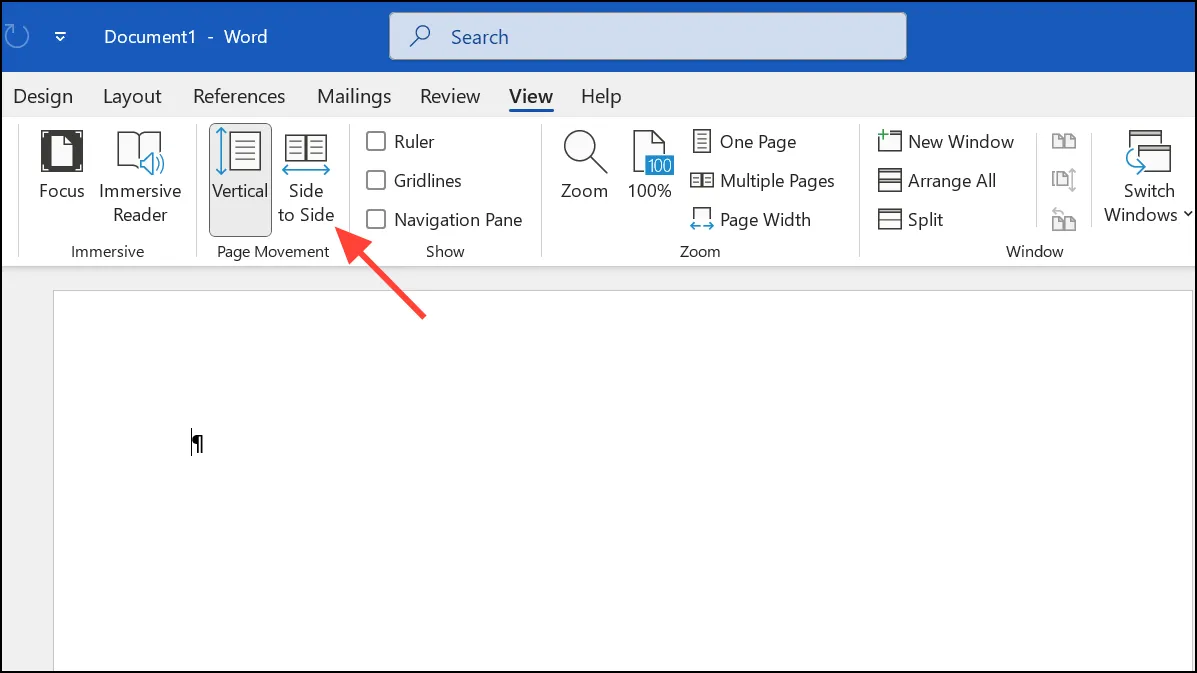
Шаг 2: Используйте колесо мыши, горизонтальную полосу прокрутки или жесты смахивания (на сенсорном экране) для пролистывания страниц. Этот режим особенно полезен для просмотра макетов и сравнения смежных страниц.
Шаг 3: Для быстрой навигации выберите Thumbnails в группе Zoom в режиме Side to Side. Это откроет панель миниатюр страниц — щелкните любую миниатюру, чтобы мгновенно перейти на эту страницу.
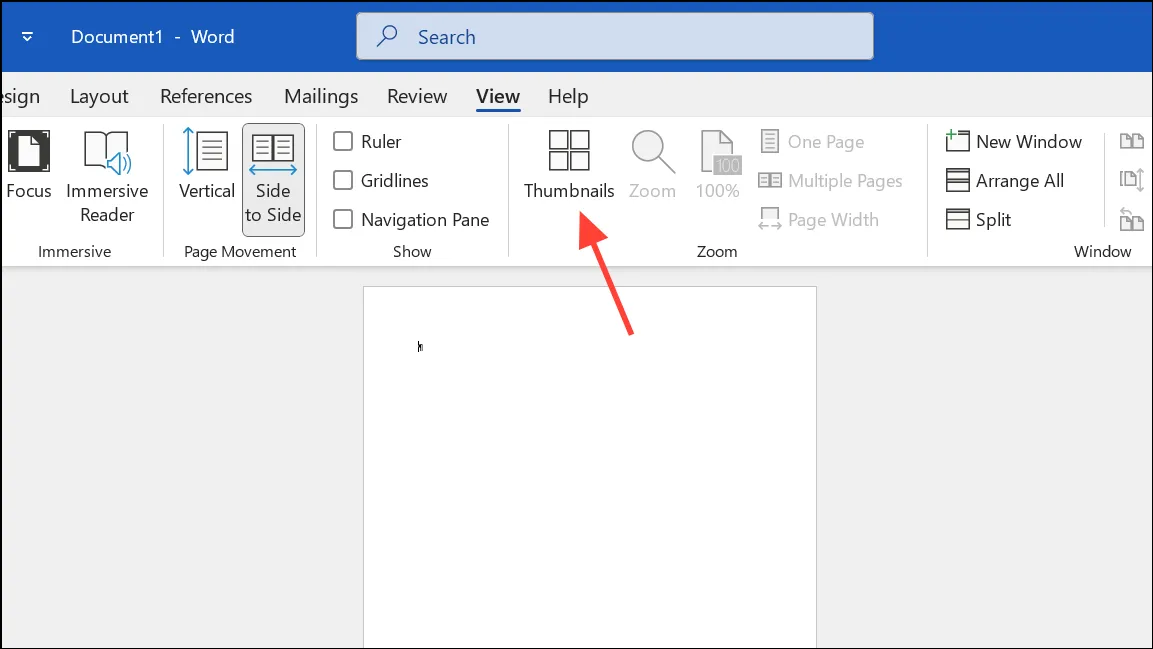
Шаг 4: Чтобы выйти из режима «Сбоку в сторону» и восстановить управление масштабированием, выберите «Вертикально» в разделе «Перемещение страницы».
Разделенное окно для одновременного просмотра разных разделов
Шаг 1: Откройте документ и перейдите на вкладку «Вид».
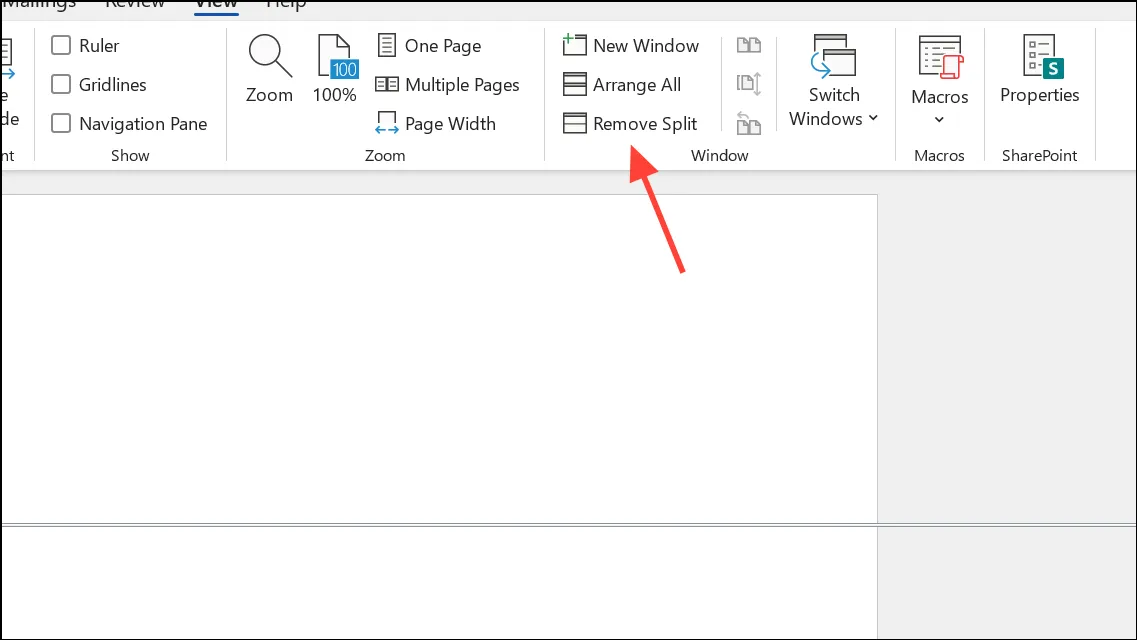
Шаг 2: Нажмите кнопку «Разделить» в группе «Окно». Это добавит горизонтальный разделитель, позволяющий прокручивать и редактировать две разные части одного документа одновременно. Это особенно полезно для перекрестных ссылок или редактирования содержимого в отдаленных разделах.
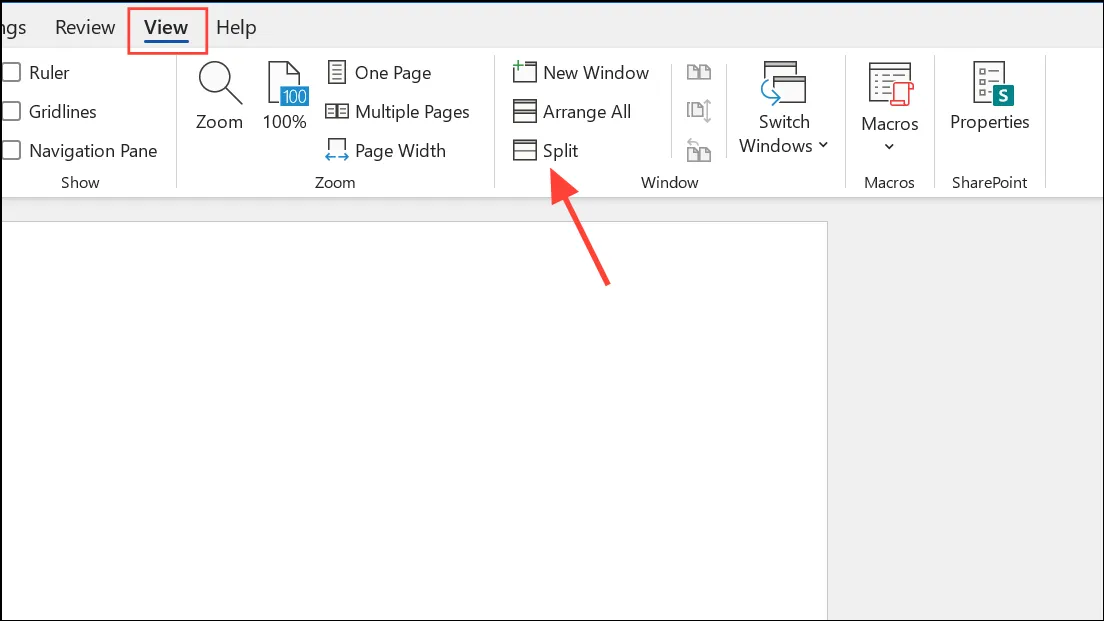
Шаг 3: Отрегулируйте разделение, перетащив разделитель. Прокрутите каждую панель независимо, чтобы сосредоточиться на нужных вам разделах.
Шаг 4: Чтобы удалить разделение, нажмите «Удалить разделение» на вкладке «Вид».
Открыть один и тот же документ в нескольких окнах
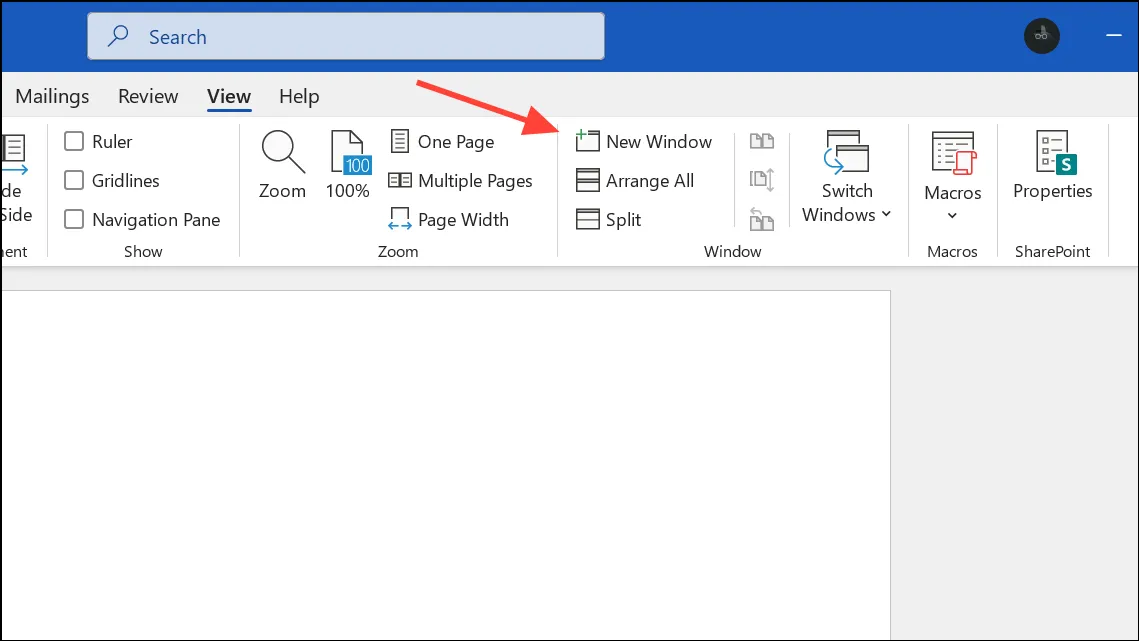
Шаг 1: Откройте документ, выберите вкладку Вид и нажмите Новое окно в группе Окно. Это откроет второе окно того же документа.
Шаг 2: Расположите окна рядом, нажав «Просмотр рядом» на вкладке «Вид». Такая настройка идеально подходит для сравнения изменений, просмотра различных разделов или ссылки на одну часть при редактировании другой.
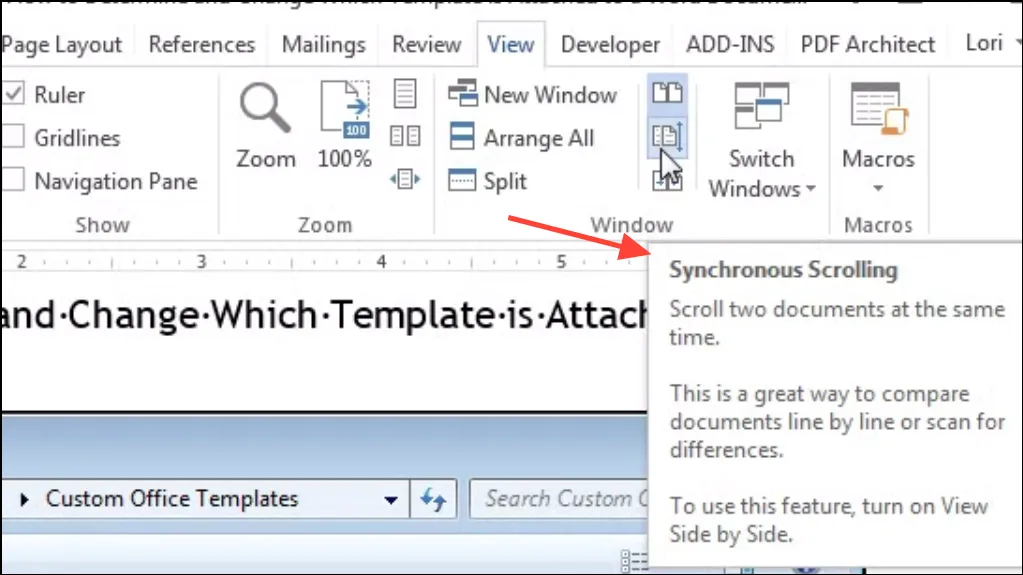
Шаг 3: Активируйте синхронную прокрутку (также на вкладке «Вид»), чтобы прокручивать оба окна одновременно, что упрощает прямое сравнение.
Шаг 4: По завершении закройте одно окно; изменения сохраняются автоматически, поскольку оба окна редактируют один и тот же файл.
Советы по эффективному просмотру нескольких страниц
- Используйте монитор с высоким разрешением или разверните окно Word на весь экран, чтобы отобразить больше страниц без чрезмерного уменьшения масштаба.
- Сочетания клавиш позволяют
Alt+V, then Mбыстро активировать многостраничный режим. - Переключитесь в режим чтения для чтения без отвлекающих факторов, хотя в этом режиме возможности редактирования и многостраничного управления ограничены.
- Если вам необходимо автоматизировать повторяющиеся изменения вида, рассмотрите возможность записи макроса с помощью параметра «Макросы» на вкладке «Вид».
- Регулярно сохраняйте свою работу при работе с несколькими окнами или разделенными представлениями, чтобы избежать случайной потери данных.
Многостраничный просмотр в Word повышает эффективность, позволяя вам выявлять проблемы с макетом, сравнивать содержимое и перемещаться по большим документам с меньшим количеством щелчков. Поэкспериментируйте с этими методами, чтобы найти настройку, которая лучше всего соответствует вашему рабочему процессу.
Добавить комментарий
Чтобы оставить комментарий, войдите по коду из письма.