
Устройства чтения SD-карт в Виндовс 11 могут не найти карты из-за вопросов с подключением, которые устарели драйверов, которые отсутствуют букв дисков либо покоробленных файловых систем. Это нарушает передачу файлов и сопоставимость устройств, потому очень принципиально найти первопричину и вернуть полную функциональность SD-карты.
Проверьте физические соединения и состояние карты
Шаг 1: Извлеките SD-карту из компа либо картридера. Пристально осмотрите железные контакты на карте на предмет пыли, грязищи либо видимых повреждений. Используйте мягенькую сухую ткань, чтоб аккуратненько протереть контакты. Опасайтесь внедрения лишней силы либо абразивных материалов, в связи с тем, что это может поцарапать контакты и усугубить соединение.
Шаг 2: Проверьте разъем для SD-карты либо наружный кардридер на наличие пыли либо мусора. По мере необходимости используйте баллончик со сжатым воздухом, чтоб аккуратненько продуть разъем, либо используйте чистую сухую щетку. Не выдыхайте воздух прямо изо рта, в связи с тем, что влага может накапливаться и вызывать коррозию.
Шаг 3: Плотно вставьте SD-карту в разъем либо устройство чтения карт, удостоверившись, что она защелкнулась на месте. Для наружных устройств чтения карт два раза проверьте USB-подключение к ПК. Если SD-карта как и раньше не отображается, попытайтесь подключить её к иному USB-порту либо применять другое устройство чтения карт, чтоб исключить трудности с оборудованием.
Шаг 4: Если может быть, проверьте SD-карту на другом компе. Если она распознается в другом месте, трудность, вероятнее всего, связана с вашим устройством Виндовс 11 либо его конфигурацией. Если карта не определяется ни на одном устройстве, SD-карта быть может на физическом уровне повреждена и просит подмены.
Отключить защиту от записи на SD-карте
Шаг 1: Найдите маленький скользящий переключатель сбоку SD-карты. Если переключатель располагается в положении «Lock», переместите его в положение «Unlock». Защита от записи предутверждает изменение данных и время от времени может мешать обнаружению карты в Виндовс 11.
Шаг 2: Для карт microSD в адаптерах удостоверьтесь, что переключатель наложенного блока адаптера также установлен в положение «Разблокировать». Вставьте карту вторично и проверьте, отображается ли она в проводнике.
Обновите либо переустановите драйверы SD-карты
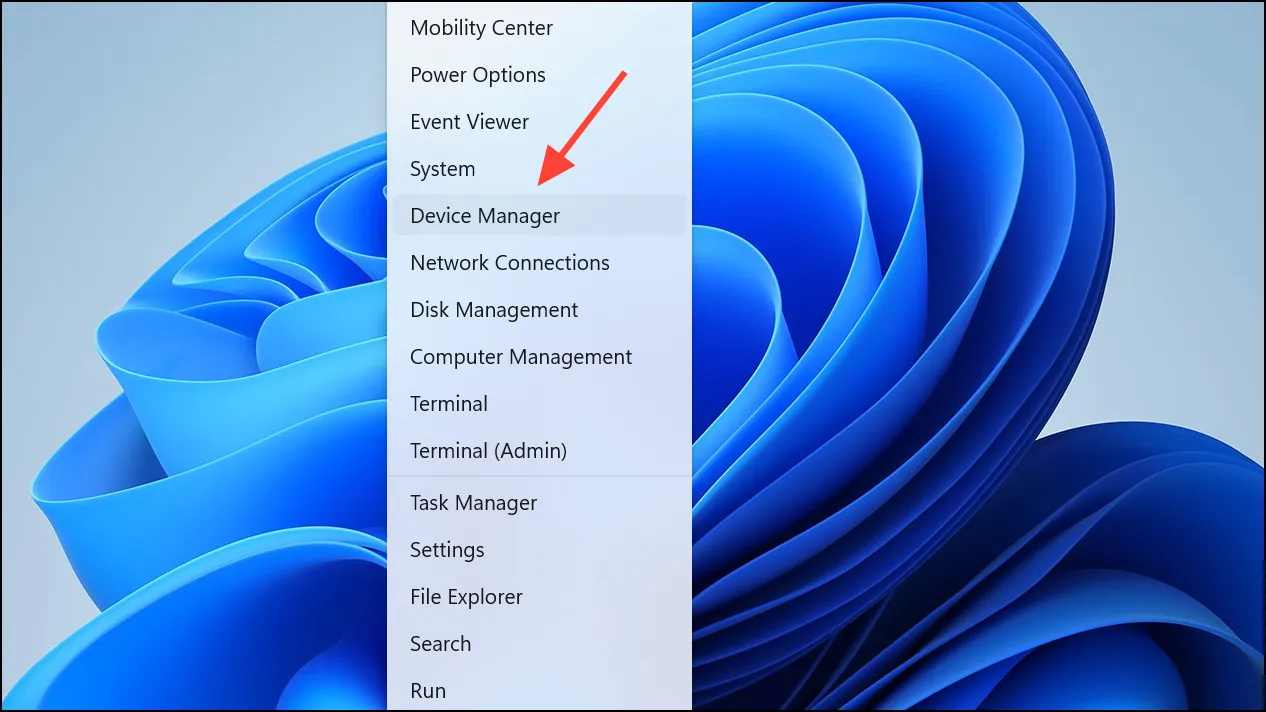
Шаг 1: Нажмите Виндовс key+Xи изберите Device Manager.
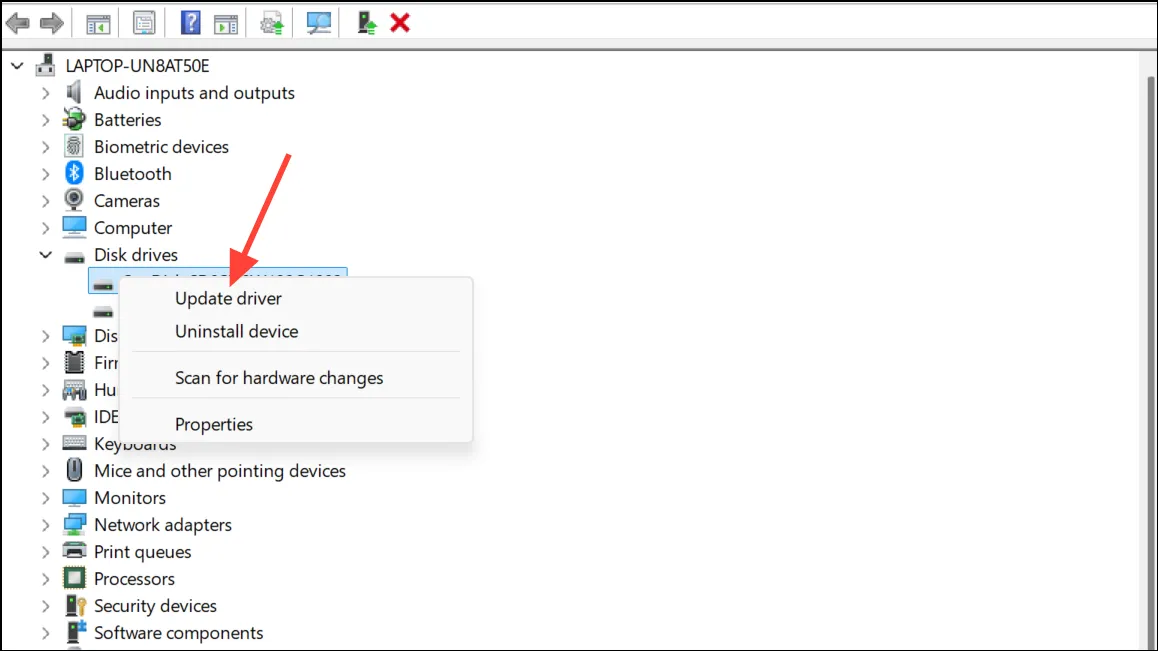
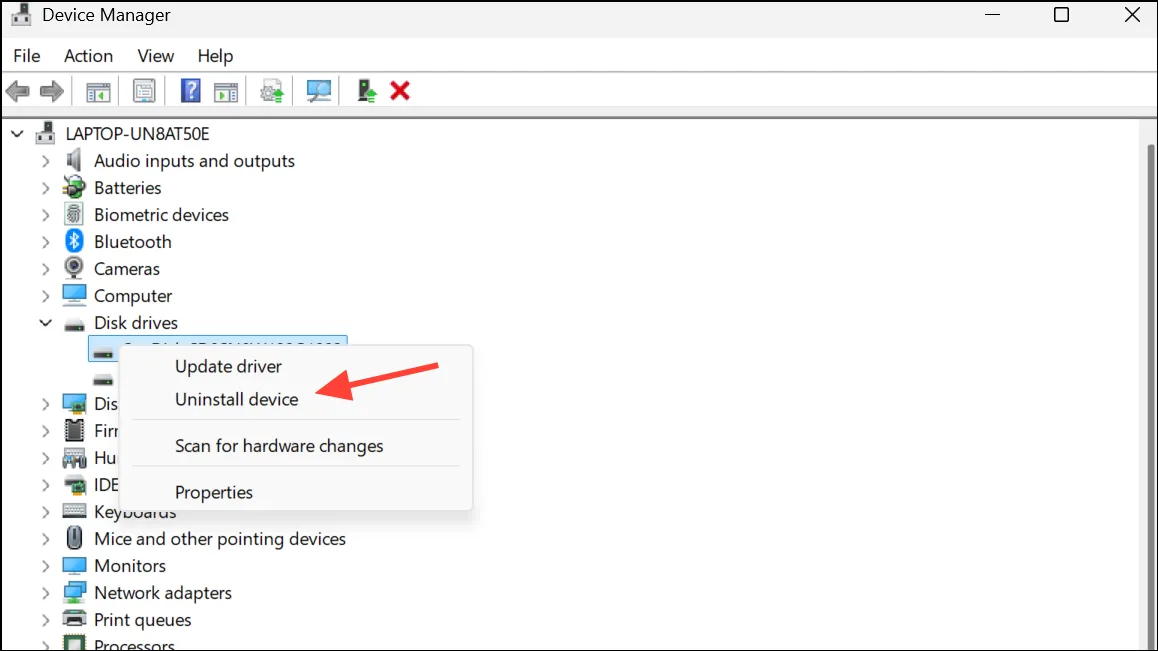
Шаг 2: Разверните Disk drivesраздел и найдите свою SD-карту. Если она отмечена желтым восклицательным знаком или как неизвестное устройство, щелкните правой кнопкой мыши и выберите Update driver.
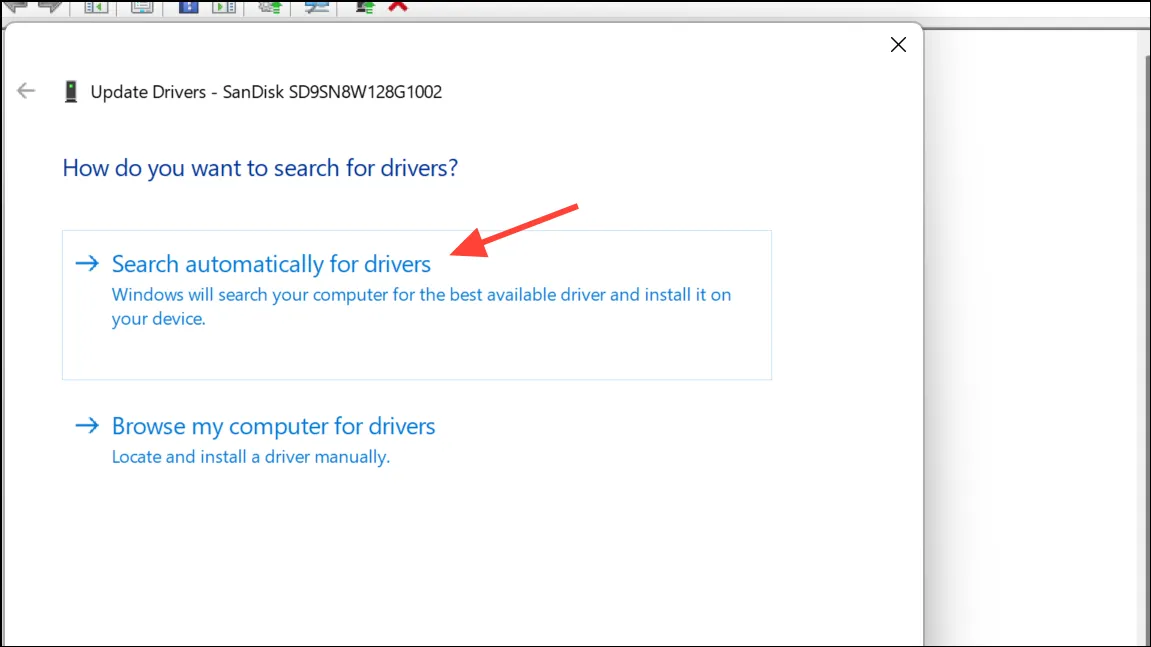
Шаг 3: Выберите Search automatically for drivers. Windows выполнит поиск последней версии совместимого драйвера и установит ее, если она доступна.
Шаг 4: Если обновление не решило проблему, щелкните правой кнопкой мыши запись SD-карты и выберите Uninstall device. После удаления отсоедините SD-карту, перезагрузите компьютер и снова подключите карту. Windows попытается автоматически переустановить необходимые драйверы.
Шаг 5: Если проблема не устранена, посетите веб-сайт производителя вашего ноутбука или устройства чтения карт памяти, чтобы загрузить последние версии драйверов для устройства чтения карт памяти SD, совместимые с Windows 11.
Назначить или изменить букву диска SD-карты
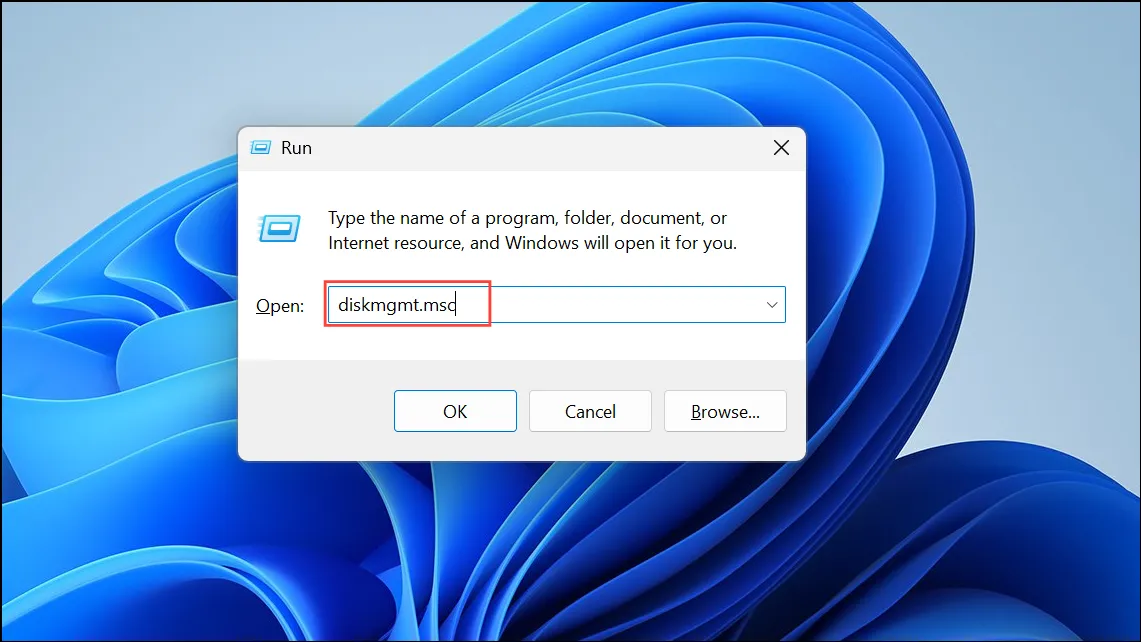
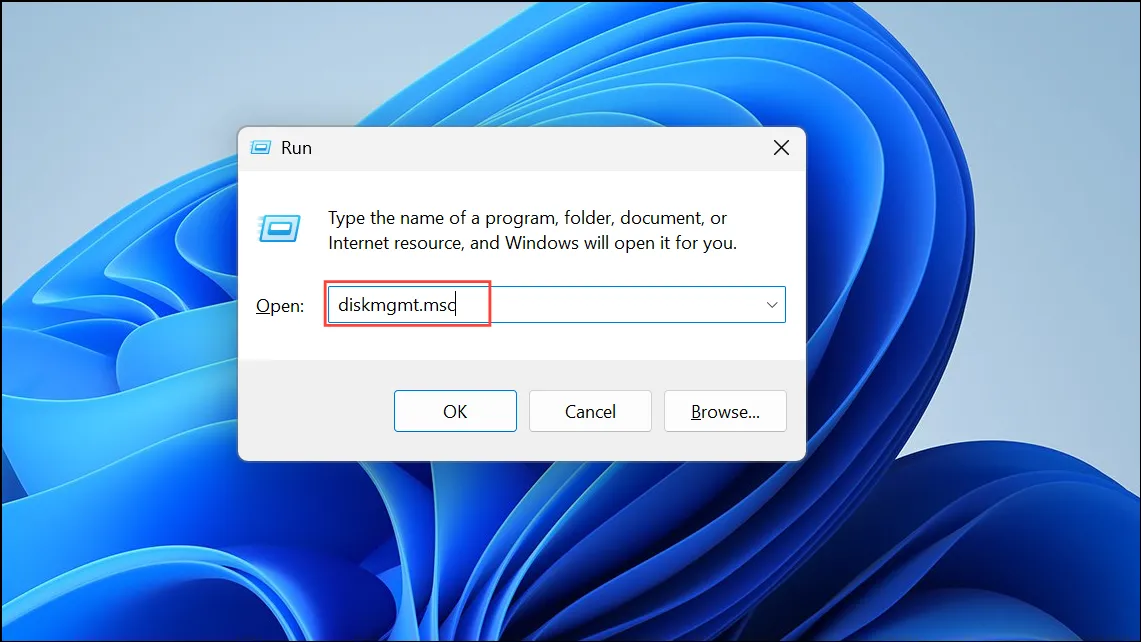
Шаг 1: Нажмите Windows key+R, чтобы открыть диалоговое окно «Выполнить». Введите diskmgmt.mscи нажмите Enter, чтобы запустить Управление дисками.
Шаг 2: Найдите вашу SD-карту в окне «Управление дисками». Она может отображаться как «Съемная» или «Неизвестная» без назначенной буквы диска.
Шаг 3: Щелкните правой кнопкой мыши том SD-карты и выберите Change Drive Letter and Paths. Щелкните Add(или, Changeесли буква уже назначена), выберите доступную букву из раскрывающегося списка и щелкните OK.
Шаг 4: Закройте «Управление дисками» и проверьте в проводнике, отображается ли SD-карта под назначенной буквой диска.
Запустите CHKDSK для исправления ошибок файловой системы
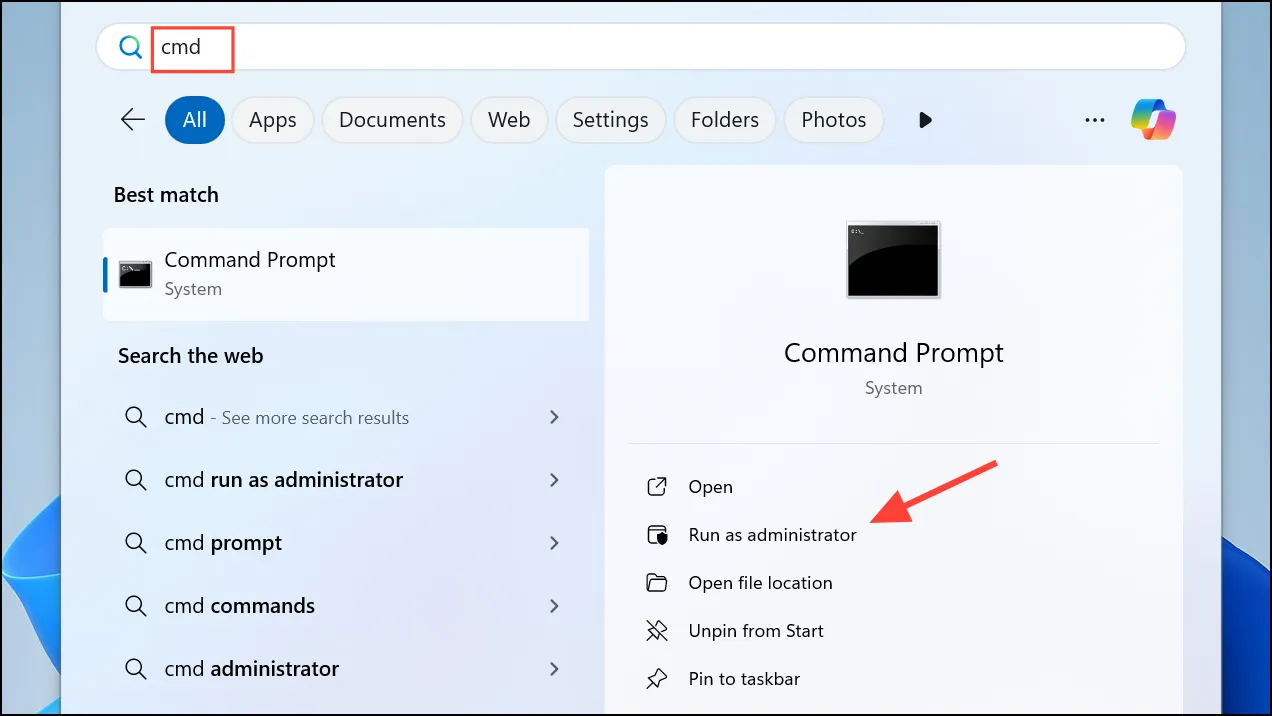
Шаг 1: Нажмите Windows key+Sи введите cmd. Щелкните правой кнопкой мыши Command Promptи выберите Run as administrator.
Шаг 2: В окне командной строки введите следующую команду, заменив [drive letter]ее буквой, назначенной вашей SD-карте:
chkdsk [drive letter]: /f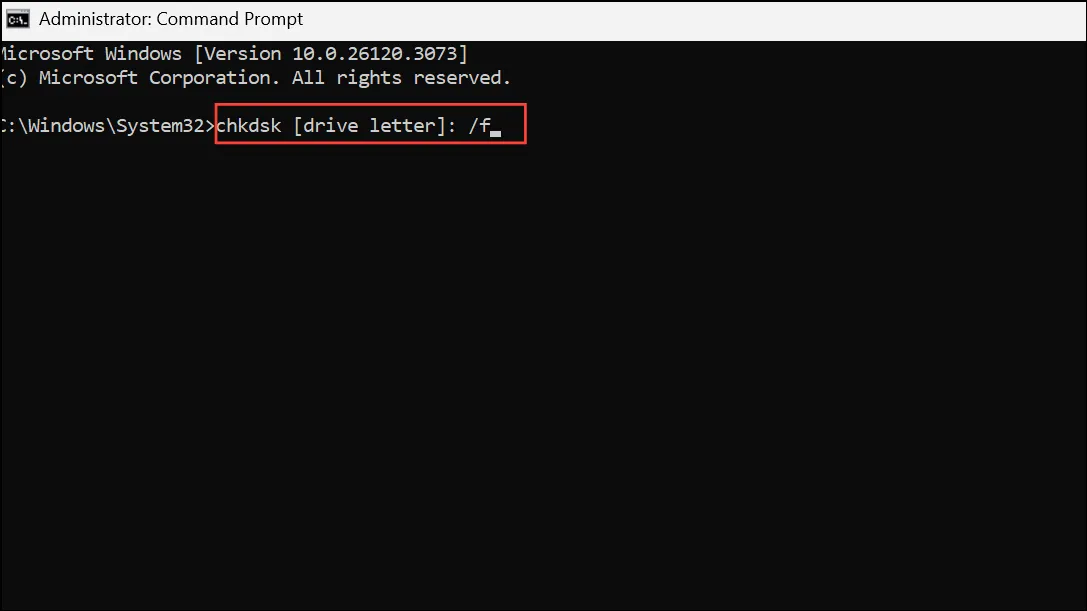
Эта команда проверяет и исправляет ошибки файловой системы на SD-карте. Дождитесь завершения процесса, затем закройте командную строку и проверьте, доступна ли карта в проводнике.
Отформатируйте SD-карту (последняя мера)
Если SD-карта распознается в Управлении дисками, но недоступна или по-прежнему отсутствует в Проводнике после предыдущих шагов, форматирование может устранить постоянные повреждения.
Предупреждение: Форматирование стирает все данные на SD-карте. Если у вас есть важные файлы, воспользуйтесь программой восстановления данных, чтобы восстановить их, прежде чем продолжить.
Шаг 1: Откройте Управление дисками с помощью Windows key+R, введите diskmgmt.mscи нажмите Enter.
Шаг 2: Щелкните правой кнопкой мыши по тому SD-карты и выберите Format. Выберите файловую систему, поддерживаемую вашими устройствами, например FAT32 или exFAT, и при желании назначьте метку тома. Убедитесь, Quick Formatчто отмечен для более быстрого форматирования.
Шаг 3: Нажмите OKдля подтверждения и дождитесь завершения процесса. После завершения проверьте, доступна ли SD-карта в проводнике.
Дополнительные советы по устранению неполадок
- Убедитесь, что ваше устройство чтения SD-карт поддерживает тип и емкость карты (SD, SDHC, SDXC).
- Установите последние обновления Windows 11, так как исправления могут устранять ошибки обнаружения.
- Если SD-карта новая и неинициализированная, воспользуйтесь управлением дисками, чтобы инициализировать ее и создать новый том перед использованием.
- Если SD-карта не определяется в диспетчере устройств, вероятно, она физически повреждена и ее необходимо заменить.
Восстановление функциональности SD-карты в Windows 11 часто сводится к проверке физических соединений, обновлению драйверов, назначению буквы диска или исправлению ошибок файловой системы. При выполнении этих шагов большинство проблем с обнаружением можно решить без замены оборудования.
Добавить комментарий
Чтобы оставить комментарий, войдите по коду из письма.