
Некоторые приложения Андройд могут начать барахлить спустя какое-то время. Может быть, ваш интернет-браузер посылает сильно большое количество ненужных извещений, либо приложение, подобное как Инстаграмм, повсевременно зависает либо ведет себя удивительно. С течением времени приложения собирают данные, получают обновления и претерпевают изменения, которые в состоянии сделать их нестабильными либо даже всецело сломать. Если это случается, для вас не постоянно необходимо удалять их. Заместо этого вы сможете сбросить приложения на Андройд, не удаляя их с устройства. В данном руководстве я покажу для вас, как конкретно сбросить приложение, в том числе аннотации по сбросу приложения на телефонах и планшетах Самсунг Galaxy:
Что означает сбросить опции приложения и для чего это делать?
Что означает сбросить приложение? Ну, сброс приложения значит чистку его сохраненных данных, кэша и опций. Отличная новость в том, что при сбросе приложений вы их не теряете. Хоть какое сбрасываемое приложение остается установленным на вашем устройстве, но ведет себя так, будто бы оно было установлено только-только. Все ваши опции, данные для входа и данные офлайн удаляются. Вы сможете возжелать сбросить приложение, если оно начинает зависать, работать медлительно, отправлять ненужные извещения либо просто работать не так, как ранее. Сброс может посодействовать поправить покоробленные файлы, удалить ненадобные данные либо отменить некорректные опции, которые были вызваны обновлениями либо экспериментальными функциями.
Сказав это, я также вынужден огласить для вас, что в данном руководстве я изучаю обычную версию Андройд 15 от Гугл (испытано на Pixel 6a), также One UI 7 от Самсунг (также на базе Андройд 15, протестировано на Galaxy A54). Даже если вы используете другую версию Андройд либо One UI либо даже совсем иной пользовательский интерфейс на телефоне другого производителя, процесс в общем этот же самый. Итак, вне зависимости от того, имеется ли у вас устройство Гугл Pixel, Самсунг Galaxy, Motorola, Xiaomi, Redmi, Honor либо OPPO, аннотации в данном руководстве все равно должны применяться. Давайте приступим к работе, начав с шагов, которые для вас нужно выполнить в обычной версии Андройд:
Как сбросить опции приложений на Андройд (не удаляя их)
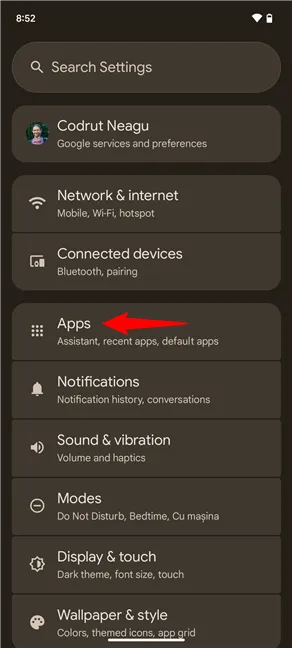
Поначалу откройте приложение «Опции» на вашем Андройд-телефоне либо планшете. Потом нажмите «Приложения».
Сейчас вы должны узреть разные характеристики, которые связаны с приложениями на Андройд. Нажмите на запись «Просмотреть все… приложения» вверху.
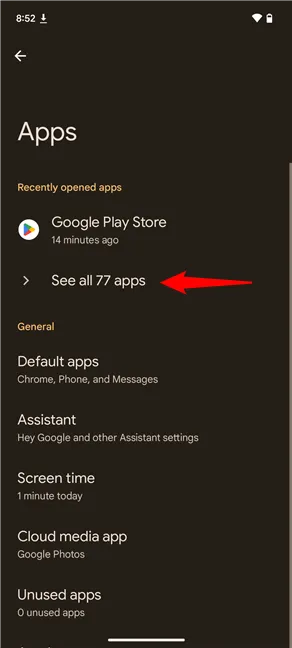
Это позволяет Android отображать полный список приложений, установленных на вашем смартфоне или планшете. Список включает в себя установленные вами приложения, те, которые идут в комплекте с вашим устройством, и приложения, скрытые операционной системой и используемые для специализированных задач.
Прокрутите список вниз и нажмите на название приложения, которое вы хотите сбросить. Для этого руководства я выбрал приложение Facebook.
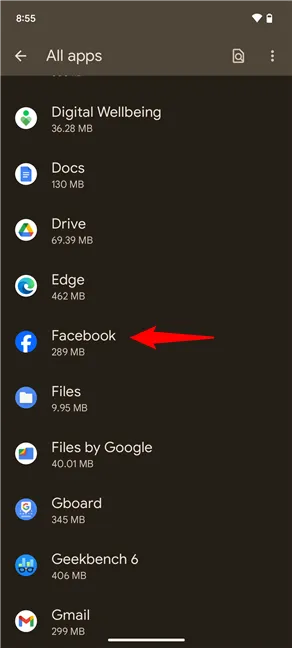
СОВЕТ: Если на вашем устройстве Android установлено много приложений, вы можете предпочесть поиск вместо прокрутки. К счастью, вы можете сделать это, нажав на значок поиска в правом верхнем углу, а затем введя название приложения, чтобы быстро найти его.
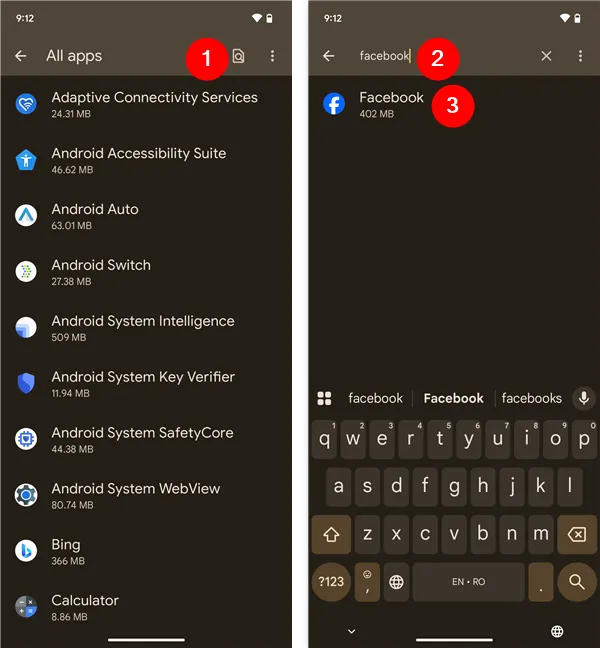
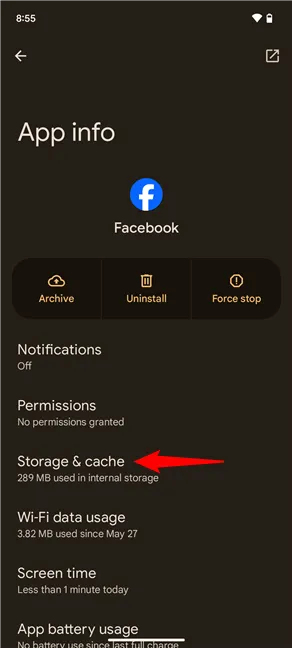
Нажатие на приложение, настройки которого вы хотите сбросить, открывает экран информации о приложении, где есть несколько опций. Нажмите на ту, которая называется Хранилище и кэш.
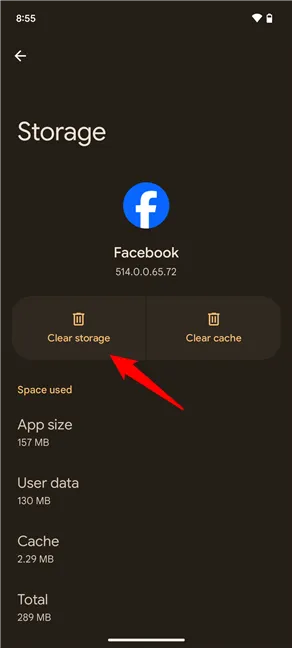
Затем Android отображает информацию о хранилище выбранного вами приложения. Вы можете увидеть размер приложения, объем хранимых им пользовательских данных, размер его кэша и общее пространство, которое оно занимает на вашем устройстве. Чтобы полностью сбросить его, нажмите кнопку Очистить хранилище.
Android информирует вас о последствиях этого действия: он удалит все данные приложения, включая файлы и настройки. Это означает, что он полностью сбрасывает его и делает его доступным в том виде, в котором он был при первой установке. Чтобы подтвердить, что вы хотите сбросить приложение, нажмите Удалить.
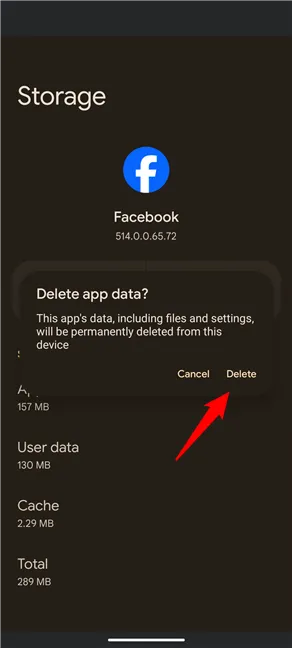
Выбранное приложение теперь сброшено. Закройте Настройки, и все готово. Когда вы запускаете приложение, которое вы сбросили, оно действует так, как будто оно было установлено заново, и вам придется настроить его снова.
Как сбросить настройки приложения на смартфонах и планшетах Samsung Galaxy
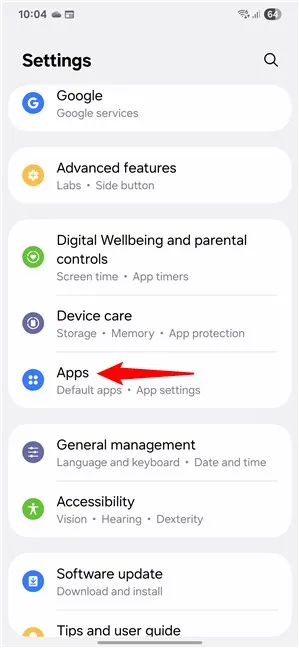
Для начала откройте приложение «Настройки» на вашем устройстве Samsung Galaxy. Затем прокрутите вниз и нажмите «Приложения».
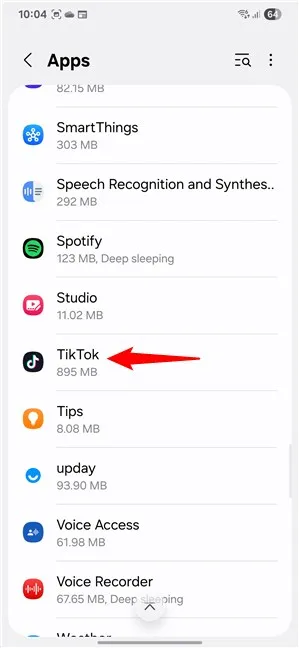
Теперь вы видите список приложений, установленных на вашем телефоне или планшете. Прокрутите, чтобы найти приложение, которое вы хотите сбросить, и коснитесь его имени. Я возьму TikTok в качестве примера и представлю, что он перестал вести себя должным образом. Допустим, он вылетает, когда вы пытаетесь провести пальцем, и его уведомления вообще перестают работать, поэтому вы хотите сбросить его на своем телефоне Samsung Galaxy.
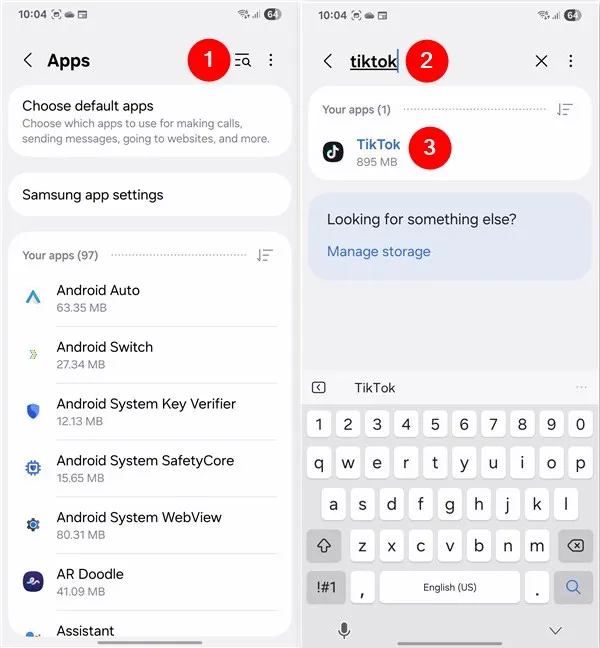
СОВЕТ: Если список приложений, установленных на вашем устройстве Samsung, длинный, прокручивать его вручную может быть утомительно, и у вас могут возникнуть проблемы с поиском приложения для сброса. В этом случае вы также можете воспользоваться функцией поиска. Для этого нажмите на значок, который выглядит как увеличительное стекло, в верхней части списка. Затем введите имя приложения для сброса, и вы сразу же его найдете.
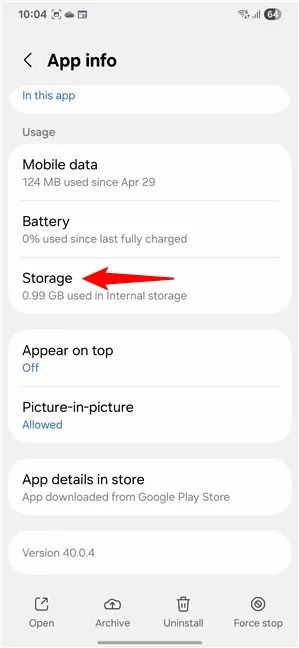
После того, как вы выбрали приложение для сброса (в моем случае TikTok), One UI от Samsung показывает вам экран информации о приложении. Здесь вы найдете несколько настроек и опций, специфичных для этого приложения. Среди них найдите и коснитесь записи Хранилище.
Далее вы увидите, сколько памяти приложение использует в целом, а также разбивку по категориям: App, Data и Cache. Ниже вы найдете две важные опции: Clear data и Clear cache. Поскольку вы хотите полностью сбросить приложение, вам следует нажать Clear data.
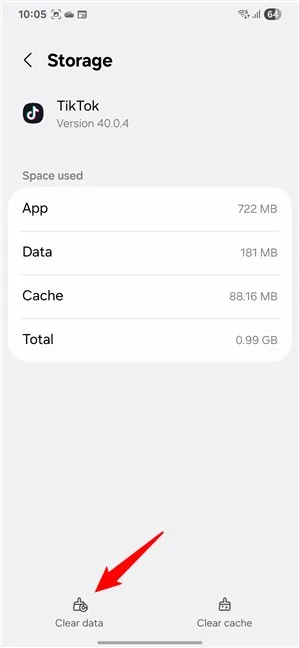
Появится сообщение с подтверждением, предупреждающее вас о том, что все данные приложения будут удалены навсегда. Сюда входят ваши данные для входа, файлы приложения, сохраненные настройки и все остальное, что приложение сохранило локально. Если вы уверены, что хотите продолжить, нажмите «Удалить». Затем приложение вернется к своему состоянию по умолчанию, как и сразу после установки. Когда вы снова откроете его, вам нужно будет войти в систему и настроить все с нуля.
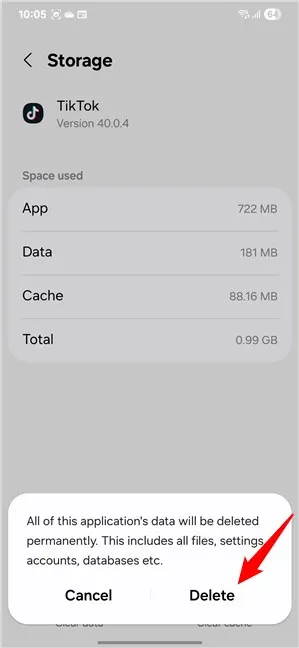
Вот и все! Вот как восстановить и сбросить приложение на устройстве Samsung Galaxy с One UI. Однако некоторые приложения ведут себя немного по-другому, особенно браузеры вроде Google Chrome или антивирусные инструменты, поэтому читайте дальше, чтобы узнать о них:
БОНУС: Некоторые приложения, такие как Google Chrome, имеют разные параметры сброса
Хотя метод сброса, который я показал ранее, работает одинаково для большинства приложений, некоторые популярные, такие как Google Chrome, Microsoft Edge или различные мобильные антивирусные приложения, также включают дополнительные функции сброса. Они дают вам немного больше контроля, но в этих случаях интерфейс может выглядеть по-разному в зависимости от вашего устройства. Обратите внимание, что на скриншотах ниже я включил стандартный интерфейс Android от Google слева и One UI от Samsung справа, чтобы вам было легче следовать инструкциям, независимо от того, какое устройство вы используете.
Давайте возьмем Chrome, например. Следуйте инструкциям, которые я показал вам в предыдущих главах этого руководства, чтобы открыть страницу хранилища Google Chrome. Короче говоря, откройте Настройки, перейдите в Приложения, найдите Chrome и нажмите Хранилище и кэш или Хранилище, в зависимости от вашего устройства.
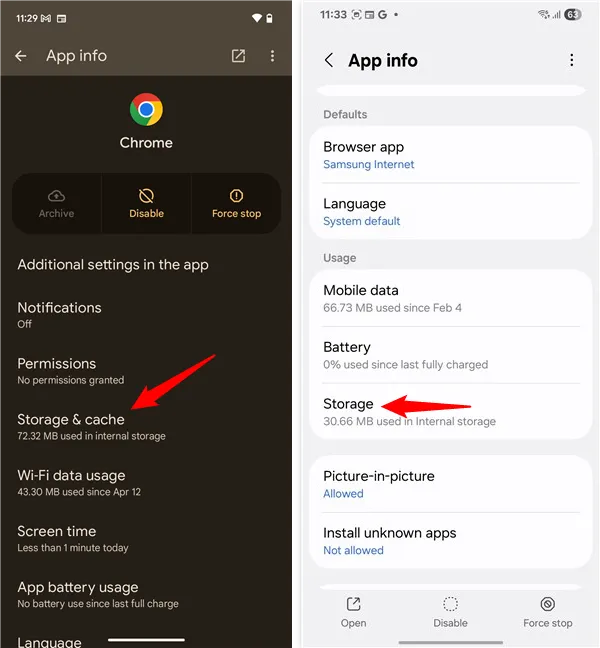
Откроется страница «Хранилище» Chrome. На ней нажмите кнопку «Очистить хранилище» (на большинстве устройств Android) или «Очистить данные» (на устройствах Samsung Galaxy).
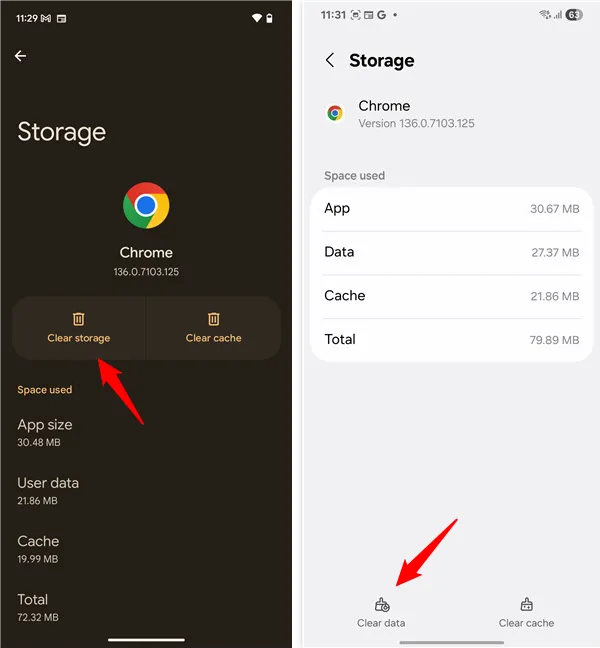
Затем вы получите возможность очистить только дисковое пространство, все дисковое пространство (включая файлы cookie и другие локально сохраненные данные) и ОЧИСТИТЬ ВСЕ ДАННЫЕ. Чтобы полностью сбросить приложение, нажмите ОЧИСТИТЬ ВСЕ ДАННЫЕ.
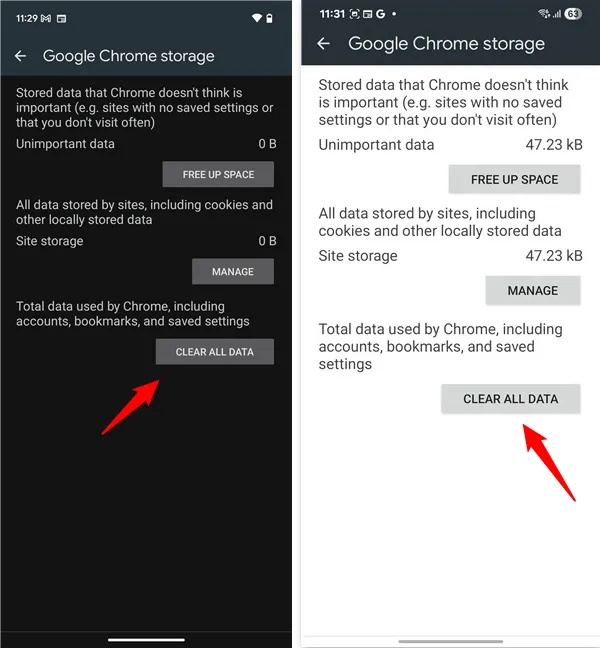
Вас попросят подтвердить, что вы окончательно удаляете все данные, включая файлы, настройки, учетные записи и базы данных. Нажмите OK, и все готово.
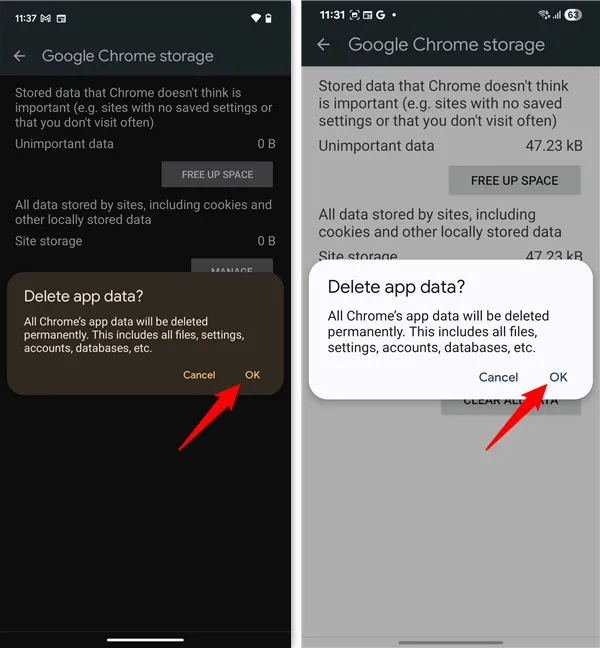
Теперь браузер Chrome можно сбросить без его удаления.
Какое приложение Android вы сбросили и почему?
У многих наших друзей и родственников возникли проблемы с веб-браузером по умолчанию на Android. Они случайно нажали не на те вещи во время просмотра и в итоге стали получать спам-уведомления каждый день. Простое решение этой проблемы — сбросить настройки браузера, как показано в этом руководстве. Другие люди используют этот сброс для исправления таких приложений, как WhatsApp, SnapChat и YouTube, или даже игр, которые перестали работать правильно. Прежде чем уйти, скажите мне, какое приложение вам нужно было сбросить и с какой проблемой вы столкнулись. Я хотел бы услышать от вас! Кроме того, если у вас есть какие-либо советы или рекомендации, которыми вы можете поделиться, не стесняйтесь писать их в разделе комментариев. 🙂
Добавить комментарий
Чтобы оставить комментарий, войдите по коду из письма.