
При чистой установке Windows 11 (и последних билдов Windows 10) на компьютер, мастер настройки предлагает вам использовать облачную учётную запись Microsoft (Microsoft Account, MSA) для входа в систему. Если ваш компьютер находится в изолированной от Интернета сети, у вас нет учетной записи Microsoft, или вы не хотите ее использовать, вы просто не сможете войти в компьютер.
В Windows 11 21H2 использование аккаунта Microsoft account было обязательно только для Home редакции Windows (в системных требованиях этой редакции явно указано наличие интернет-подключения и аккаунта Microsoft). Но уже в Windows 11 22H2 диалоговое окно для создания локальной учетной записи отсутствует уже и в редакции Pro. В этой статье мы покажем несколько способов, позволяющих установить Windows 11 версии 25H2 с локальной учетной записью (без учётной записи Microsoft).
Если при установке Windows 11 25H2 на компьютере доступно подключение к Интернету, но вы не хотите использовать онлайн аккаунт Microsoft:
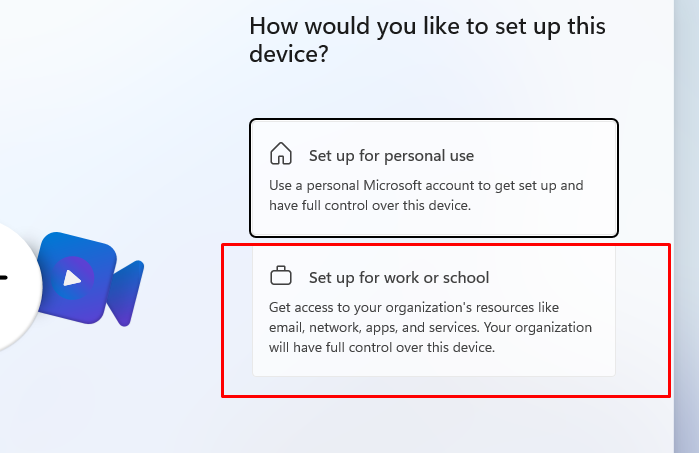
- Укажите, что вы хотите присоединить компьютер к домену (Set up for work or school).
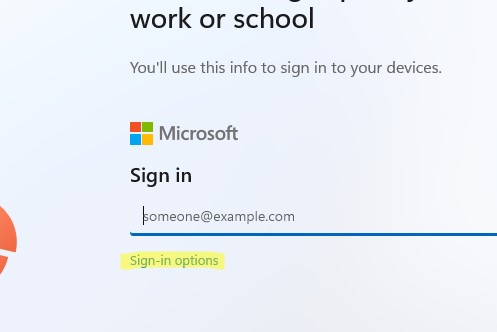
- На экране ввода учетной записи Microsoft нажмите Sign-in options, чтобы показать доступные варианты входа
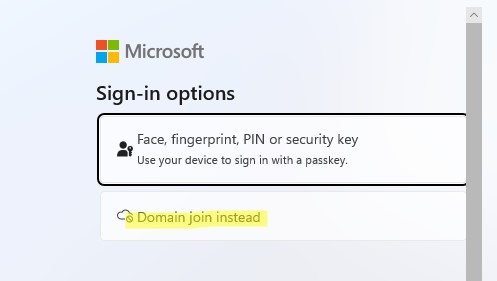
- Выберите Domain-join instead
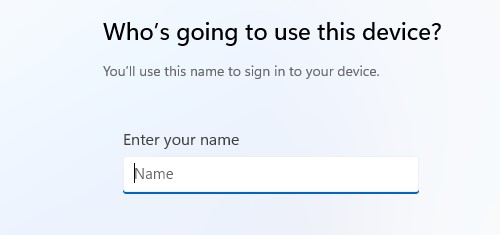
- И вам будет предложено создать новую локальную учетную запись и задать для нее пароль. При этом фактического подключения к домену Active Directory не потребуется.
Однако такой способ обхода использования MSA применим только на Pro и Enterprise редакций Windows 11 (но не для Home).
test@test.com , с паролем test . Если MSA аккаунт не существует, установщик Windows предлагал создать локального пользователя. Однако этот способ перестал работать, начиная с Windows 11 24H2.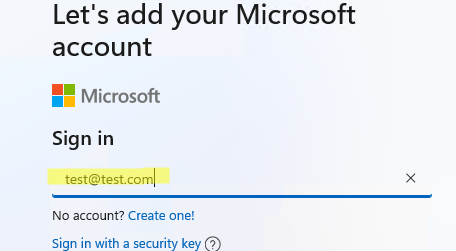
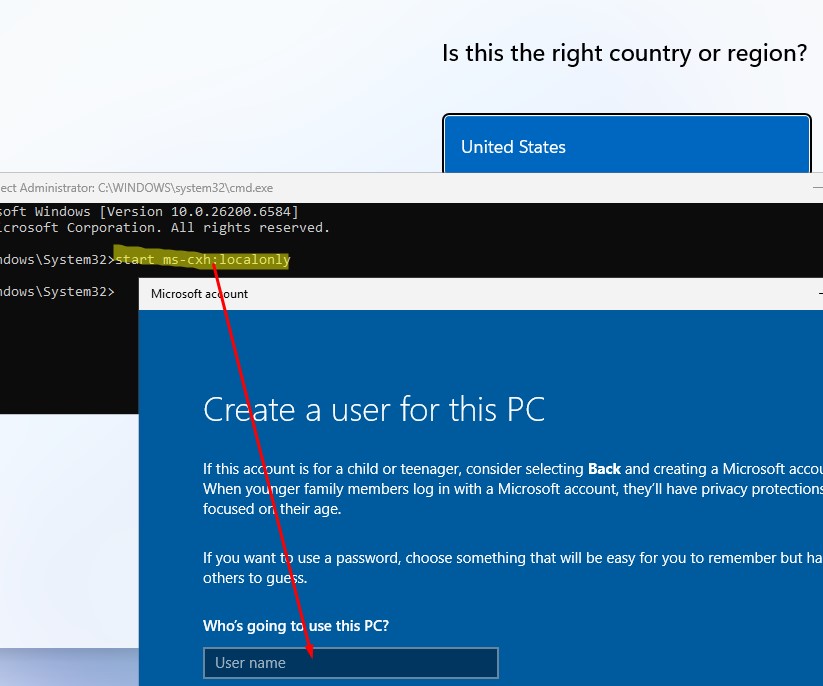
Другой вариант — продолжить установку с локальной учетной записью появился в Windows 11 25 H2:
- Нажмите на экране первоначальной настройки Windows (OOBE) сочетание клавиш
Shift+F10(на некоторых ноутбукахFn+Shift+F10), чтобы открыть командую строку - Выполните в командной строке команду:
start ms-cxh:localonly - Вы будете перенаправлены на экран создания локальной учетной записи. Укажите имя пользователя и пароль, после чего будет выполнен вход в Windows 11 с локальной учеткой.
Есть вариант установки Windows 11 с локальным аккаунтом, если ваш компьютер находится в изолированном сегменте (без подключения к Интернету).
- Если ваш компьютер не подключен к интернету, то мастер первоначальной настройки Windows (Out Of Box Experience, OOBE) не позволит завершить установку Windows 11 25H2 без подключения к сети. В окне доступна только кнопка загрузки драйверов сетевого адаптера. Опция пропустить проверку наличия сети и продолжить установку с локальным аккаунтом отсутствует.
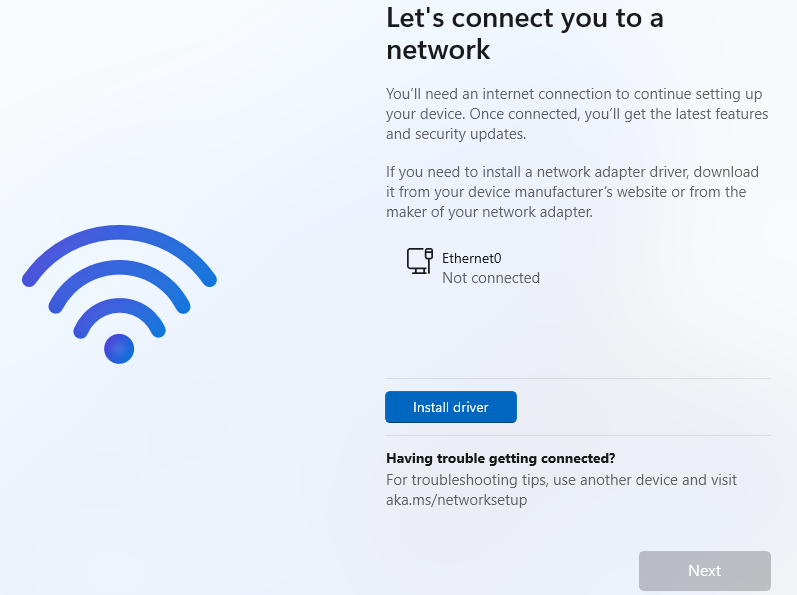
- Чтобы пропустить этот экран, нужно нажать сочетание клавиш
Shift+F10, чтобы открыть окно командной строки; - Выполните команду
oobebypassnroи ваш компьютер автоматически перезагрузиться (данная команда позволяет игнорировать требований OOBE к наличию сети — Bypass Network Requirement Oobe).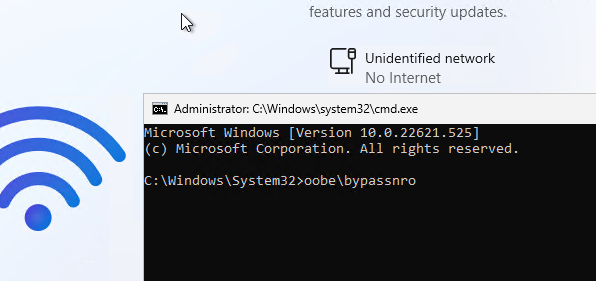 Фактически это создает параметр реестра BypassNRO и перезагружает компьютер. Можно создать параметр вручную:
reg add HKLMSOFTWAREMicrosoftWindowsCurrentVersionOOBE /v BypassNRO /t REG_DWORD /d 1 /f - Теперь OOBE пропускает проверку подключения к сети и появится кнопка I don’t have Internet. Нажмите ее, нажмите Continue with limited setup и вы сможете создать локального пользователя Windows.
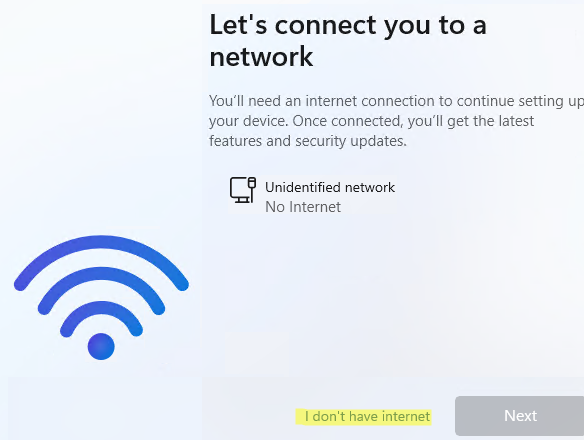
Продвинутые пользователи могут вручную создать локального пользователя Windows на этапе OOBE.
- Для этого в командной строке (
Shift+F10) создайте нового пользователя:
net user MyLocalAdm /add * - Задайте пароль пользователя
- Выведите список локальных группу:
net localgroup - Найдите название встроенной группы Administrators (в русской версии Администраторы)
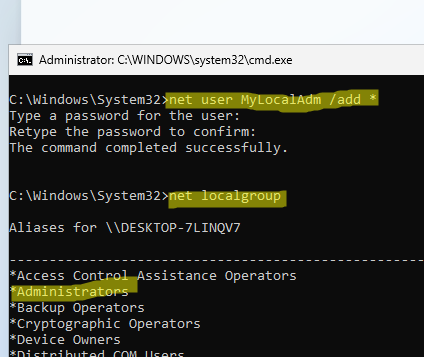
- Добавьте вашего пользователя в группу администраторов:
net localgroup administrators MyLocalAdm /add - Выполните:
oobemsoobe.exe - Компьютер перезагрузится
- Появится стандартное окно входа в Windows 11 со списком пользователей. Будет отображаться имя пользователя, которого вы создали и defaultuser0. Выберите своего пользователя и введите его пароль.
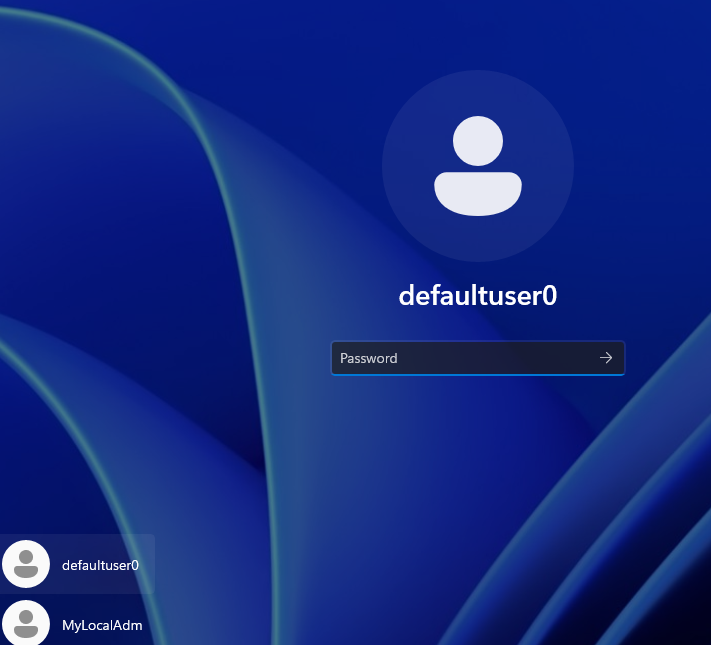 После входа в Windows отключите пользователя defaultuser0, чтобы он не отображался на экране входа.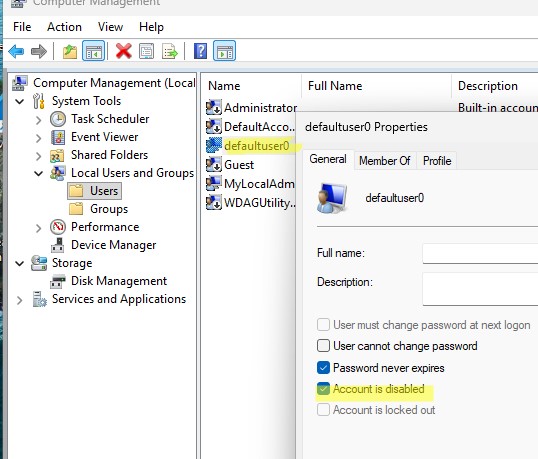
Также вы можете создать файл ответов autounattend.xml и поместить его в корень установочной USB флешки с Windows 11.
<?xml version="1.0" encoding="utf-8"?>
<unattend xmlns="urn:schemas-microsoft-com:unattend">
<settings pass="oobeSystem">
<component name="Microsoft-Windows-Shell-Setup" processorArchitecture="amd64" publicKeyToken="31bf3856ad364e35" language="neutral" versionScope="nonSxS" xmlns:wcm="http://schemas.microsoft.com/WMIConfig/2002/State" xmlns:xsi="http://www.w3.org/2001/XMLSchema-instance">
<OOBE>
<HideOnlineAccountScreens>true</HideOnlineAccountScreens>
<HideWirelessSetupInOOBE>true</HideWirelessSetupInOOBE>
</OOBE>
</component>
</settings>
</unattend>
В данном случае опции HideOnlineAccountScreens и HideWirelessSetupInOOBE указывают пропускать этапы выбора MSA аккаунта и проверки наличия сети в OOBE. Установщик применит такой файл ответов и сразу предложит создать локального пользователя Windows.
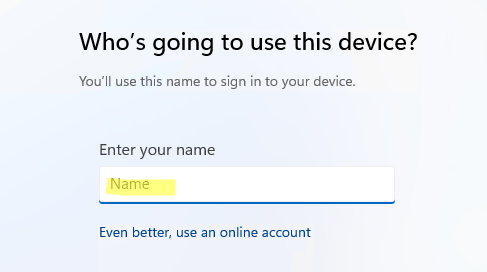
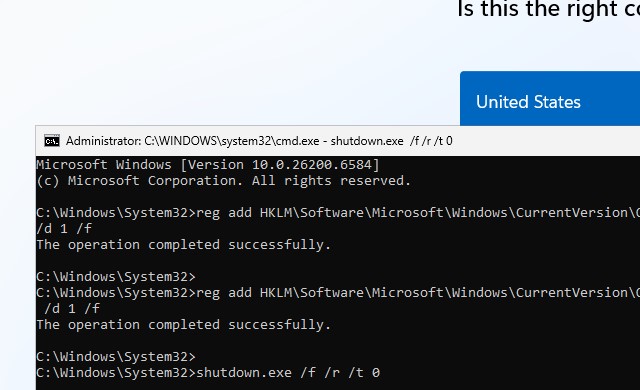
reg add HKLMSOFTWAREMicrosoftWindowsCurrentVersionOOBE /v HideOnlineAccountScreens /t REG_DWORD /d 1 /f && reg add HKLMSOFTWAREMicrosoftWindowsCurrentVersionOOBE /v HideWirelessSetupInOOBE /t REG_DWORD /d 1 /f && shutdown /r /t 0
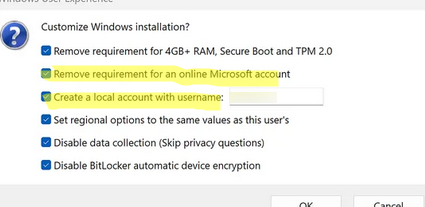
Если вы создаете установочную USB флешку с Windows 11 с помощью утилиты Rufus, при записи установочного образа можно включить опции:
- Remove requirements for an online Microsoft account (Удалить требование сетевой учетной записи Microsoft)
- Create a local account with username (Создать локальную учетную запись с именем пользователя)
UPD от 08.10.2025 Нашел информацию, что в последнем Windows 11 Insider Preview Build 26120.6772 (6 октября 2025), Microsoft заблокировала все способы создания локальных аккаунтов на экране OOBE (включая команды start ms-cxh:localonly и oobebypassnro ). Теперь эти и другие известные способы обхода регистрации учётной записи Microsoft не работают в новых сборках Windows 11. Вероятно, это изменение в скором времени будет применено и в основной канал Windows 11 (GA)
Добавить комментарий
Чтобы оставить комментарий, войдите по коду из письма.