
Экран блокировки Windows 8 обеспечивает защиту устройства от случайного нажатия клавиш в то время, когда оно не используется. Экран блокировки включается через определенный период неактивности, появляясь при выходе устройства из спящего режима/режима ожидания или при его загрузке. Но если на мобильных устройствах / планшетах с тачскрином использование экрана блокировки является разумным и довольно удобным решением, оно абсолютно не подходит владельцам стационарных компьютеров и ноутбуков с Windows 8.1, заставляя их лишний раз кликать мышкой или нажимать на клавишу клавиатуры, перед появлением окна выбора пользователя системы.
К счастью, в случае необходимости, экран блокировки Windows 8.1 можно отключить, но почему-то разработчики Microsoft не предусмотрели в интерфейсе пользователя инструмента настройки этого функционала. Отключить экран блокировки можно через групповую политику или напрямую через реестр (в «домашних» версиях Windows 8.1, в которых отсутствует консоль gpedit.msc).
Чтобы отключить экран блокировки с помощью групповой политики, откройте редактор локальной (gpedit.msc) или доменной (если нужно изменить настройку на множестве ПК домена Active Directory) GPO и перейдите в раздел Computer Configuration -> Administrative Templates -> Control Panel -> Personalization (в русской локализации Windows 8.1 путь выглядит так: Конфигурация компьютера -> Административные шаблоны -> Панель управления -> Персонализация). В правой панели найдите политику Do not display the lock screen (Запрет отображения экрана блокировки) 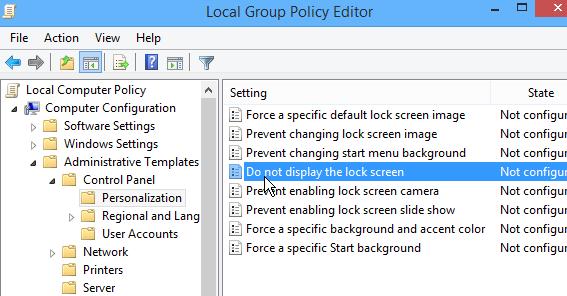
Откройте настройки политики и включите ее (состояние Enable). 
Ту же самую операцию можно выполнить и с помощью реестра (редактор групповых политик доступен только на Pro и Enterprise редакциях Windows 8).
Откройте редактор реестра (regedit.exe) и перейдите по пути HKEY_LOCAL_MACHINESOFTWAREPoliciesMicrosoftWindowsPersonalization
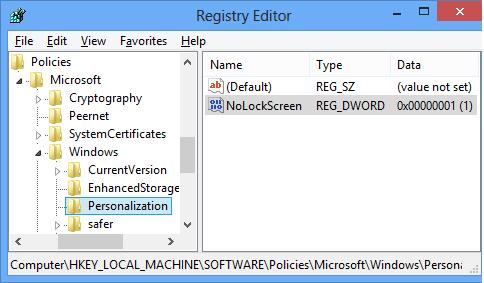
В указанной ветке создайте ключ типа DWORD с именем NoLockScreen и задайте ему значение 1.
После этого закройте редактор реестра и перезагрузите компьютер. После перезагрузки экран блокировки перестанет появляться.
Чтобы вернуть экран блокировки, отключите политику или измените значение NoLockScreen на 0.
Добавить комментарий
Чтобы оставить комментарий, войдите по коду из письма.