
В целях заботы о пользователях, браузер Google Chrome может заблокировать, являющиеся подозрительными на его взгляд, скачиваемые из интернета файлы. Однако, возможны ситуации, когда Вы четко осознаете, что данный файл не несет Вам вреда, и соответственно нужно заставить Chrome загрузить этот файл. Сделать это можно несколькими способами.
Способ 1: разрешаем сохранение файла через страницу загрузок
Для того, чтобы сохранить файл, нужно выполнить следующие действия:
- Получив сообщение о блокировке скачиваемого файла, нажимаем на кнопку «Показать все«.

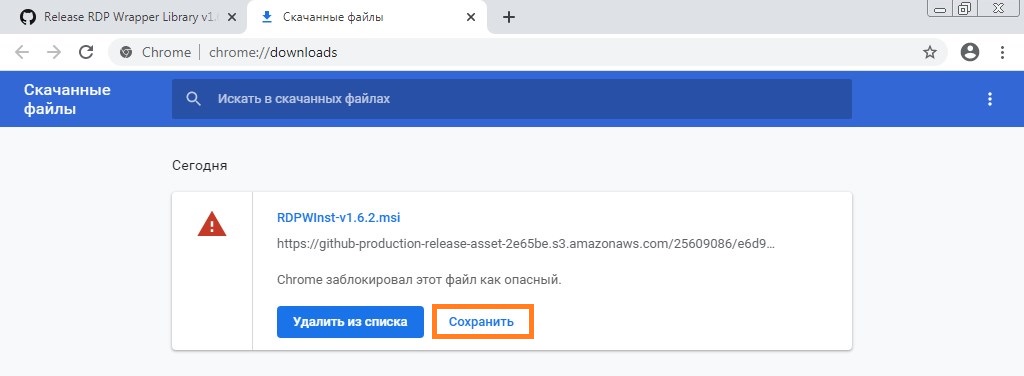
- Откроется страница загрузок. Там будет отображаться заблокированный файл, рядом с которым будет кнопка «Сохранить«. Нажимаем на неё.
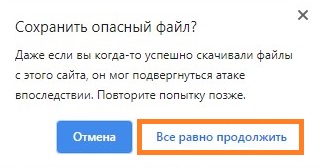
- Google Chrome уточнит, действительно ли Вы хотите сохранить этот файл, ведь он может быть опасен. Для сохранения, нужно нажать «Все равно продолжить».
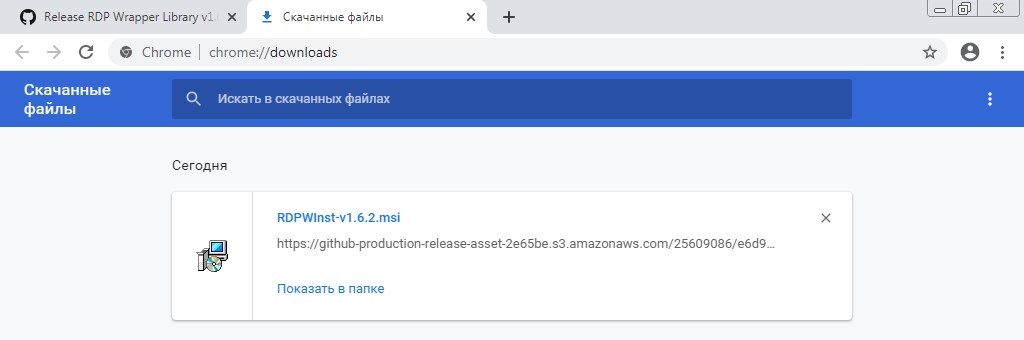
- После этого, файл будет успешно сохранен на компьютере.
Если, по каким-то причинам, этот способ не работает, можно воспользоваться способом ниже.
Способ 2: переименовываем заблокированный файл
Поскольку, файл блокируется браузером Google Chrome уже после скачивания, то можно перейти в директорию загрузок и найти его там. Алгоритм действий следующий:
- Увидев сообщение о том, что файл заблокирован, переходим в папку загрузок.
- Находим там файл с названием «Не подтвержден (набор цифр).crdownload». Для большей уверенности, что Вы нашли нужный файл, можно посмотреть на дату его изменения — она должна быть равна дате сохранения скачиваемого файла на Вашем компьютере.

- Переименовываем этот файл в то название, которое у него было изначально. По факту, можно дать ему любое название, главное — сохранить его расширение, которое идет после символа точки. Теперь можно использовать данный файл в нужных целях на своем компьютере. Что же касается Chrome, то там можно нажать кнопку «Отменить передачу» — так как файл был переименован, то с ним ничего уже не случится.
Способ 3: Отключаем безопасный просмотр
Кроме того, можно полностью отключить блокировку загружаемого файла, путем отключения защиты в браузере. К сожалению, кроме отключения блокировки загружаемых файлов так же будут отключены и другие защитные механизмы в браузере — сверка сайтов со списком известных небезопасных сайтов, и т. д.
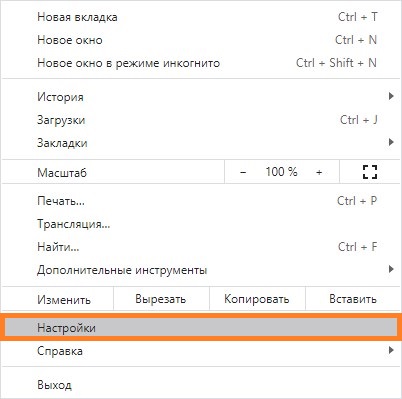
- Открываем меню браузера Chrome нажав на три точки, и выбираем пункт меню «Настройки».
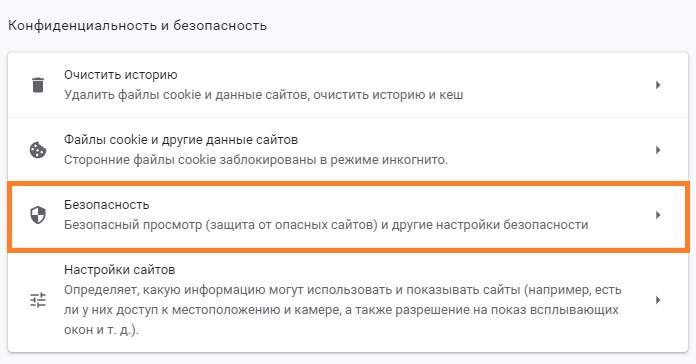
- Находим секцию настроек «Конфиденциальность и безопасность», и открываем раздел «Безопасность».
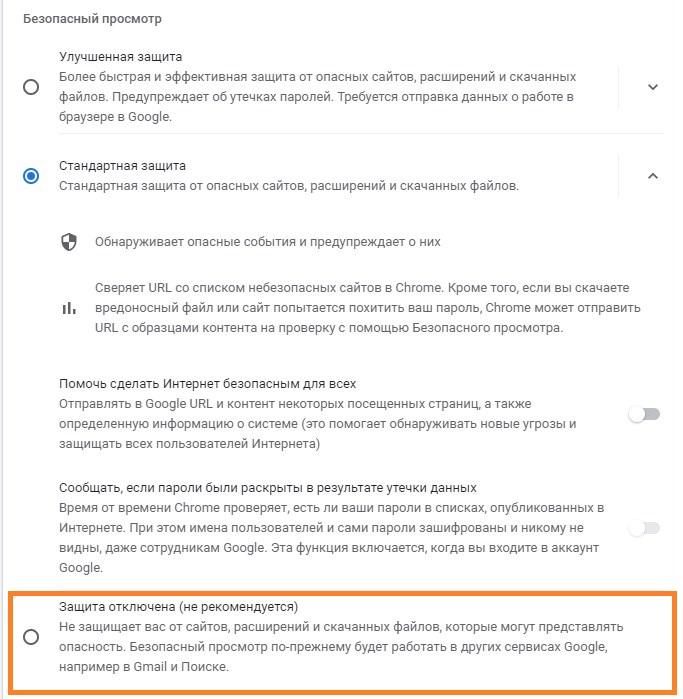
- В разделе «Безопасный просмотр» выбираем пункт «Защита отключена».
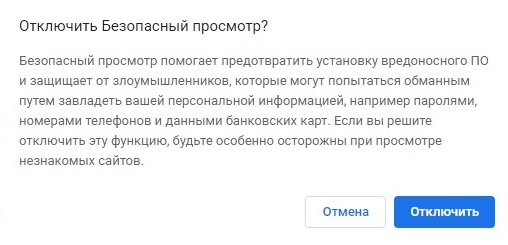
- Появится окошко с запросом подтверждения отключения безопасного просмотра. Для продолжения, необходимо нажать на кнопку «Отключить».
- Теперь, при скачивании файла, вместо мгновенной блокировки загрузки, будет появляться уведомление о возможном вреде, который может нанести загружаемый файл — но теперь будет доступна кнопка «Сохранить», позволяющая сохранить файл.

Добавить комментарий
Чтобы оставить комментарий, войдите по коду из письма.