
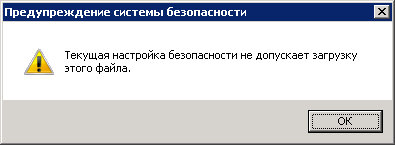
При использовании различных версий браузера Internet Explorer в ОС Windows, можно столкнуться с проблемами при загрузке файлов из интернета, т.к. в некоторых случаях его настройки блокируют загрузку этих файлов. Можно увидеть подобное сообщение:
Текущая настройка безопасности не допускает загрузку этого файла
В данной статье мы рассмотрим способы решения этой проблемы для различных версий Internet Explorer.
Не работает загрузка файлов через Internet Explorer 8
Если не работает загрузка файлов через Internet Explorer 8, то включить этот функционал можно, выполнив следующую настройку:
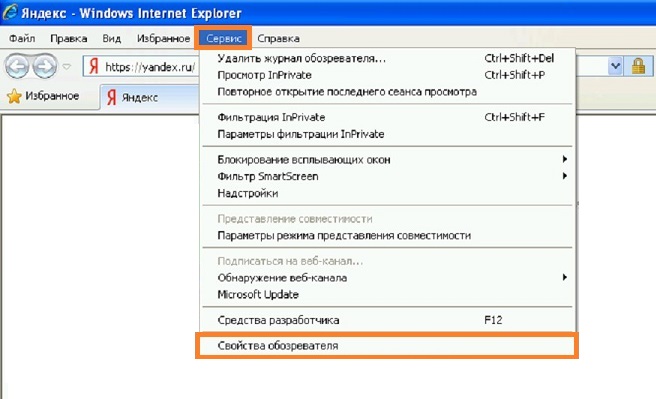
- В меню Internet Explorer выбрать пункт Сервис — Свойства обозревателя (если верхнее меню не отображается, то достаточно нажать клавишу Alt, чтобы оно появилось).
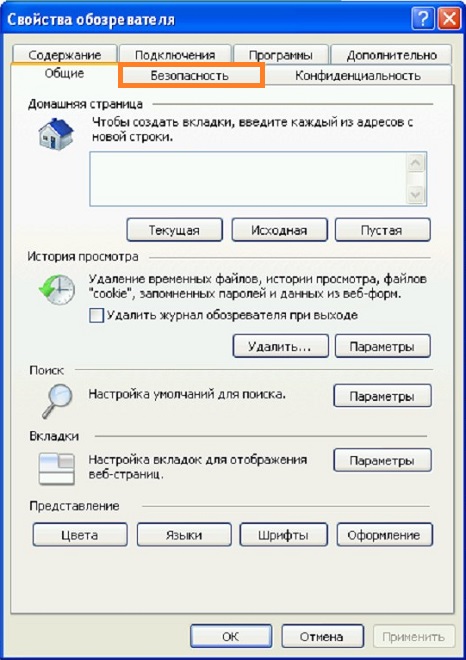
- Переключиться на вкладку Безопасность.
- Если отмечен пункт «Включить режим защиты«, то снять отметку с этого пункта, сохранить настройки, закрыть все экземпляры IE и запустить браузер заново.
- Снова открыть пункт Сервис — Свойства обозревателя.
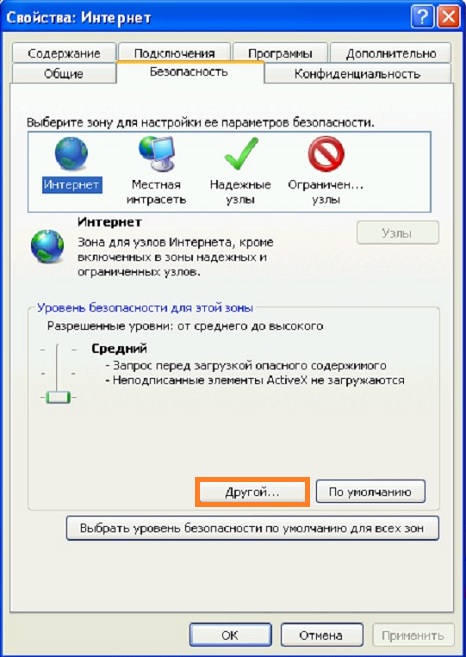
- Выделить зону Интернет и нажать кнопку Другой.
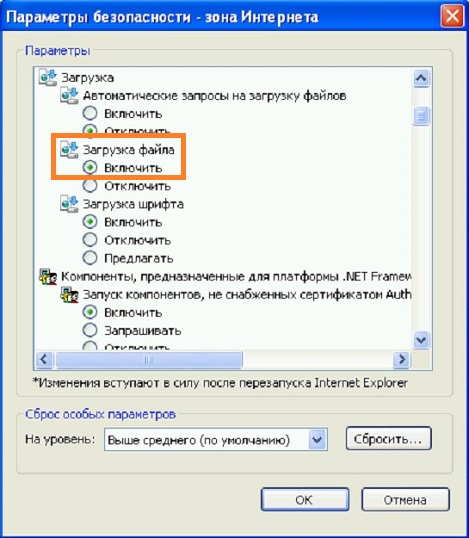
- Прокрутить список Параметры до раздела Загрузка. Отметить пункт Загрузка файла — Включить.
- Нажать ОК во всех окнах настройки параметров для сохранения изменений.
Не работает загрузка файлов через Internet Explorer 11
Для включения загрузки файлов в Internet Explorer 11 нужно сделать следующие действия:
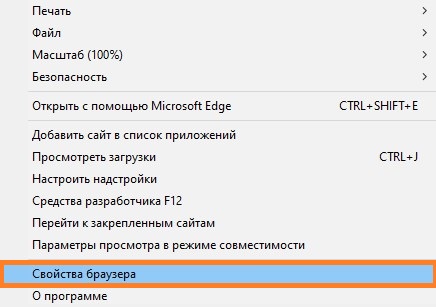
- В верхней панели Internet Explorer нажать на иконку шестеренки и в выпадающем меню выбрать пункт «Свойства браузера«.
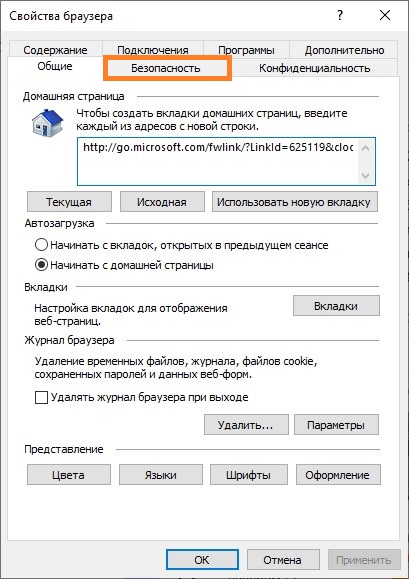
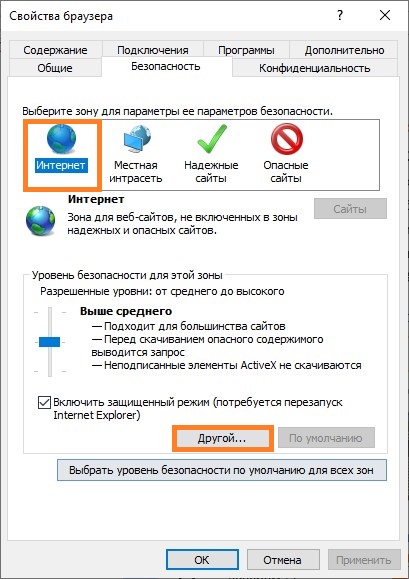
- Перейти на вкладку «Безопасность«.
- В верхней части окна выбрать пункт «Интернет», и в нижней части окна нажать на кнопку «Другой».
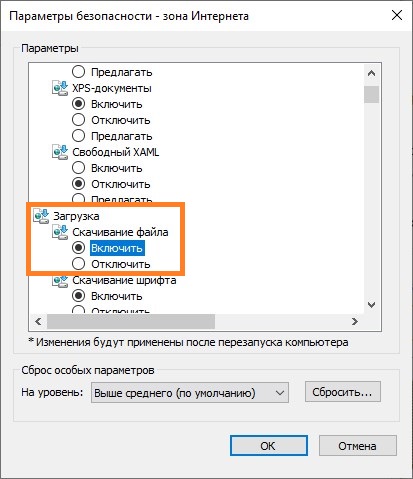
- В открывшемся списке параметров нужно найти раздел «Загрузка — Скачивание файла«, и выбрать пункт «Включить«.
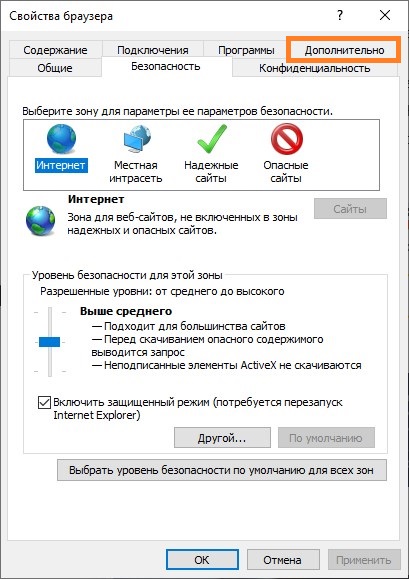
- Нажать кнопку «ОК» для закрытие данного окна. Но не торопимся закрывать окно настроек, перейдем на вкладку «Дополнительно».
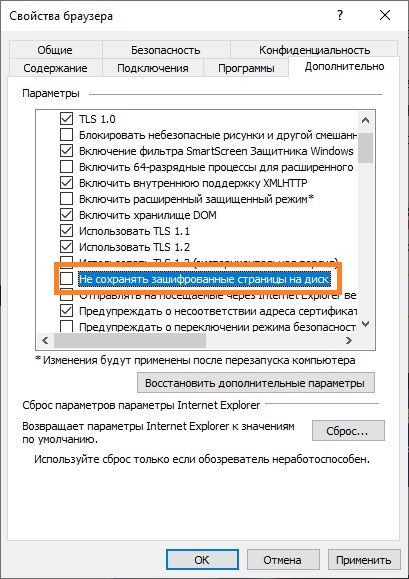
- На вкладке «Дополнительно» ищем пункт «Не сохранять зашифрованные страницы на диск», и убеждаемся, что с него снята галочка.
- Теперь нажамаем на кнопку «ОК», для закрытия всех ранее открытых окон и применения изменений.
Сброс настроек
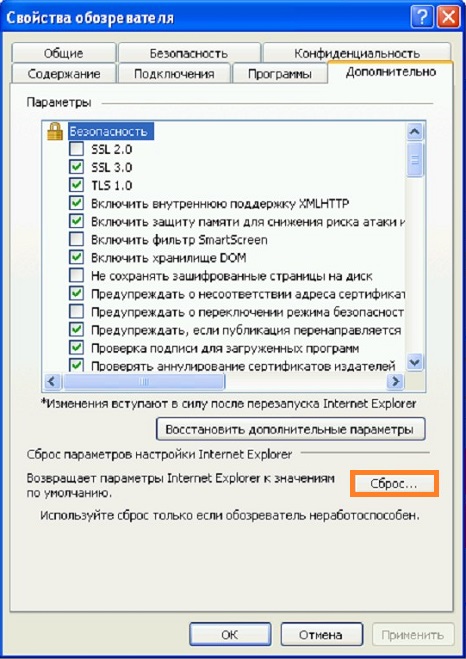
В том случае, если предложенные выше инструкции не сработали, можно попытаться сделать сброс настроек на настройки по-умолчанию. Делается это следующим образом Сервис — Свойства обозревателя — Дополнительно — Сброс.
Альтернативным вариантом является редактирование реестра (например, в случаях, когда доступа к настройкам безопасности в браузере IE нет доступа по каким-либо причинам. Запускаем regedit, открываем следующий путь
HKEY_CURRENT_USERSoftwareMicrosoftWindowsCurrentVersionInternet SettingsZones3ищем там параметр 1803 (тип REG_DWORD) и устанавливаем ему значение 0 (0 — загрузка файлов разрешена).
Для отключения параметра «Не сохранять зашифрованные страницы на диск» переходим по другому пути:
HKEY_CURRENT_USERSOFTWAREMicrosoftWindowsCurrentVersionInternet Settingsи устанавливаем параметру BypassSSLNoCacheCheck (тип REG_DWORD) значение 1.
После этого перезапускаем браузер и проверяем.
Теперь при попытке загрузить файл через браузер будет выдаваться обычное диалоговое окно для выбора параметров сохранения файлов.
Добавить комментарий
Чтобы оставить комментарий, войдите по коду из письма.