
На контроллерах домена с Windows Server 2025 встречается проблема, когда после перезагрузки сервер неправильно идентифицирует сеть как Public (Общедоступная) вместо Domain (Доменная). Если у вас ряд правил файервола Windows Defender привязаны к профилю (типу) сети, это может вызвать проблемы с сетевой доступностью сервера.
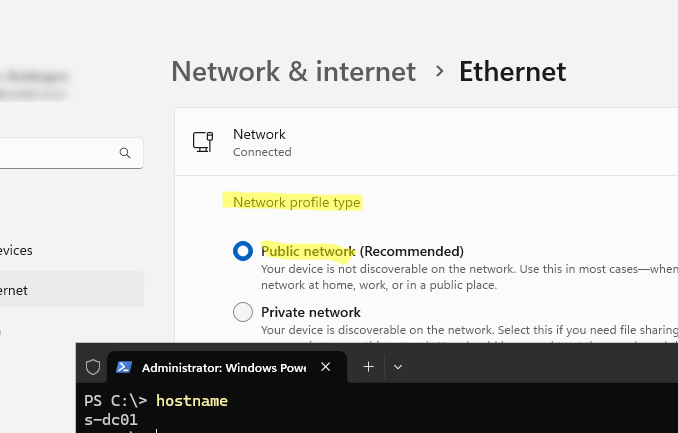
Самостоятельная смена типа сети после перезагрузки, это довольно старый глюк, который встречался еще в Windows Server 2019 и 2022 как на контроллерах домена, так и на рядовых серверах. В этих версиях Windows Server для автоматического возврата профиля сети на доменный достаточно было перезапустить службу Network Location Awareness ( NlaSvc ), настроить задержку ее запуска, или внедрить параметра реестра (ключ меняет поведение службы NLA при повторных попытках обнаружить домен):
Set-ItemProperty -Path "HKLM:SYSTEMCurrentControlSetServicesNlaSvcParameters" -Name "AlwaysExpectDomainController" -Value 1 -Type DWORD
Однако в Windows Server 2025 службы Network Location Awareness по умолчанию отключена.
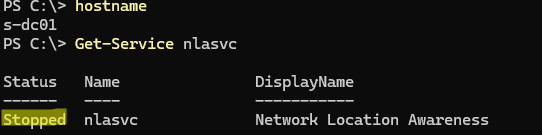
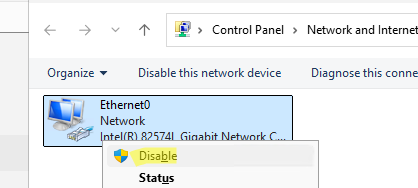
Чтобы хост с Windows Server 2025 правильно определил тип сети, достаточно после перезагрузки перезапустить сетевой адаптер. Если у вас есть доступ к консоли сервера (iLO или аналог), отключить и включить сетевой адаптер можно из панели управления сетевыми подключениями ( ncpa.cpl ).
Если есть только RDP или PowerShell Remoting доступ к DC, лучше перезапустить сетевые адаптеры PowerShell командой:
Get-NetAdapter -Physical | Where-Object { $_.Status -eq "Up" } | Restart-NetAdapter
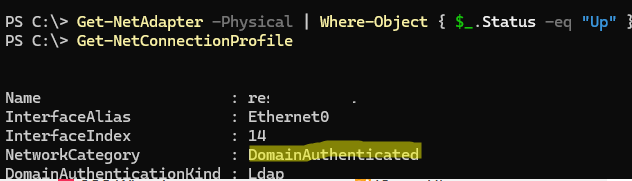
После этого сеть правильно идентифицируется как доменная (DomainAuthenticated):
Get-NetConnectionProfile
Проблема сброса типа сети при перезагрузке контроллера домена Windows Server, связана с тем, в момент загрузки указанный в его настройках DNS сервер (если это он сам) может не ответить на DNS запрос определения своего состояния. Поэтому в качестве типа сети будет назначен безопасный профиль Public.
Поэтому проверьте, что во вторичных DNS серверах на DC указаны адреса других контроллеров домена, и вы не перезагружаете их одновременно (разнесите плановые перезагрузки по времени).
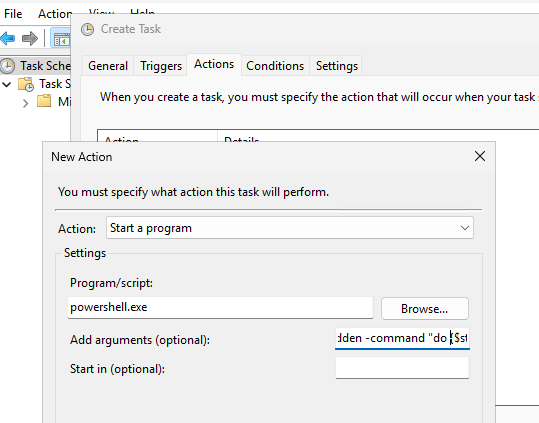
Либо можно сделать обходное решение, добавив в планировщик задач простой PowerShell скрипт, который будет ожидать запуска службу DNS и перезапускать сетевой адаптер (запускать от имени SYSTEM):
Program/script: powershell.exe
Add arguments (optional): -ExecutionPolicy Bypass -NonInteractive -WindowStyle Hidden -command "do {$status = (Get-Service dns)} until ($status.Status -eq 'Running'); Get-NetAdapter -Physical | Restart-NetAdapter"
Если нужно применить такой скрипт для всех DC, можно через GPO распространить такое задание планировщика для OU Domain Controllers.
Добавить комментарий
Чтобы оставить комментарий, войдите по коду из письма.