
В этой небольшой инструкции мы покажем, как правильно подключить внешний USB накопитель к серверу с гипервизором Proxmoх VE. Этот внешний USB диск можно использовать как для хранения образов ВМ, ISO файлов, шаблонов контейнеров, или для резервного копирования.
В самом просто случае можно добавить внешний USB диск в качестве директории прямо из веб интерфейса Proxmox.
- Подключите внешний USB накопитель к серверу Proxmox
- Откройте веб-интерфейс PVE (
https://proxmox-ip:8006) - Выберите хост -> перейдите в раздел Disks
- Убедитесь, что ваш внешний накопитель виден в списке устройств хранений (тип диска USB)
- Нажмите Wipe Disk (это полностью очистит диск!)
- Затем Initialize Disk with GPT что создать на диске таблицу разделов GPT
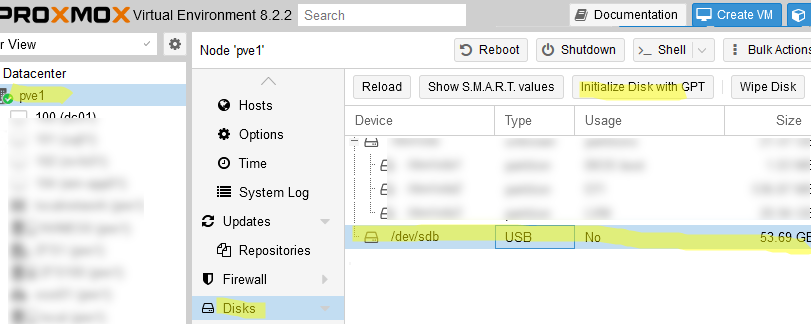
- В данном примере мы хотим подключить USB накопитель в виде хранилища типа директория, поэтому перейдем в Disks -> Directory
- Создайте новую директорию. Выберите ваш USB диск (
/dev/sdbв нашем примере), файловую систему (ext4) и название директории. Включите опцию Add storage.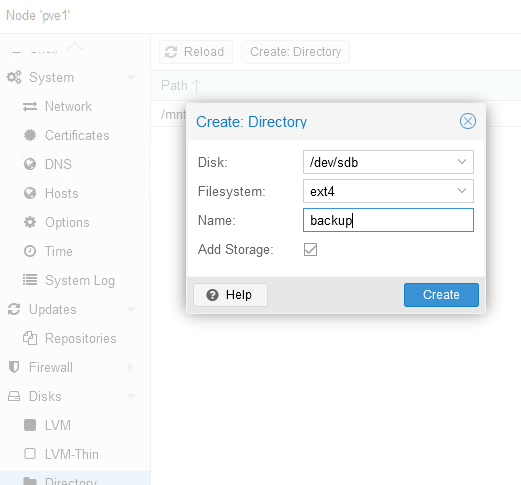
- Теперь в списке доступных хранилищ появится директорию backup на внешнем USB диске
Теперь рассмотрим, как вручную инициализировать USB накопитель, смонтировать его в локальную папку и создать отдельное хранилище из командной строки Proxmox (Debian).
- Подключите USB накопитель и проверить что хост Proxmox видите его:
# lsusb - Выведите информацию о доступных блочных устройствах (дисках и их разделах):
# lsblk -s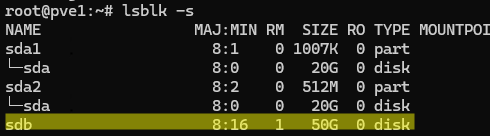
- Выведите информацию о существующих разделах на USB накопителе (если имеются):
# fdisk -l /dev/sdb
В нашем случае разделы не созданы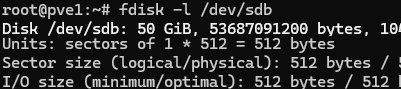
- Создайте точку монтирования:
# mkdir /mnt/usb50Gb - Создайте таблицу разделов MBR основной раздел на USB диске:
# echo -e "nnpn1nnnw" | fdisk /dev/sdb - Отформатируйте раздел файловой системе ext4:
# mkfs.ext4 /dev/sdb1 - Чтобы этот раздел USB накопителя автоматически монтировался при загрузке Proxmox, нужно добавить запись в файл
/etc/fstab - Получите идентификатор UUID нового раздела:
# blkid /dev/sdb1
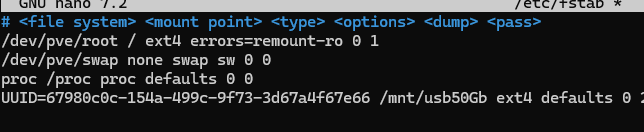
- Отредактируйте файл /etc/fstab:
# nano /etc/fstab
Добавьте строку с UUID раздела и точкой монтирования USB диска:UUID=67980c0c-154a-499c-9f73-3d67a4f67e66 /mnt/usb50Gb ext4 defaults 0 2
- Перемонтируйте все файловые системы:
# mount -a - Проверьте, что раздел вашего USB накопителя успешно смонтирован в точку монтирования:
# lsblk -s
Теперь нужно назначить каталог на смонтированном USB накопителе в качестве директории хранения Proxmox.
Откройте Proxmox WebUI, перейдите в Datacenter -> Storage -> Add -> Directory.
Укажите название директории хранения, путь к вашей точке монтирования и разрешенные типы контента, которые можно хранить в ней.
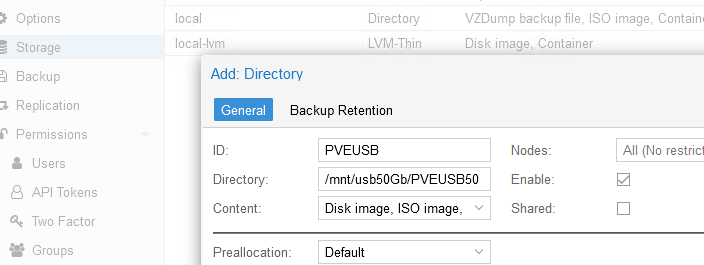
Нажмите OK. Это создаст несколько директорий для хранения разного типа контента на вашем внешнем USB накопителе.

Добавить комментарий
Чтобы оставить комментарий, войдите по коду из письма.