
Иногда, возникает необходимость узнать IP адрес сетевого принтера, подключенного к вашему компьютеру. Сделать это достаточно легко, нужно только зайти в настройки принтера.
При подключении принтера как WSD устройство
Данный способ подойдет в том случае, если принтер или МФУ подключено через WSD порт. В таком случае, посмотреть адрес можно через свойства устройства.
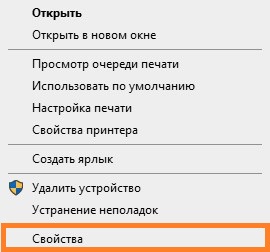
- Открываем Панель управления — Устройства и Принтера, ищем нужное устройство. Нажимаем на нем правой кнопкой и выбираем «Свойства» (не путать с пунктом «Свойства принтера»!).
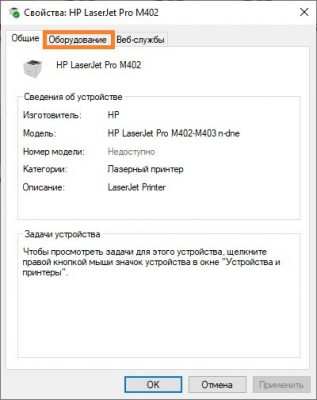
- Находим вкладку «Оборудование», и переходим на неё.
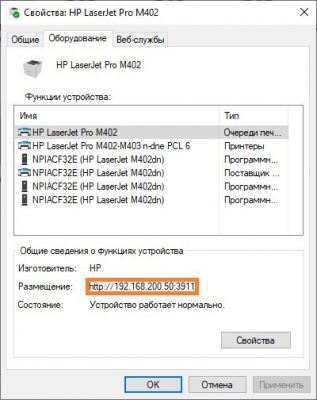
- В самом низу, можно найти раздел «Общие сведения о функциях устройства», и там будет пункт «Размещение», в котором можно увидеть IP адрес устройства.
При подключении принтера как TCP/IP устройство
Если сетевой принтер подключен просто как TCP/IP устройство, можно посмотреть его IP адрес по используемому порту.
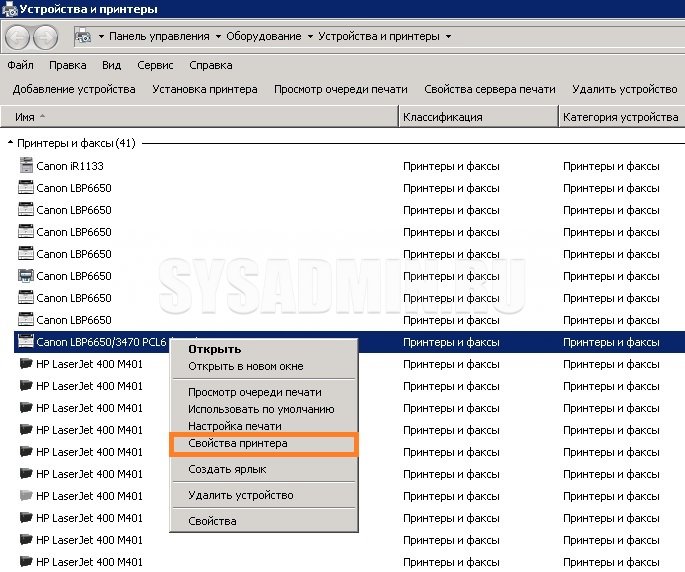
- Для этого, нужно открыть Панель управления — Устройства и Принтеры, и там найти нужное устройство. Далее на нем необходимо нажать правой кнопкой мыши, и выбрать пункт «Свойства принтера» (не путать с пунктом «Свойства»!).
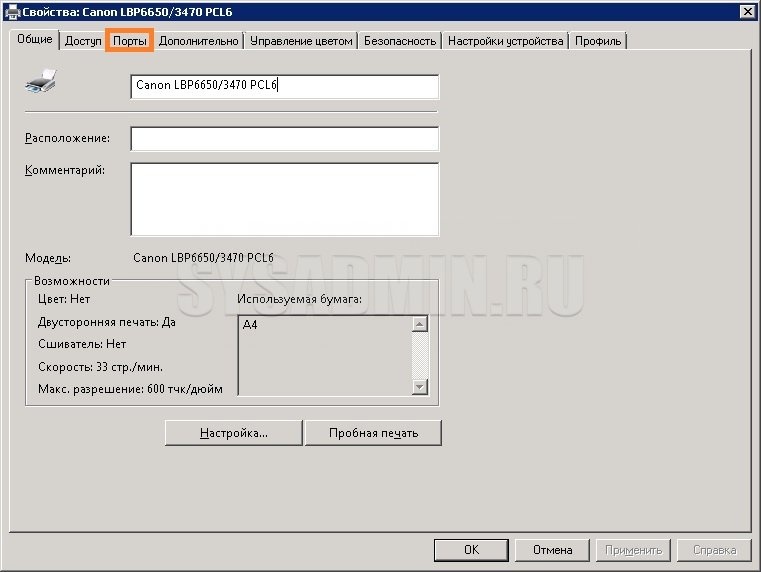
- В появившемся окне свойств принтера переходим на вкладку «Порты».
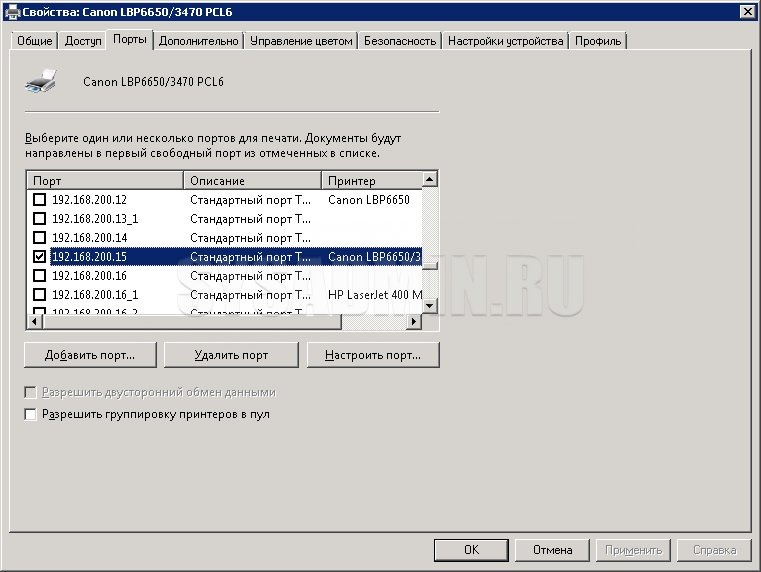
В списке портов ищем тот, который отмечен галочкой — это и есть принтер, свойства которого мы просматриваем. Сразу после галочки должно идти название порта, которое обычно содержит в себе ip адрес принтера.
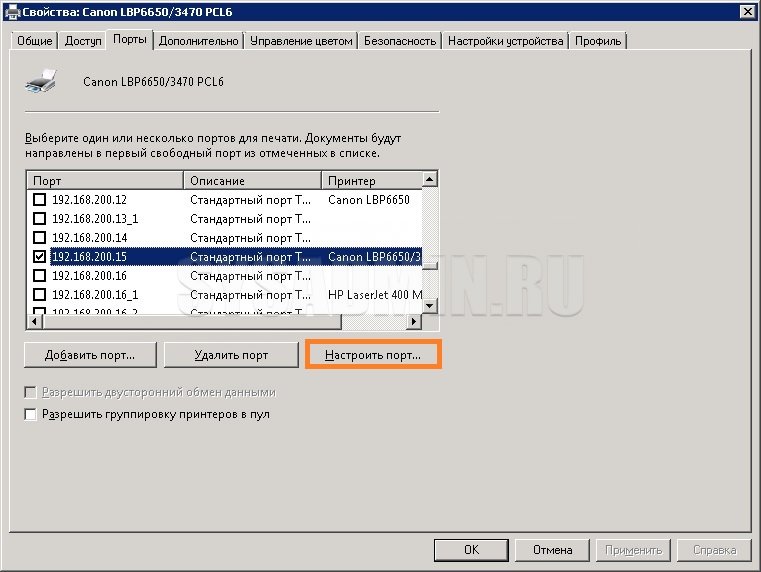
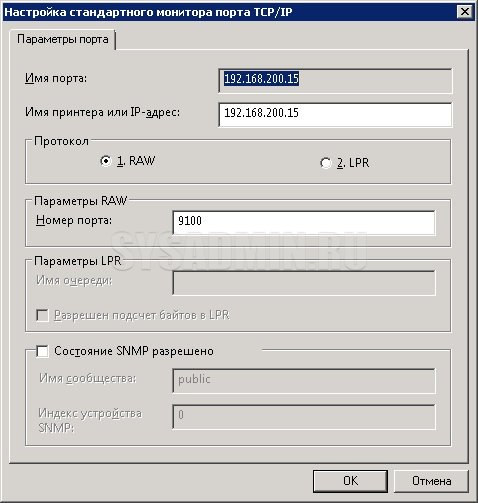
- Если же, название порта не содержит в себе ip адреса, то его все равно можно узнать, нажав кнопку «Настроить порт».
- Откроется окно, в котором уже наверху можно легко найти адрес принтера.
Добавить комментарий
Чтобы оставить комментарий, войдите по коду из письма.