
- Содержание статьи
Информация
Файл подкачки используется в операционных системах Windows для тех случаев, когда на компьютере не хватает оперативной памяти. Изменить размер файла подкачки можно следующим образом:
1. Открываем «Панель управления» через меню «Пуск».
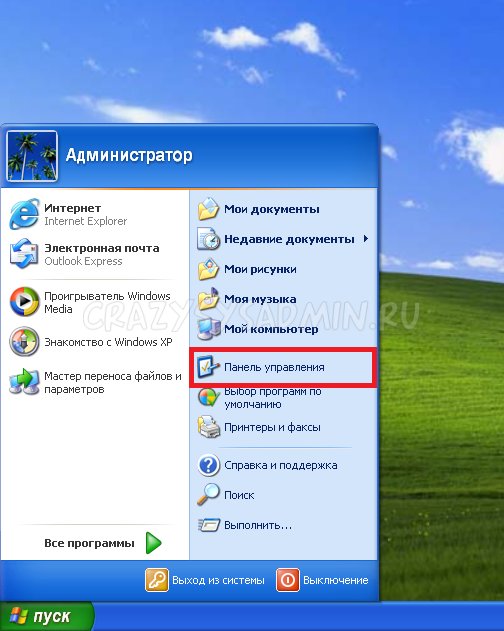
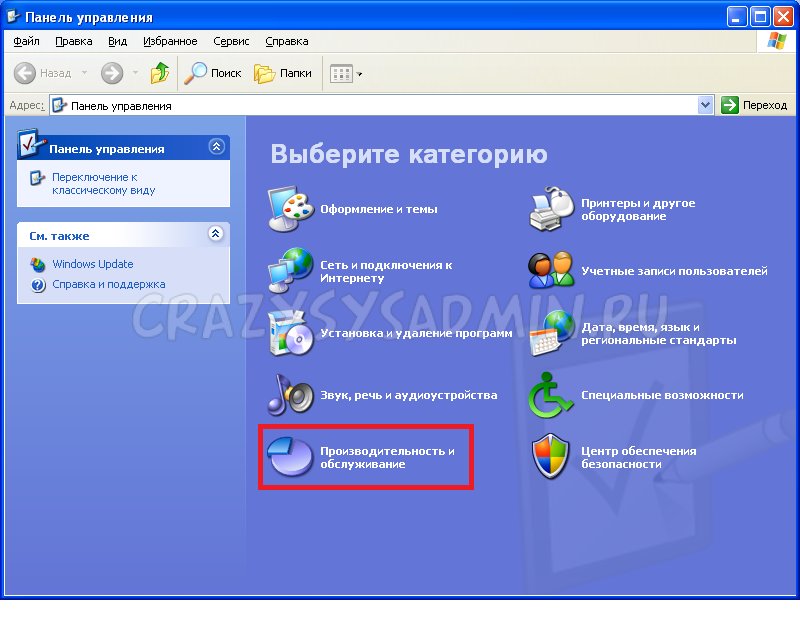
2. Если у вас в «Панели управления» выбран вид «По категориям», то нужно выполнить следующие действия:
Выбираем пункт меню «Производительность и обслуживание»
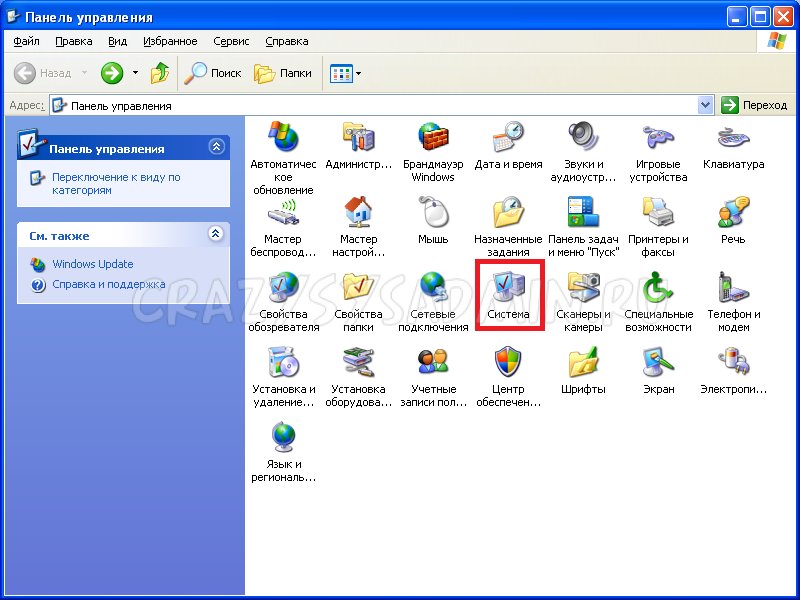
Далее нажимаем на «Система».
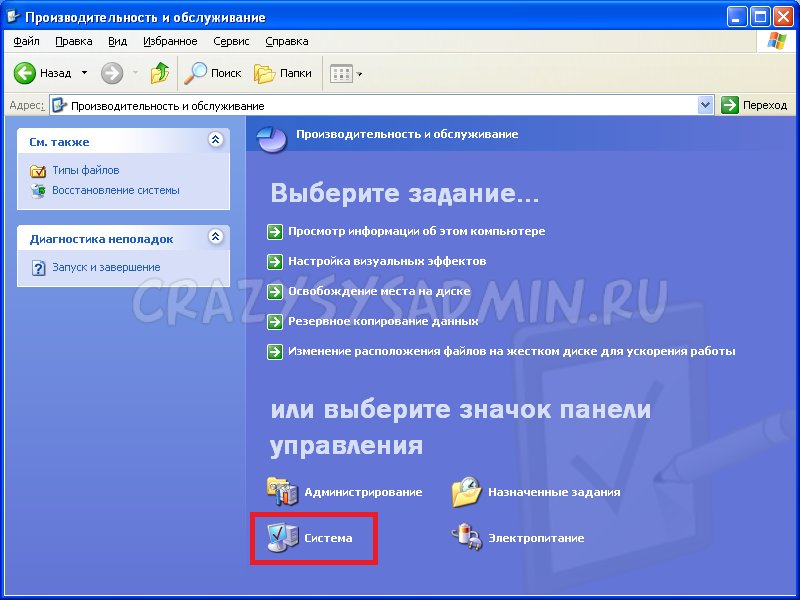
Если у вас выбран в «Панели управления» вид «Классический», то нужно просто нажать на пункт меню «Система».
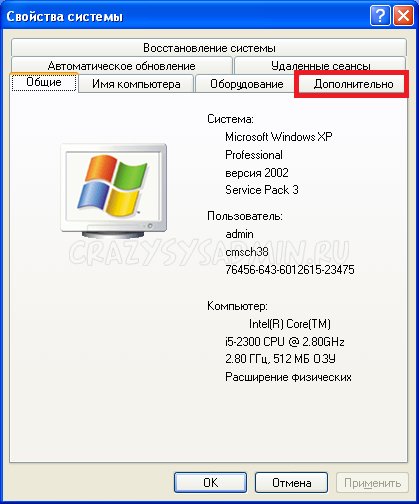
3. В открывшемся окошке свойств системы нажимаем на «Дополнительно».
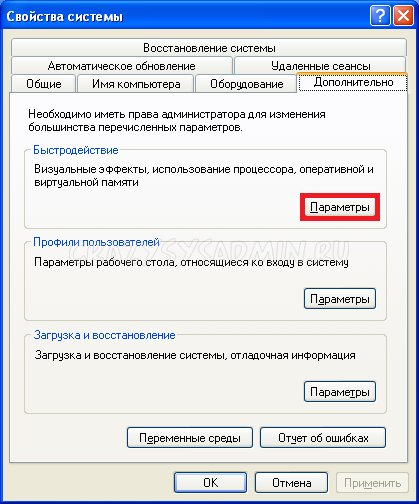
4. На вкладке «Дополнительно» ищем секцию «Быстродействие», и нажимаем на кнопку «Параметры».
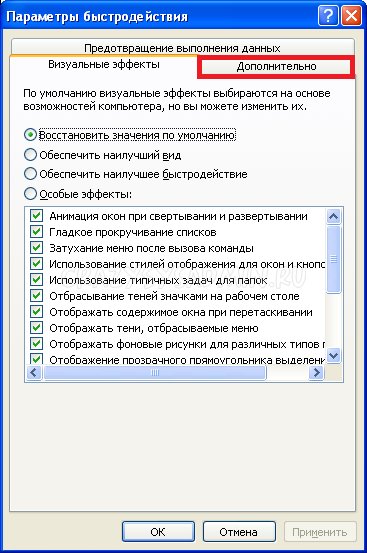
5. В открывшихся «Параметрах» выбираем вкладку «Дополнительно».
6. Теперь в самом низу ищем секцию «Виртуальная память». Там нажимаем на кнопку «Изменить».
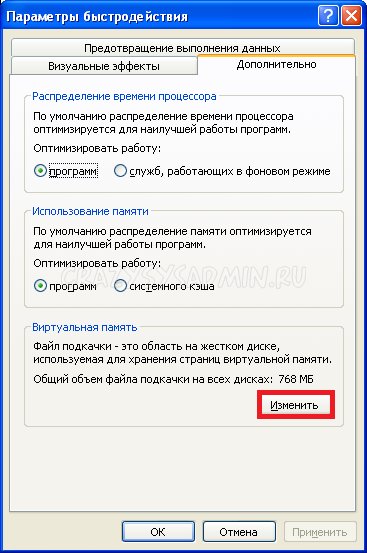
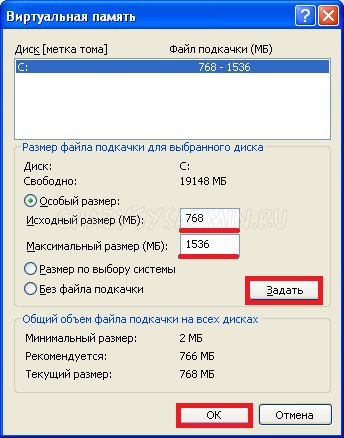
7. Перед нами откроется окошко в котором собственно и можно отредактировать свойства файла подкачки. На выбор дается три пункта — задать желаемый размер файла подкачки (есть возможность задать его максимальный размер и минимальный), оставить системе возможность выбора размера файла подкачки, и вообще не использовать файл подкачки. Поэтому идеальным вариантом будет задать размер файла подкачки вручную.
Какой размер файла подкачки ставить? В основном это зависит от ваших требований к компьютеру и формату выполняемых задач. Однако для большинства пользователей могут подойти следующие рекомендованные значения:
Рекомендации
| Объем установленной оперативной памяти | Рекомендуемый объем файла подкачки |
| 512 МБ и меньше | 2048 МБ |
| 1 ГБ — 2 ГБ | 2048 МБ |
| 2 ГБ — 6 ГБ | 1024 МБ — 2048 МБ |
| 8 ГБ и больше | 1024 МБ и меньше |
Как можно заметить по таблице, при объеме памяти более чем 8 ГБ надобность в файле подкачки практически отпадает.
После того, как вы зададите минимальный и максимальный объем файла подкачки, необходимо нажать кнопку «Задать». После нужно нажать кнопку «Ок», и перезагрузить компьютер для применения нового размера файла подкачки.
Добавить комментарий
Чтобы оставить комментарий, войдите по коду из письма.