
- Содержание статьи
Диспетчер задач
- Для вызова диспетчера задач нужно воспользоваться одним из следующих методов:
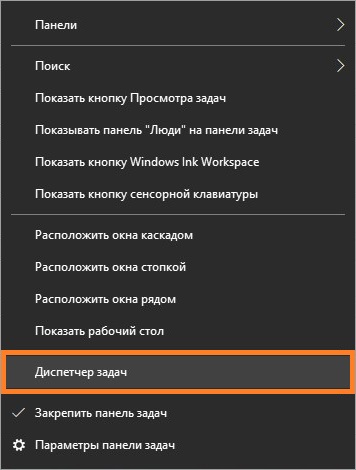
- Нажать по Панели задач правой кнопкой мыши, и в появившемся меню выбрать пункт «Диспетчер задач».
- Поочередно зажать комбинацию клавиш Ctrl + Shift + Esc.
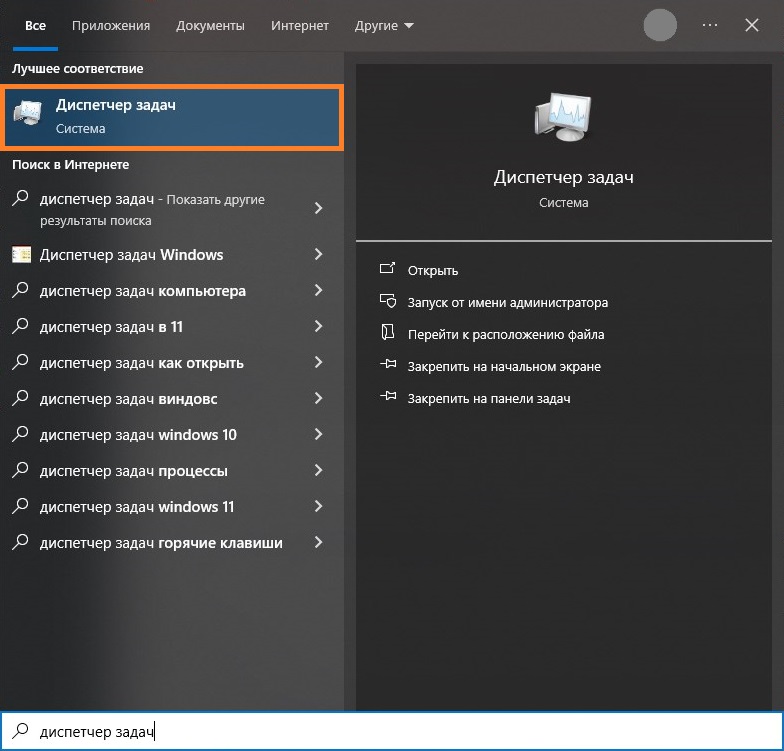
- В меню Пуск набрать «Диспетчер задач», и запустить его из результатов поиска
О других способах открытия Диспетчера задач можно почитать в данной статье. - Нажать по Панели задач правой кнопкой мыши, и в появившемся меню выбрать пункт «Диспетчер задач».
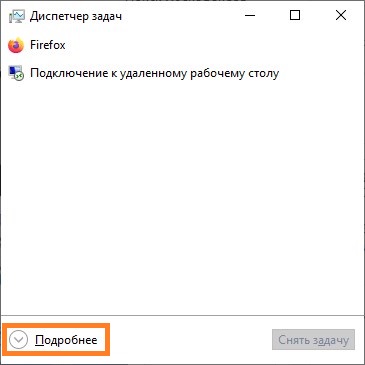
- По умолчанию, Диспетчер задач запускается в упрощенном режиме, в котором отображаются только открытые программы. Для переключения в подробный режим, нужно нажать в самом низу кнопку «Подробнее».
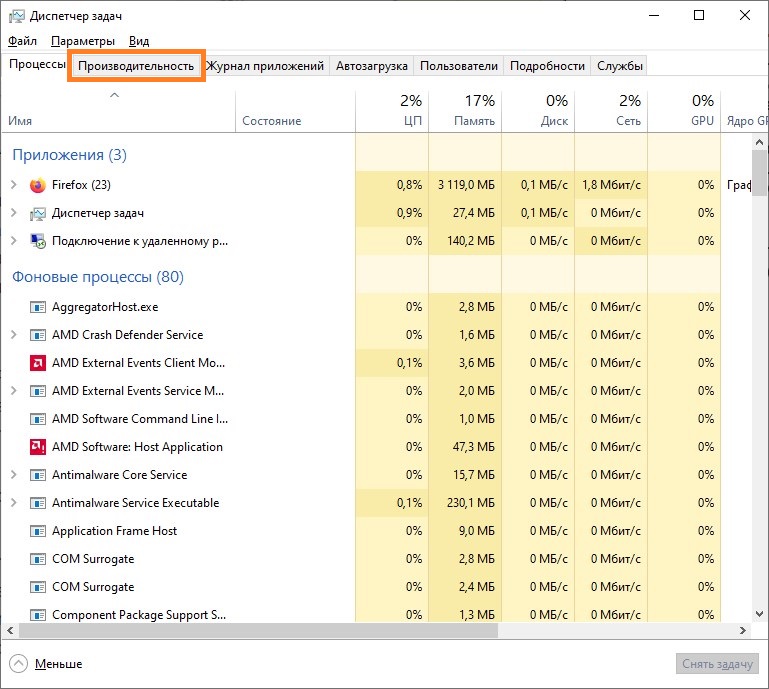
- После этого, переходим на вкладку «Производительность».
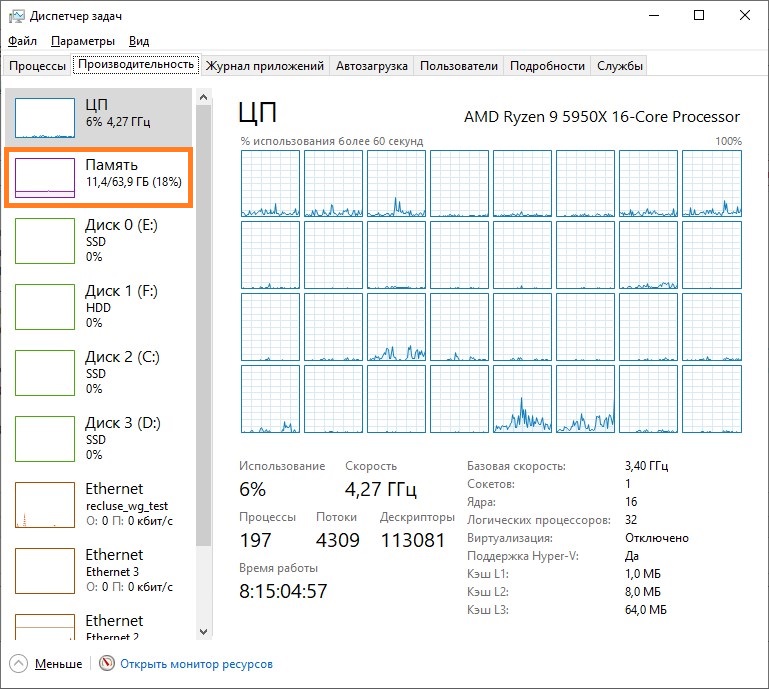
- Находим в левой части окна пункт «Память», и нажимаем на него.
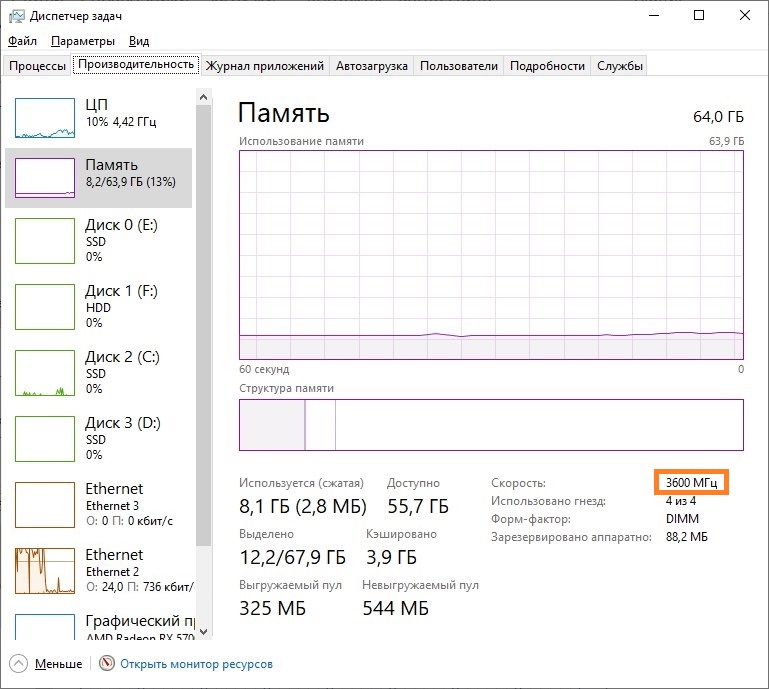
- После этого, ищем в правой части окна Диспетчера задач параметр «Скорость», где будет указана текущая частота оперативной памяти.
Командная строка
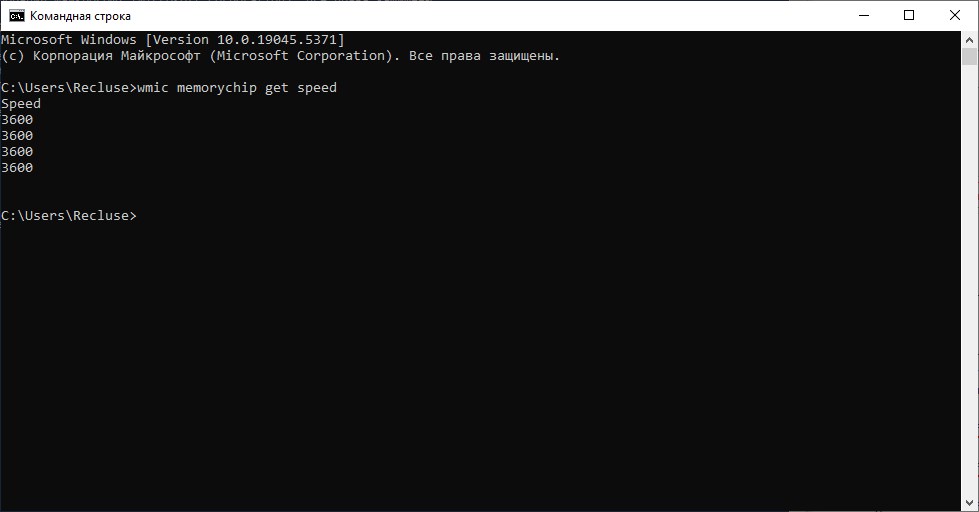
В Windows есть возможность просмотреть частоту оперативной памяти прямо из командной строки. Для этого, в запущенной командной строке, нужно выполнить следующую команду:
wmic memorychip get speedВ ответ будет выведена информация по каждому модулю, установленному в системе.
PowerShell
По аналогии с командной строкой, узнать частоту оперативной памяти возможно и из PowerShell. Команда будет выглядеть следующим образом:
Get-WmiObject Win32_PhysicalMemory | Format-List Speed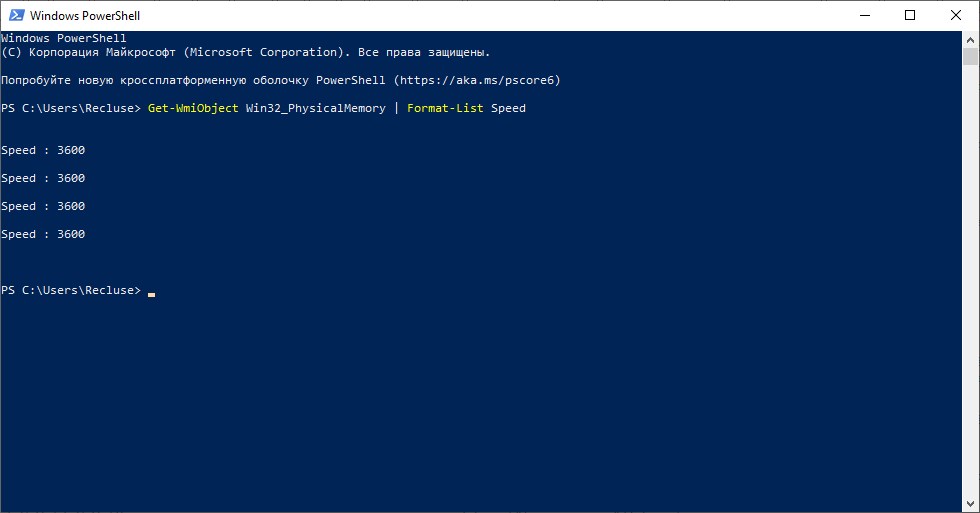
CPU-Z
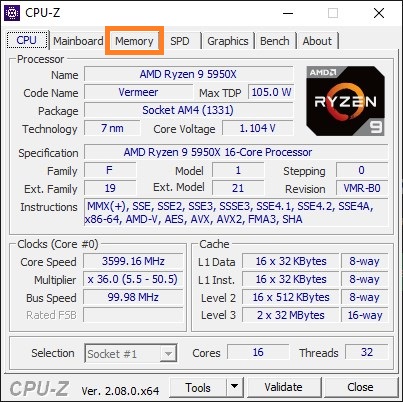
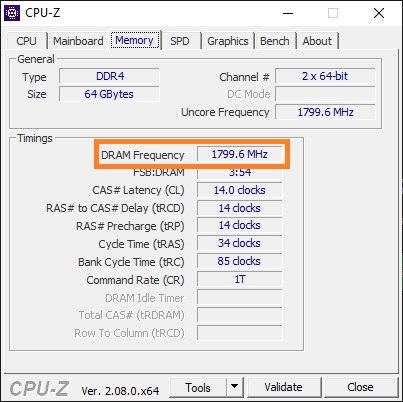
Открываем программу, и переходим на вкладку «Memory».
Здесь находим секцию «Timings», а в ней параметр «DRAM Frequency». Умножаем значение из этой строки на два (так же, возможно потребуется его округлить), таким образом, будет получена текущая частота оперативной памяти.
HWiNFO
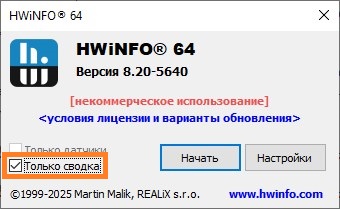
Просмотреть текущую частоту памяти в HWiNFO можно в нескольких местах. Одним из них является окно «Сводка системы», где отображается основная информация о системе. Для того, чтобы отобразить данное окно, нужно выполнить следующие действия:
-
- При запуске программы поставить галочку у пункта «Только сводка».
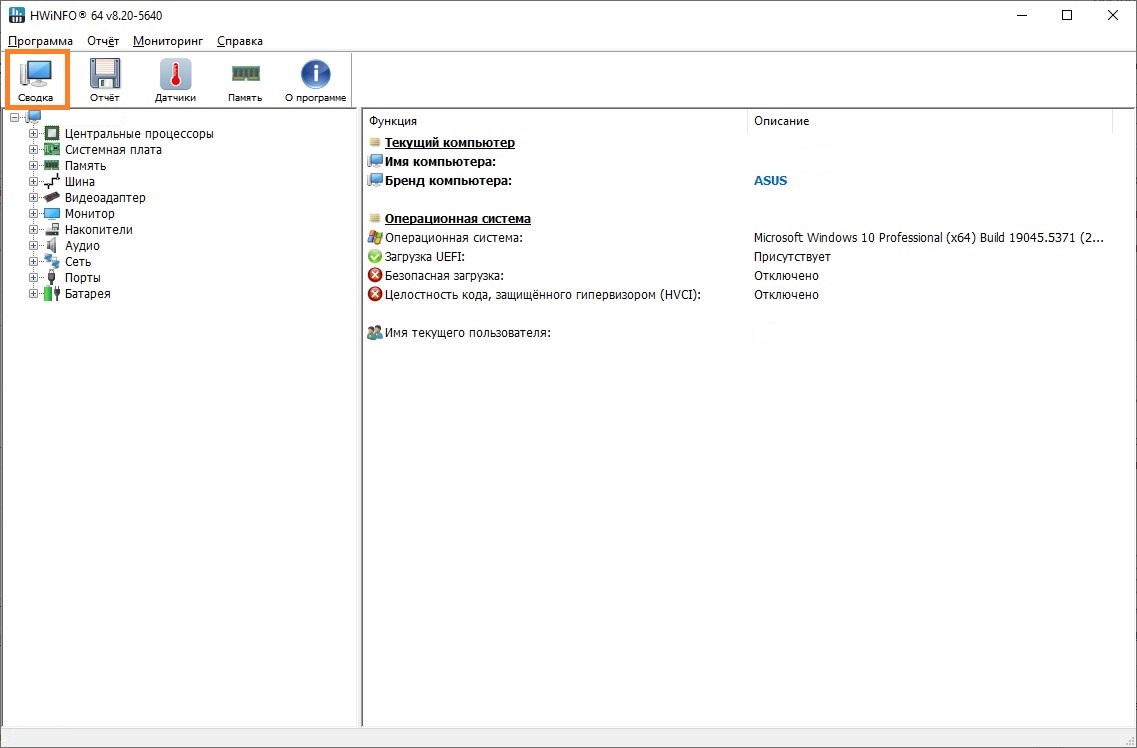
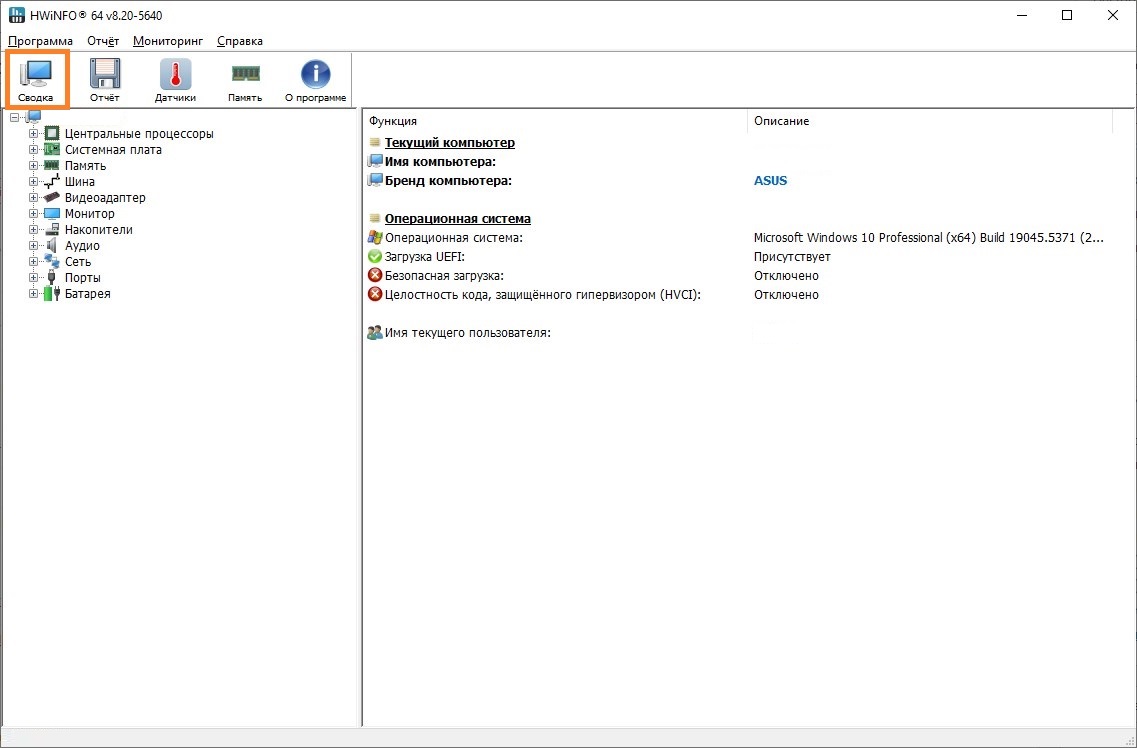
- При запуске программы снять все установленные галочки. После этого, программа запустится в обычном режиме, в том числе и с открытым окном сводки системы. Если же этого не произошло, сводку системы можно открыть из главного окна программы, нажав на кнопку «Сводка».
- При запуске программы поставить галочку у пункта «Только сводка».
- В окне «Сводка системы» находим в центральной секции пункт «Память» и параметр «Частота». Умножив его в два раза, получим актуальную частоту.
Так же в HWiNFO можно посмотреть актуальную частоту памяти в основном окне программы. Для этого:
- Запускаем HWiNFO в полноценном режиме, сняв при запуске все галочки.
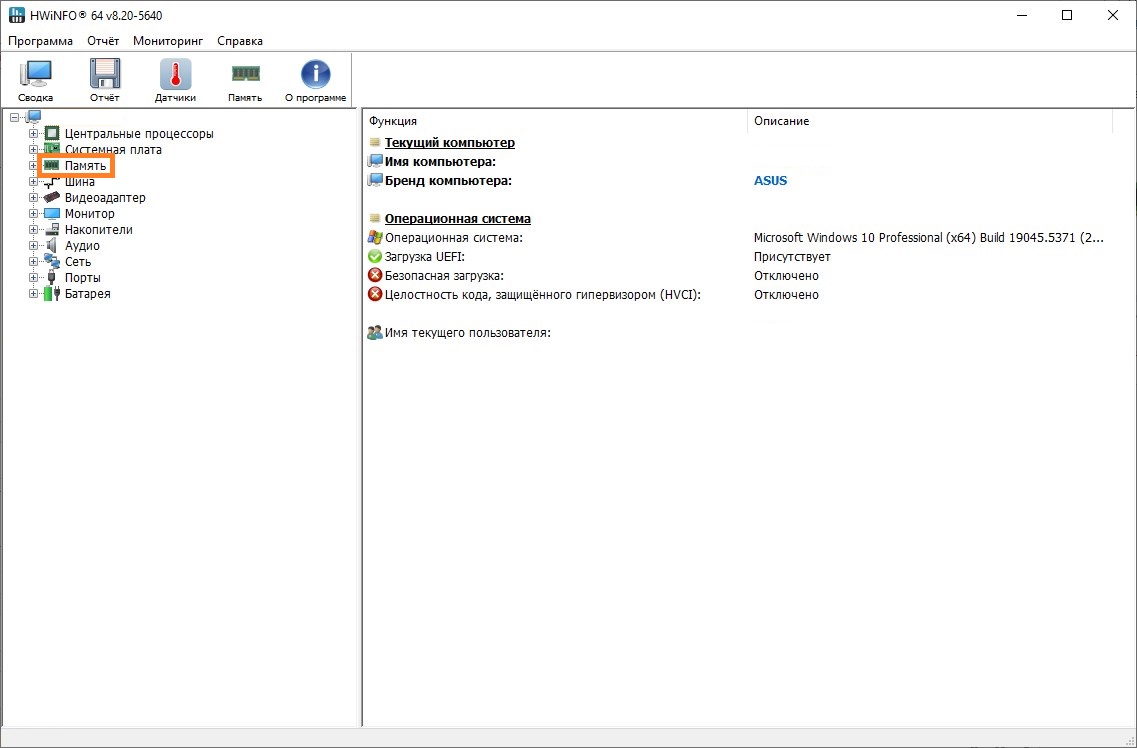
- В боковом меню выбираем пункт «Память».
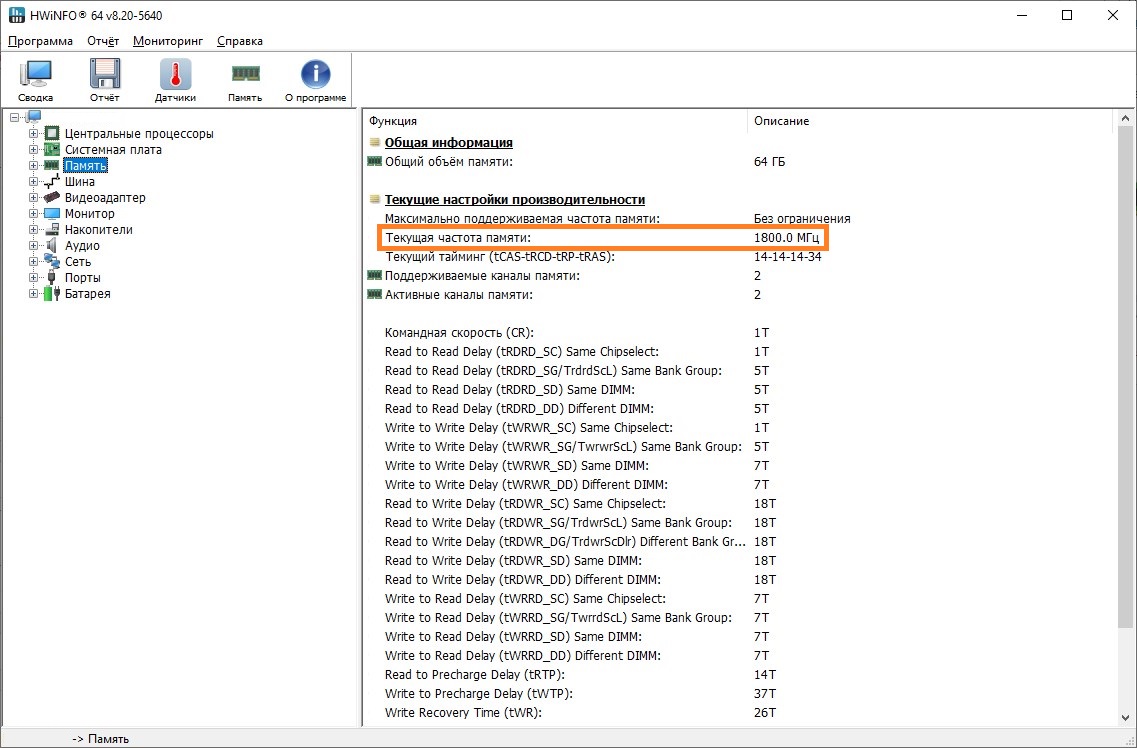
- Здесь будет параметр «Текущая частота памяти». Для получения реального значения частоты, данное значение нужно умножить в два раза.
Добавить комментарий
Чтобы оставить комментарий, войдите по коду из письма.