

Недавно знакомый обратился с вопросом о возможности в PDF документе перевести два листа формата A4 в один лист A3. Данную операцию можно легко сделать, используя возможности виртуального принтера PDF и возможности печати программного обеспечения для работы с PDF.
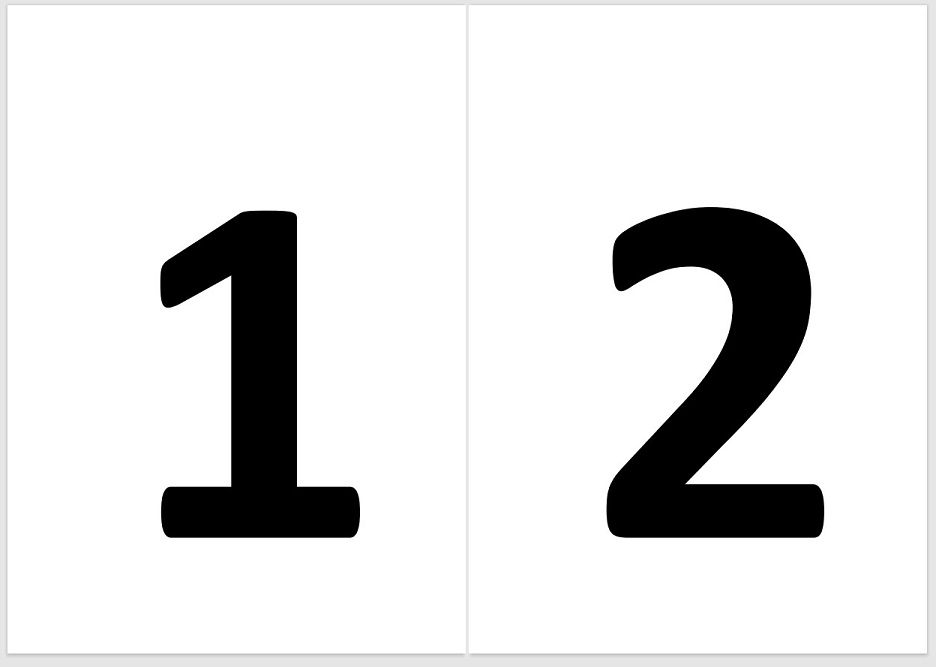
В качестве примера возьмем вот так выглядящий PDF документ, в котором присутствуют две страницы, содержащие по одной цифре, обозначающие их номер:
ABBYY FineReader PDF
- Открываем нужный PDF документ в ABBYY FineReader PDF.
- Открываем окно печати документа, нажав на кнопку «Печать».
- В открывшемся окне печати документа выбираем принтер «PDF-XChange for ABBYY FineReader», или иной виртуальный PDF принтер, который установлен в системе (например, «Microsoft Print to PDF»).
- В расположенных ниже свойствах документа, указываем следующие параметры:
- Размер — A3,
- Ориентация — Альбомная,
- Положение — 2 страницы на лист.
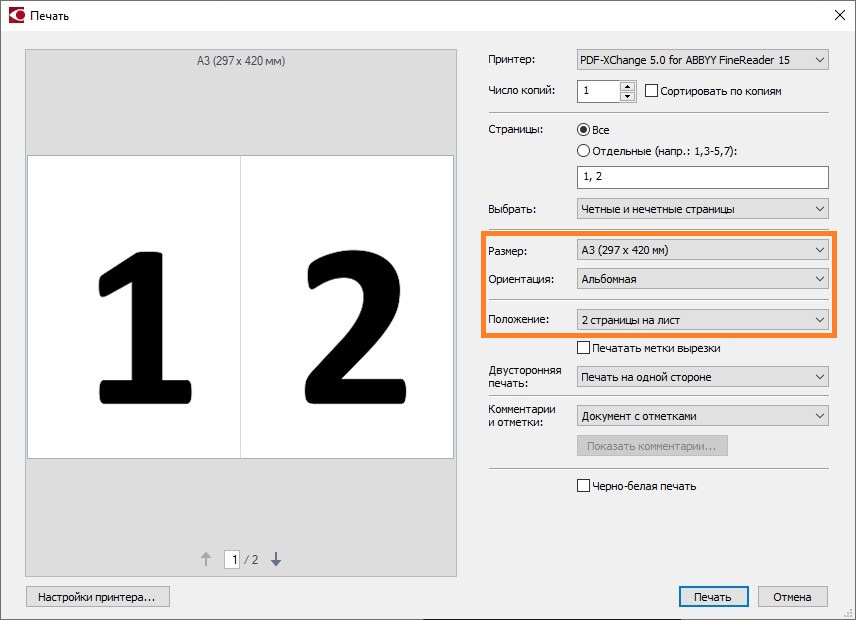
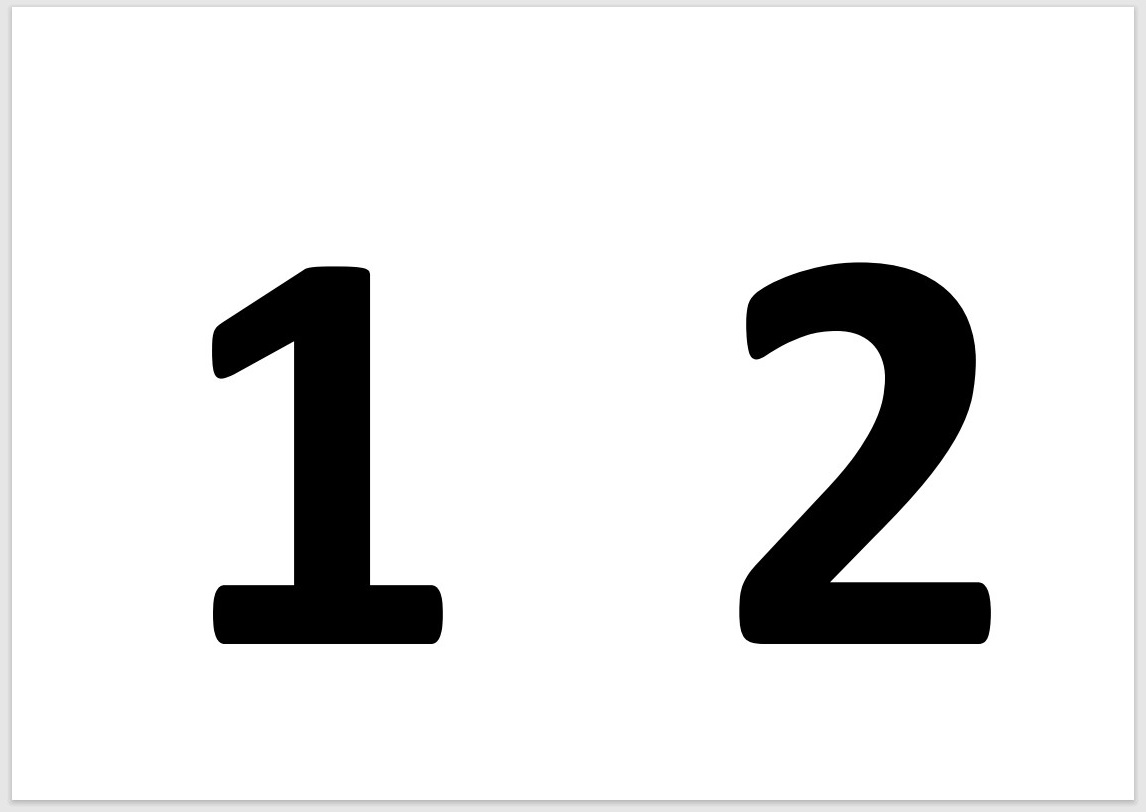
- Нажимаем на «Печать», и сохраняем новый PDF документ в нужном местоположении с нужным именем. Результат должен быть как на картинке ниже.
Adobe Acrobat Reader DC
- Открываем нужный PDF документ в Adobe Acrobat Reader DC.
- Открываем окно печати документа, нажав на кнопку «Печать».
- В открывшемся окне печати выбираем принтер «Microsoft Print to PDF», или иной виртуальный PDF принтер, который установлен в системе.
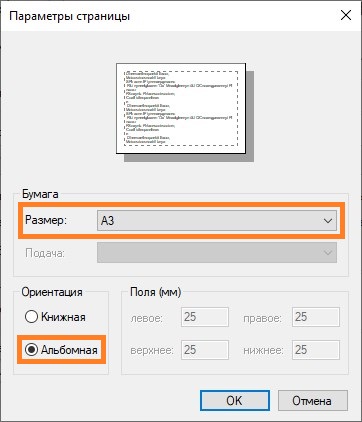
- Нажимаем на кнопку «Параметры страницы».
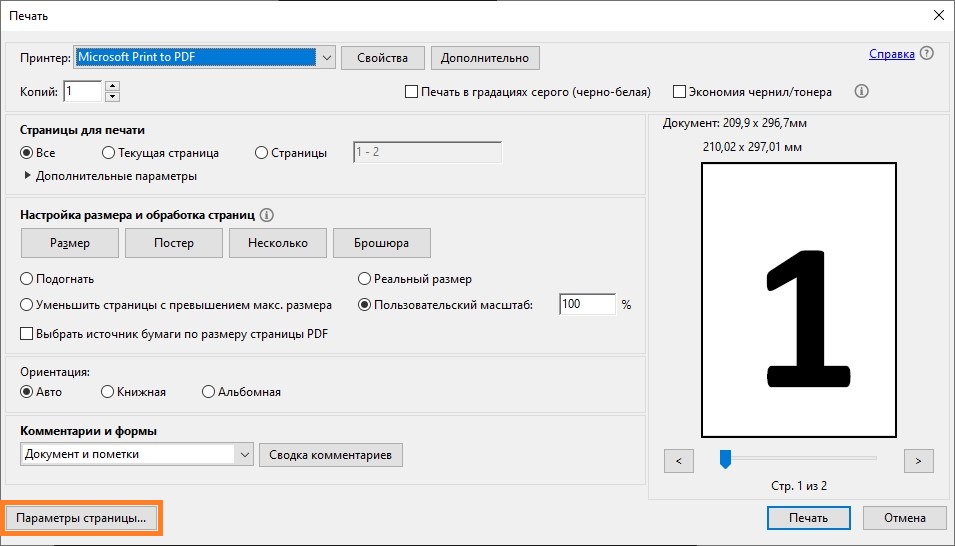
- Меняем параметры «Размер» на «A3», а «Ориентация» на «Альбомная». Нажимаем «ОК» для применения изменений.
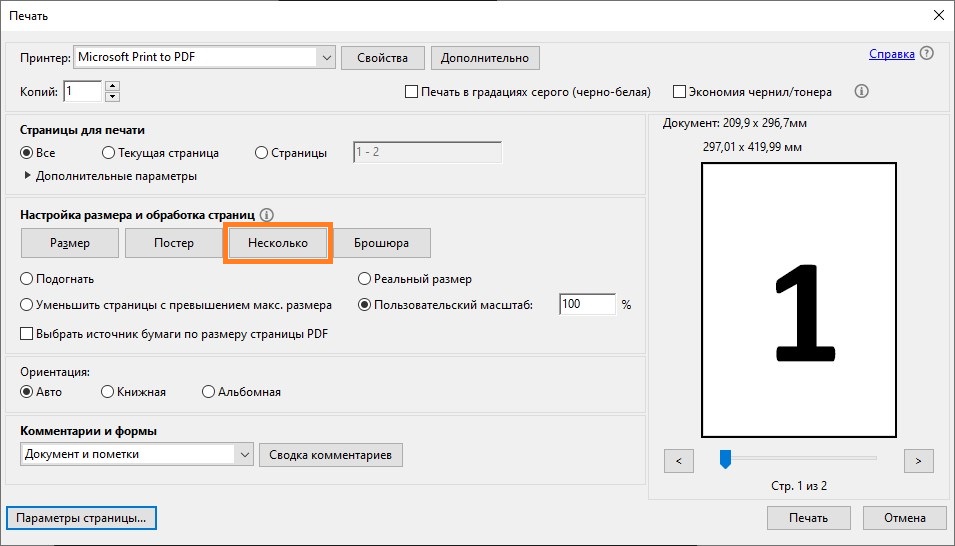
- В блоке «Настройка размера и обработка страниц» нажимаем на кнопку «Несколько».
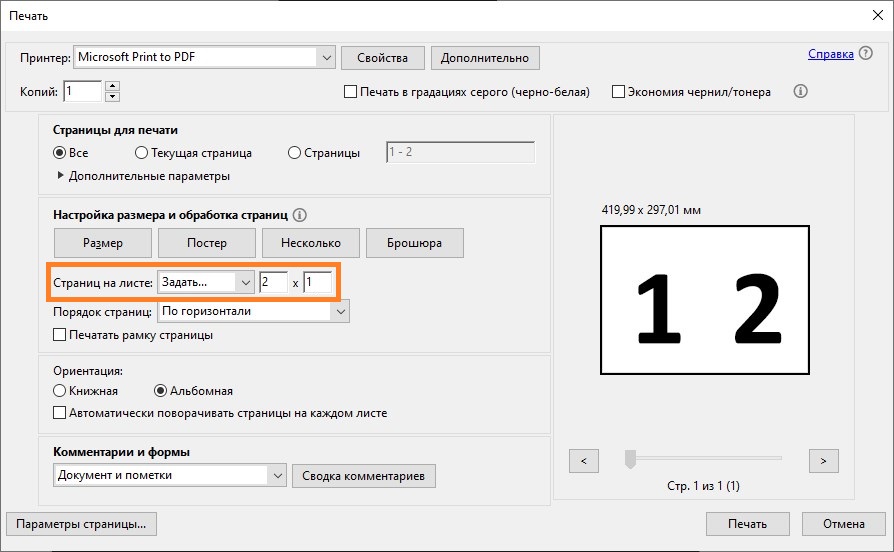
- В появившемся ниже поле «Страниц на листе», выбираем «Задать» и указываем «2х1».
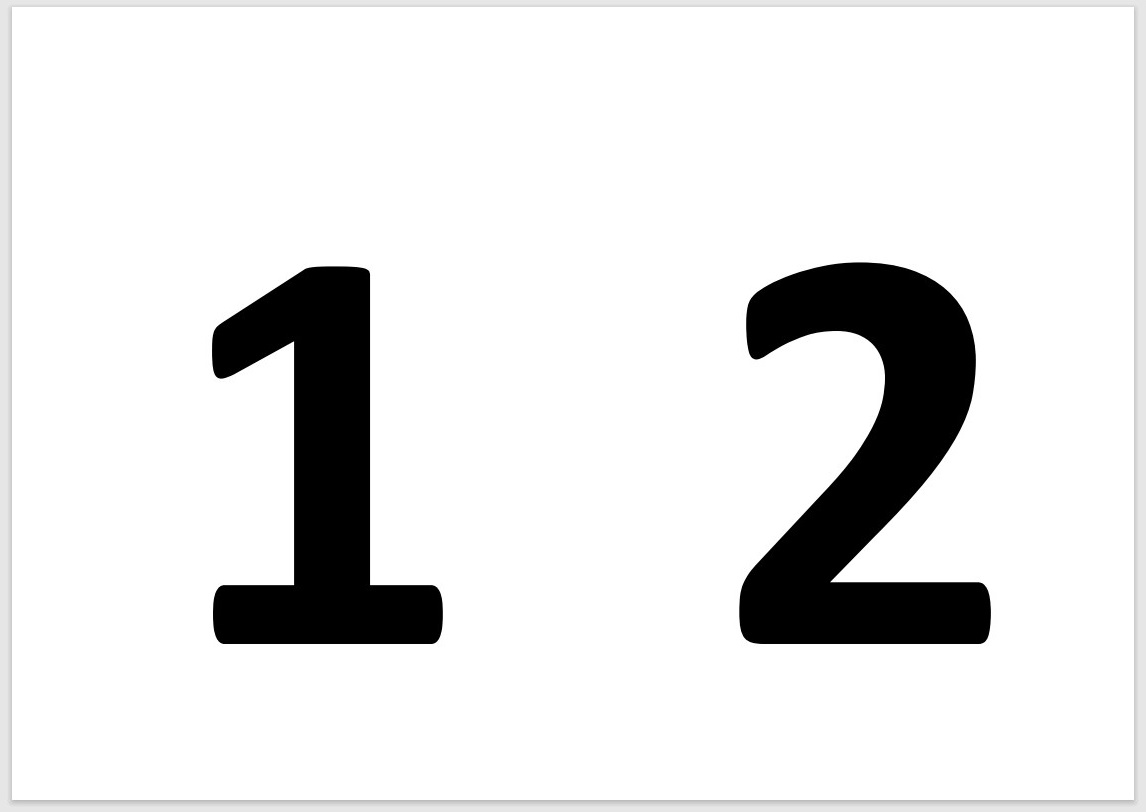
- Нажимаем на «Печать», и сохраняем свежесозданный PDF документ в нужном местоположении с нужным именем. Результат должен соответствовать приведенной картинке ниже.
Google Chrome
- Открываем нужный PDF документ в Google Chrome.
- Выбираем печать документа.
- В окне печати выбираем принтер «Microsoft Print to PDF», или иной виртуальный PDF принтер, который установлен в системе. Использовать возможности виртуального PDF принтера, к сожалению, не получиться.
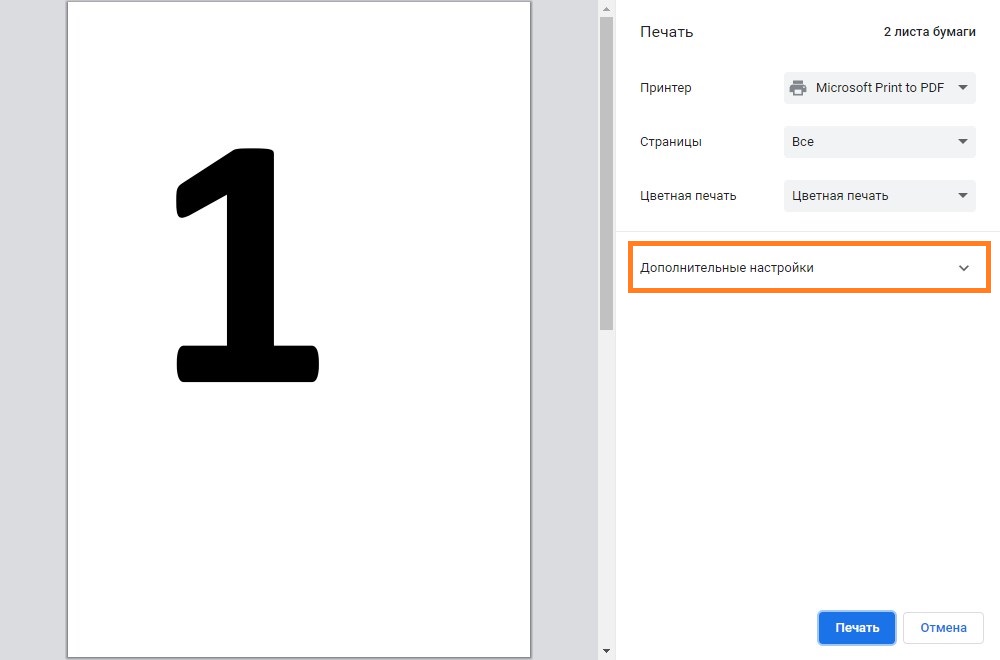
- Нажимаем на «Дополнительные настройки».
- В дополнительных настройках устанавливаем «Размер бумаги» — «A3», «Число страниц на листе» — «2».
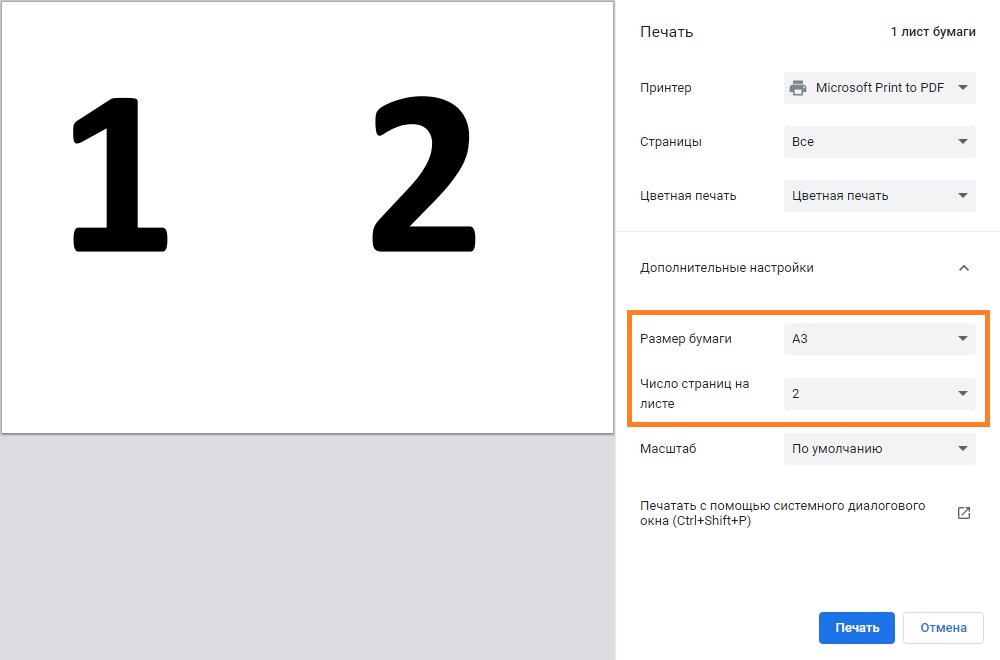
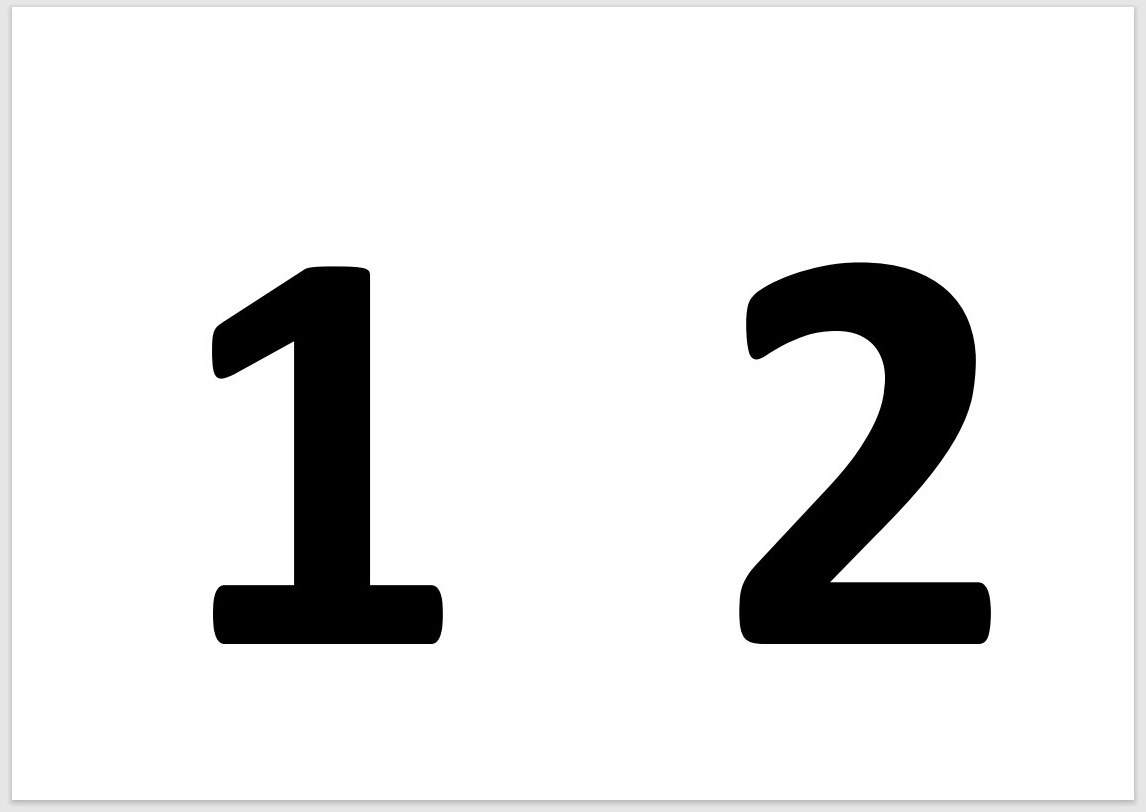
- Нажимаем на «Печать», и сохраняем PDF документ в нужное вам место с нужным именем. Получившийся в итоге результат должен быть как на картинке ниже.
Microsoft Edge
- Открываем нужный PDF документ в Microsoft Edge.
- Открываем окно печати документа, нажав на кнопку «Печать».
- В открывшемся окне печати выбираем принтер «Microsoft Print to PDF», или иной виртуальный PDF принтер, который установлен в системе.
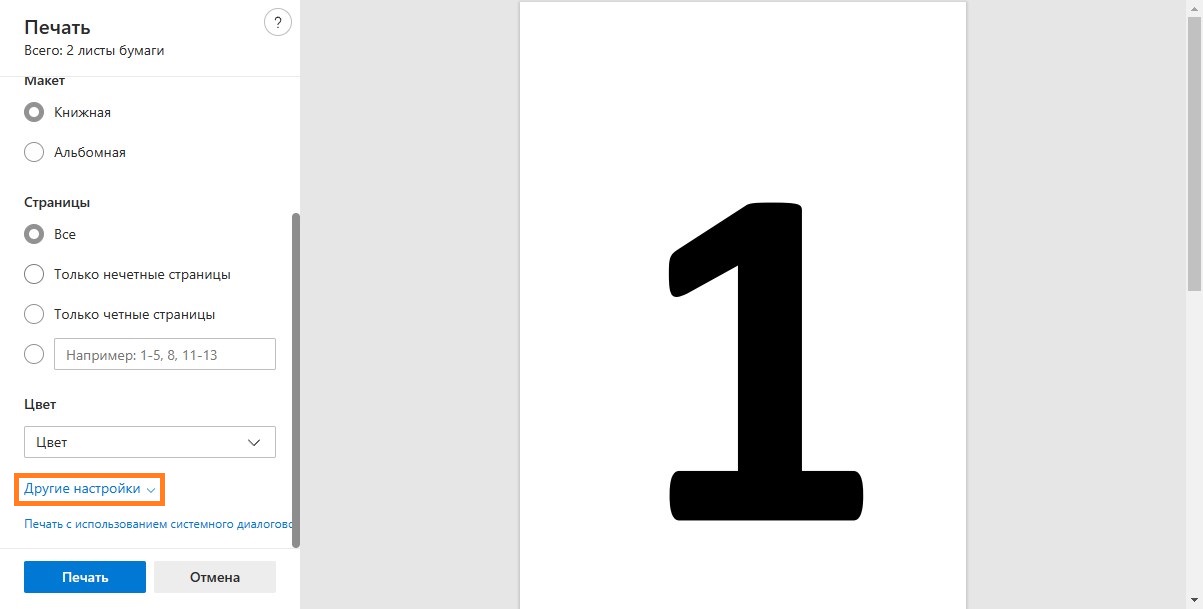
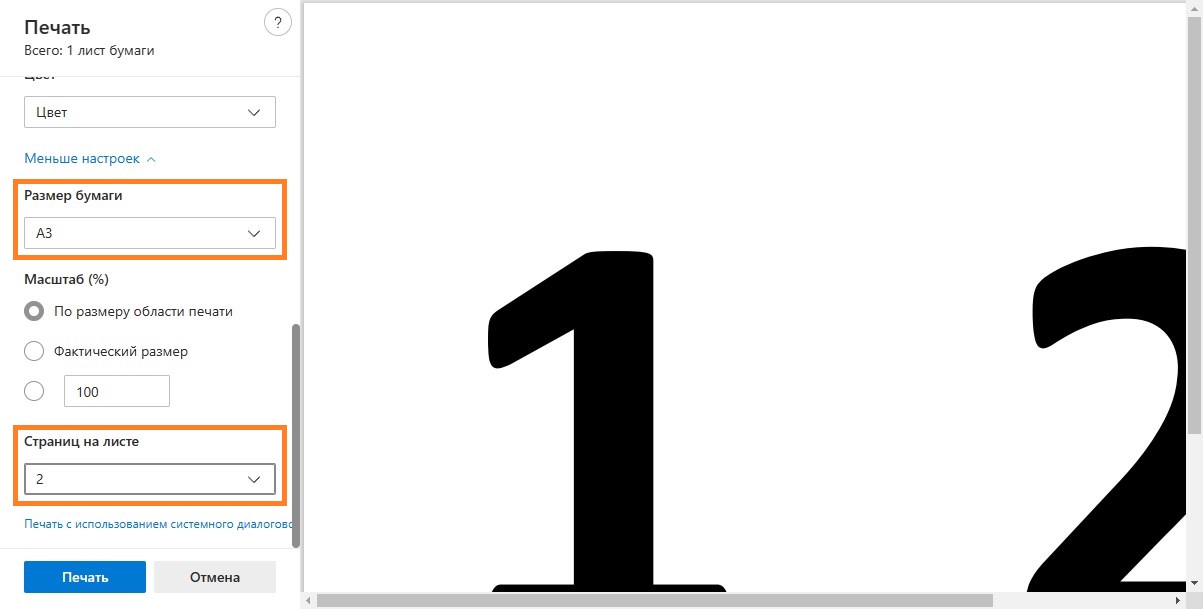
- Нажимаем на кнопку «Другие настройки», для отображения дополнительных настроек.
- В открывшихся дополнительных настройках, указываем параметру «Размер бумаги» значение «A3», а параметру «Страниц на листе» — «2».
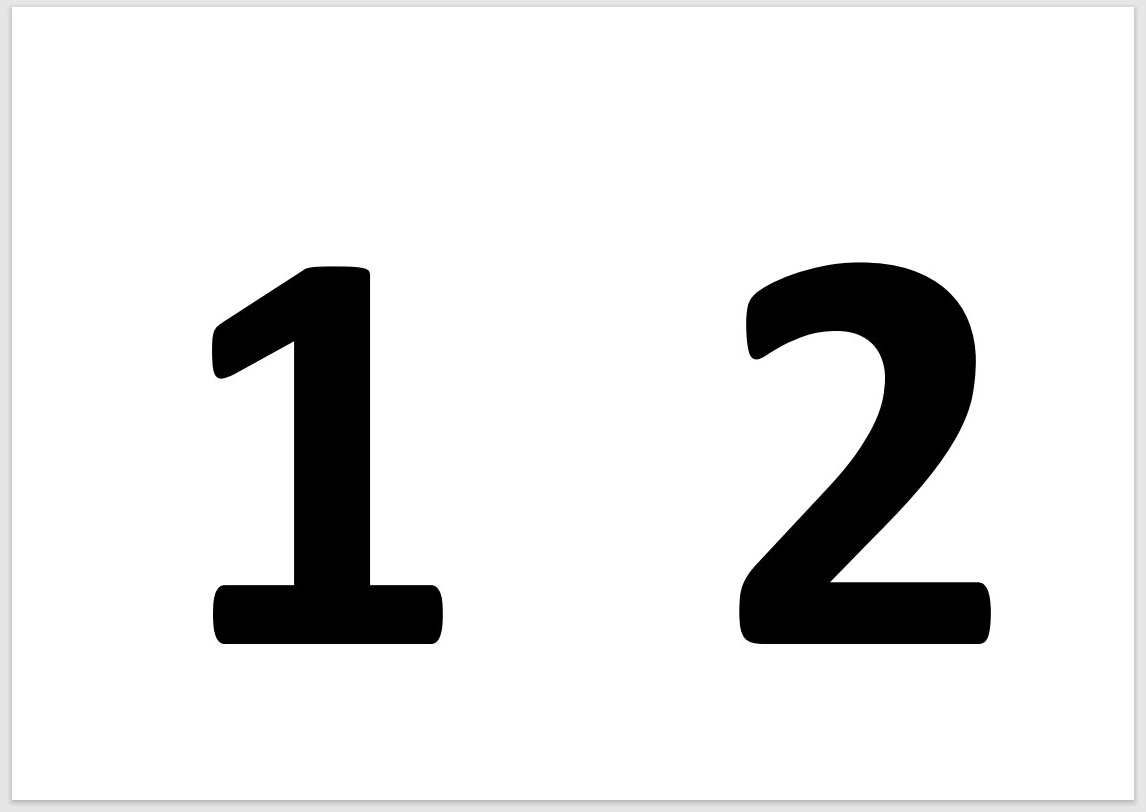
- Нажимаем на «Печать, и сохраняем созданный PDF документ в нужное вам место, с нужным вам именем. В результате должен получиться документ, как на картинке ниже.
Добавить комментарий
Чтобы оставить комментарий, войдите по коду из письма.