
- Содержание статьи
При использовании телевизора в паре с компьютером или ноутбуком, может мешать одна маленькая деталь — при близком расположении друг к другу, экран ноутбука или компьютера, будет отвлекать от просмотра экрана телевизора. Исправить это можно с помощью не сложной настройки, о чем и пойдет речь в данном материале.
Настройка нескольких экранов в Windows 10
- Подключаем телевизор к компьютеру или ноутбуку, чтобы они оба одновременно работали в Windows 10.
- Открываем Параметры экрана, нажав правой кнопкой мыши по Рабочему столу, и выбрав в контекстном меню пункт «Параметры экрана».
- Ищем раздел «Несколько дисплеев», с выпадающим списком.
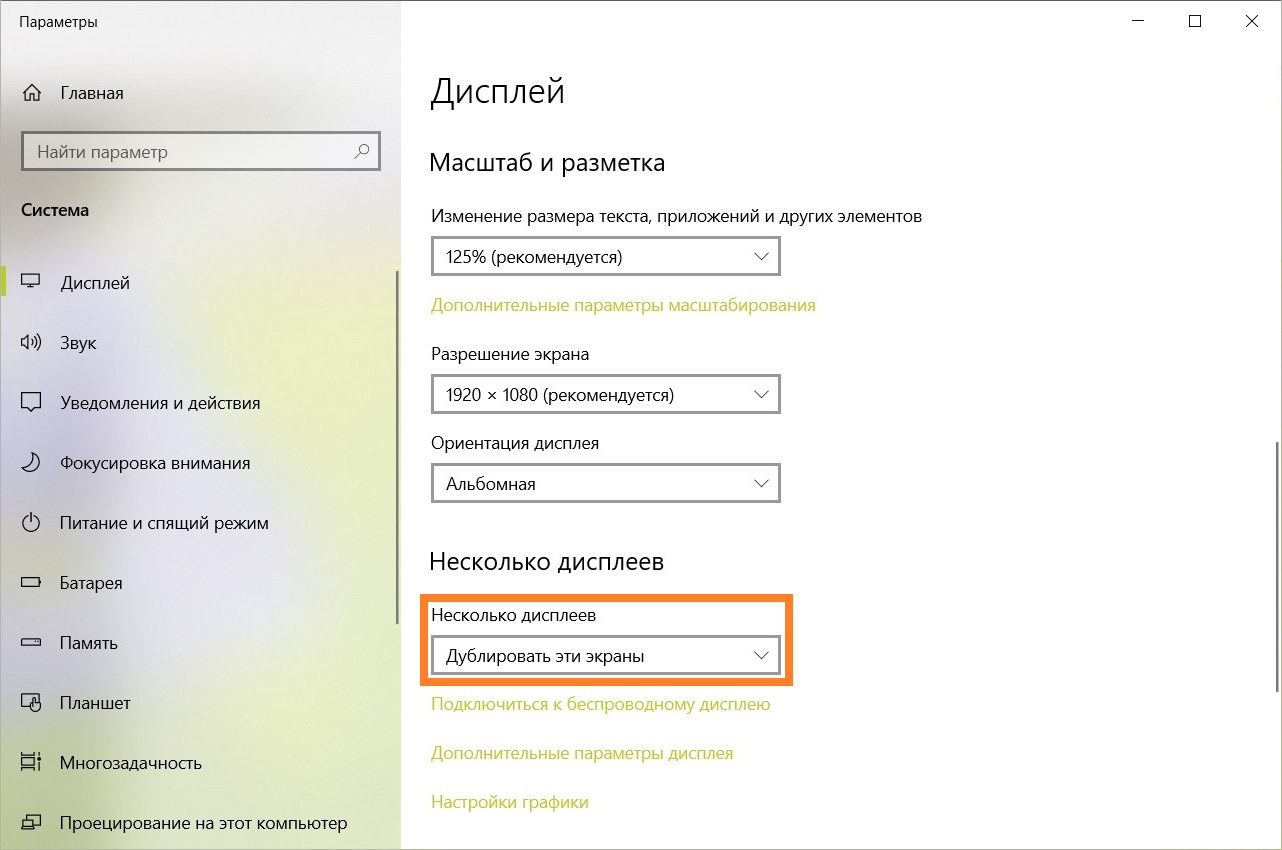
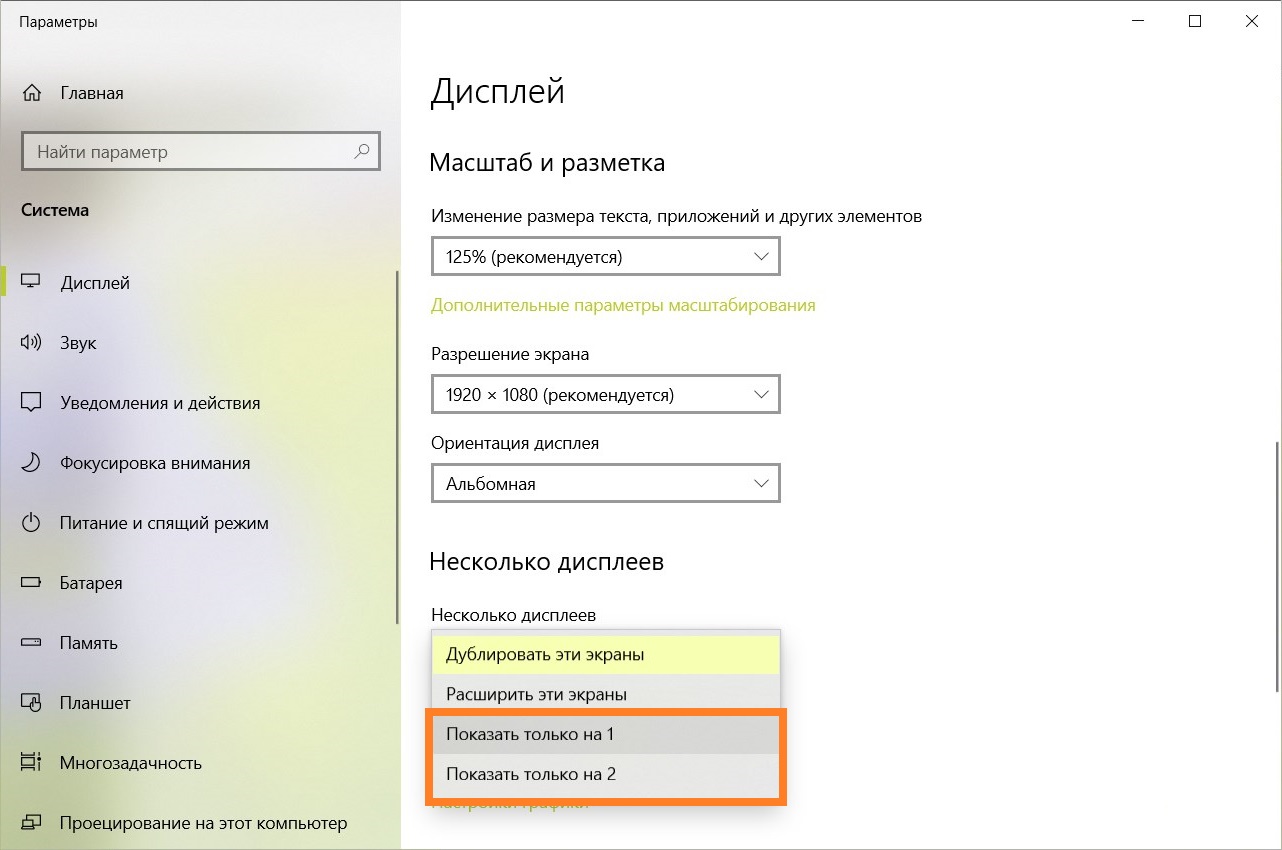
Если выпадающего списка нет, то скорее всего, вы не подключили второй экран к компьютеру. - В выпадающем списке выбираем пункт «Показать только на №», где № — это номер дисплея.
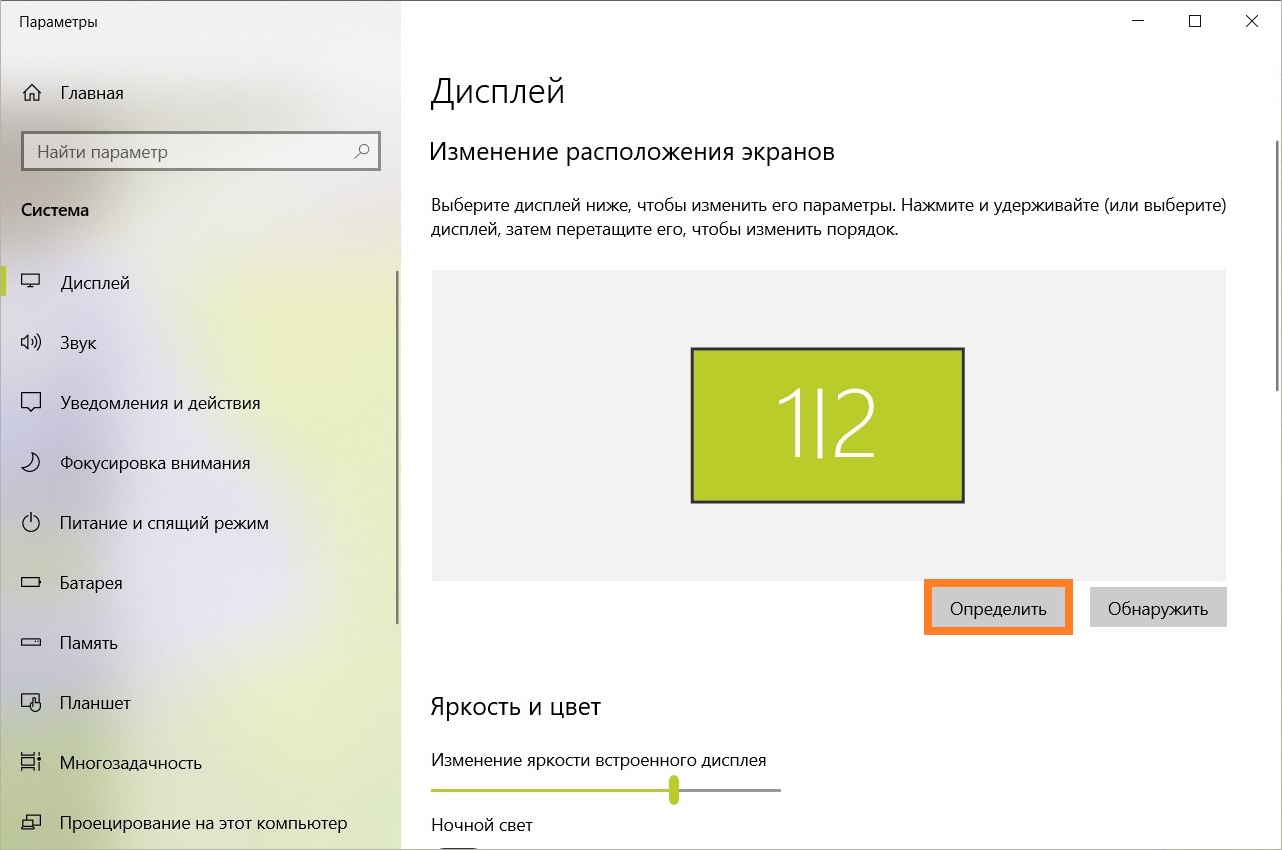
Определить нужный номер можно прокрутив окно с параметрами экрана в самый верх, и нажав на кнопку «Определить», после чего на каждом из экранов на некоторое время будет отображен его номер.
- Сразу после выбора пункта с отображением только на одном экране, картинка будет показываться только на выбранном в настройках экране. При этом, если отключить телевизор, то картинка станет показываться на основном экране.
Добавить комментарий
Чтобы оставить комментарий, войдите по коду из письма.