

- Содержание статьи
В процессе работы за компьютером, может понадобиться необходимость установить точный размер окна какого-либо приложения. «На глаз» делать подобные манипуляции очень сложно, по этому, логично было бы использовать какие-то либо инструменты для автоматизации подобных действий. В данном материале мы разберем несколько способов, которые помогут значительно упростить данную задачу.
AutoHotKey
Программа AutoHotKey предназначена для создания различных скриптов с целью автоматизации самых разных действий, в том числе, с её помощью можно автоматизировать и изменение размера окна. Для этого, данную программу нужно скачать и установить, после чего в любом текстовом редакторе ввести следующее содержимое:
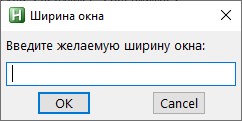
#:: WinGet, Active_ID, ID, A WinGetTitle, Active_Title, A InputBox, Width, Ширина окна, Введите желаемую ширину окна:, , 256, 128 InputBox, Height, Высота окна, Введите желаемую высоту окна:, , 256, 128 WinRestore, %Active_Title% WinMove, ahk_id %Active_ID%, , , , Width, Height Теперь, достаточно сохранить данный скрипт в удобном месте, с любым именем, и в формате ahk, после чего запустить двойным кликом. После этого, при наличии любого активного окна, достаточно нажать две клавиши Win + , после чего появятся два диалоговых окна, в которых можно будет задать необходимую высоту и ширину.
Sizer
Использование программы черезвычайно просто. Вы запускаете программу, после чего её значок появляется в трее. Теперь, делаем активным окно, размер которого вы хотите сменить, и кликаете по значку Sizer в трее. Появится небольшое меню, в котором будет предложено изменить размер окна программы до нужного.
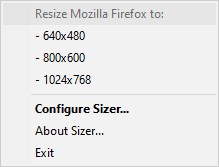
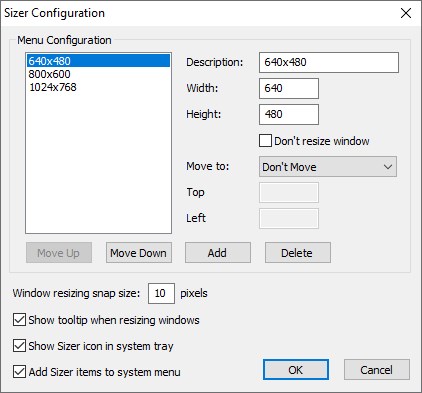
По умолчанию доступны три разрешения — 640х480, 800х600 и 1024х768, но с помощью настроек программы (пункт «Configure Sizer» в меню программы) можно установить нужные размеры.
Добавить комментарий
Чтобы оставить комментарий, войдите по коду из письма.