
- Содержание статьи
Одним из первых материалов нашего сайта была статья о включении автологина в Windows. Сейчас же мы поговорим о том, как его выключить. Это может понадобится на тот случай, если в системе происходит автоматический принудительный логин, который Вам нужно отключить, чтобы войти под другим пользователем.
Клавиша Shift
В случае, если нужно разово обойти автоматический логин, это можно сделать зажав клавишу ⇑ Shift при загрузке системы. При этом, появится обычное окно входа, где можно будет ввести имя нужного пользователя и его пароль.
Реестр
Открываем редактор реестра, и переходим по следующему пути: HKEY_LOCAL_MACHINESOFTWAREMicrosoftWindows NTCurrentVersionWinlogon. Меняем следующие параметры (для изменения, нужно кликнуть два раза по нужному параметру):
- AutoAdminLogon — ставим значение 0.
- ForceAutoLogon — ставим значение 0.
- DefaultPassword — удаляем данный параметр (нажимаем правой кнопкой мыши — удалить)
Перезапускаем компьютер, и проверяем изменения.
Autologon
Удобная утилита для настройки автоматического входа в Windows, которая так же поддерживает и его отключения. Скачать эту утилиту можно по этой ссылке.
Для отключения автологина посредством данной программы, достаточно её просто запустить, после чего принять лицензионное соглашение, нажав на кнопку «Agree». Затем, в основном окне программы нужно нажать на кнопку «Disable», которая отключает автоматический вход в систему.
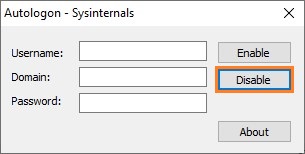
После этого, можно закрывать программу, перезагружать компьютер, и проверять изменения.
Добавить комментарий
Чтобы оставить комментарий, войдите по коду из письма.