
Все чаще многие инструкции в интернете требуют запуска с правами администратора оболочки PowerShell, для выполнения в ней определенных команд. До этого, на нашем сайте уже был материал о том, как запустить с правами администратора Командную строку, сейчас же мы разберем, что нужно для запуска с правами администратора PowerShell.
Запуск PowerShell с правами администратора в Windows XP
- Первым делом, стоит знать, что по умолчанию оболочка PowerShell отсутствует в Windows XP, однако есть возможность установить её, скачав соответствующее обновление системы — подробнее в нашем материале «Устанавливаем PowerShell в старых версиях Windows».
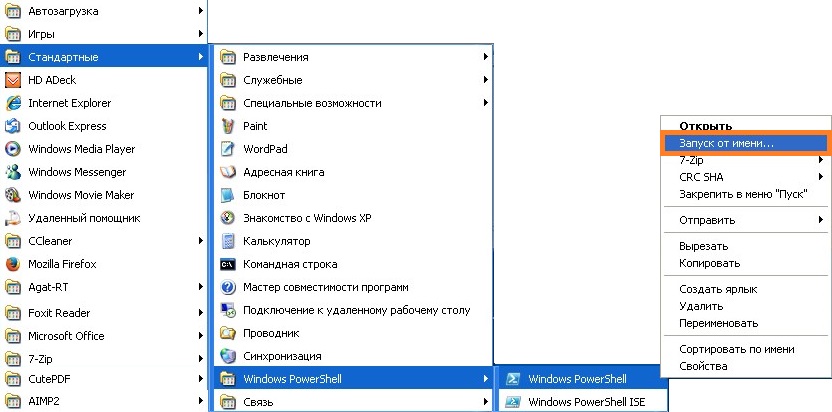
- После установки, находим ярлык PowerShell в меню Пуск — Стандартные — Windows PowerShell — Windows PowerShell.
- Если Ваша учетная запись обладает правами администратора, то просто запускаем данный ярлык, если же действия проводятся из под учетной записью, у которой таких прав нет — нажимаем правой кнопкой мыши по ярлыку, и выбираем пункт «Запуск от имени…», после чего вводим данные учетной записи администратора.
Запуск PowerShell с правами администратора в Windows 7
В Windows 7 PowerShell запускается с правами администратора абсолютно так же, как и любое другое приложение. Например, для запуска PowerShell с правами администратора через меню Пуск нужно проделать следующее:
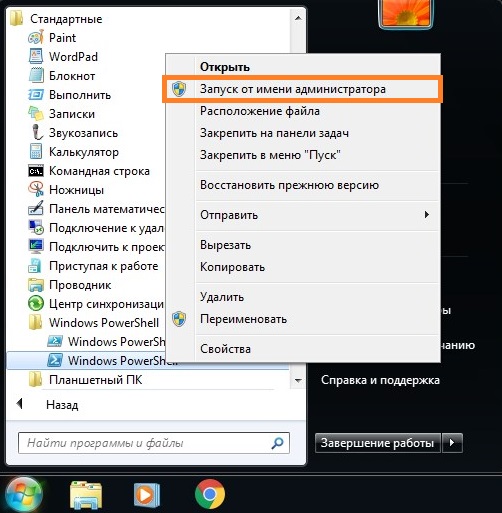
- Находим в меню Пуск ярлык PowerShell через встроенный поиск, или по пути Все программы — Стандартные — Windows PowerShell — Windows PowerShell.
- Нажимаем правой кнопкой на ярлыке Windows PowerShell и в появившемся контекстном меню выбираем пункт «Запуск от имени администратора».
- Если у Вашей учетной записи есть права администратора, то Вам всего лишь потребуется подтвердить свои действия в появившемся диалоговом окне UAC (если он не отключен), в противном случае появится окно с предложением ввести данные учетной записи с правами администратора.
Запуск PowerShell с правами администратора в Windows 10
Через меню WinX
В Windows 10 проще всего запустить PowerShell с правами администратора через меню WinX. Для этого:
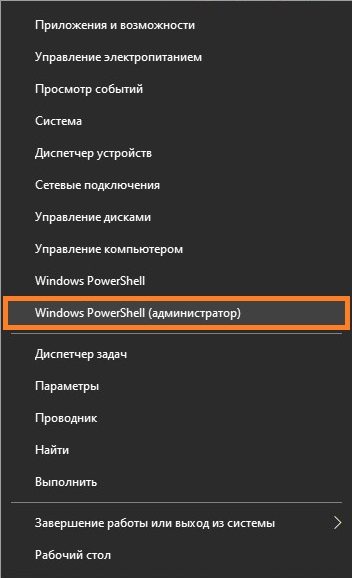
- Нажимаем правой кнопкой мыши по меню Пуск, после чего должно появится контекстное меню, называемое меню WinX. Другой способ вызывать данное меню — поочередно зажать на клавиатуре клавиши Win + X.
- В появившемся меню выбрать пункт «Windows PowerShell (администратор)». После этого, если пользователь обладает нужными правами, запустится PowerShell, если же нет — то появится окно для ввода логина и пароля.
Через поиск меню Пуск
Еще один достаточно быстрый способ запуска PowerShell с правами администратора — найти его через встроенный в меню Пуск поиск.
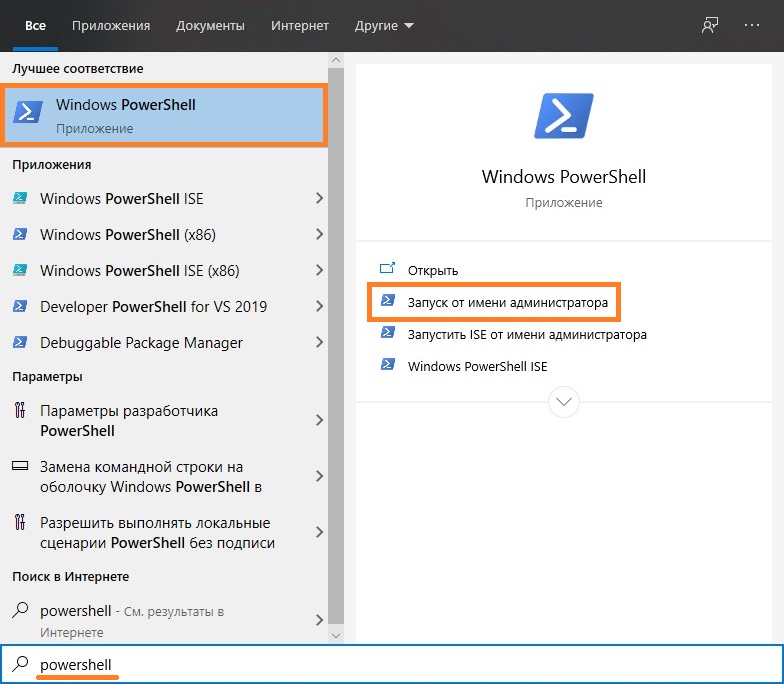
- Открываем меню Пуск и набираем
PowerShell. - После этого, нужно убедится, что в результатах поиска выбран именно «Windows PowerShell», и никакой другой, после чего в правой части выбрать пункт «Запуск от имени администратора».
Через меню Пуск
Никуда не делся и способ запуска ярлыке из меню Пуск, без использования поиска. Для этого:
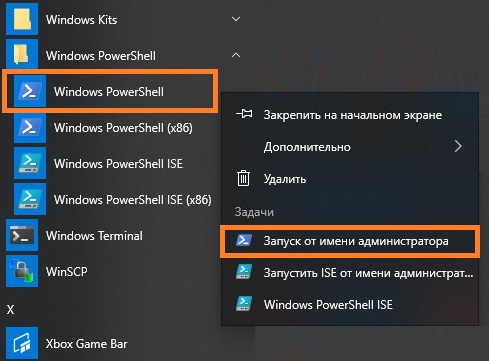
- В меню Пуск находим раздел Windows PowerShell, а в нем ярлык с таким же названием — Windows PowerShell.
- Нажимаем на нем правой кнопкой мыши и в разделе «Задачи» контекстного меню выбираем пункт «Запуск от имени администратора».
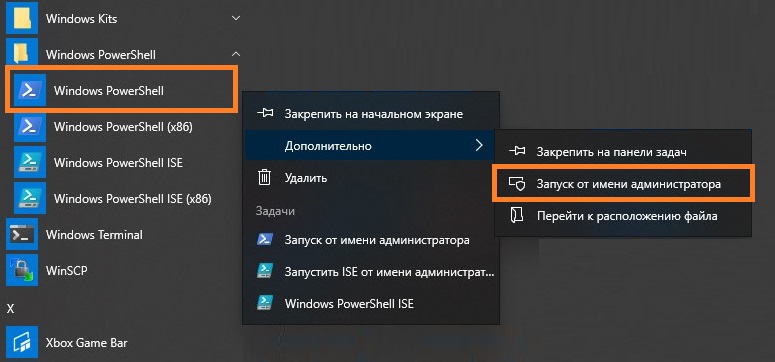
- Если такой пункт отсутствует, то переходим в раздел контекстного меню «Дополнительно», и там выбираем пункт «Запуск от имени администратора».
Добавить комментарий