
К сожалению, не редко обновления Windows 10 приносят с собой неожиданные проблемы, которые до этого отсутствовали в системе. И хотя данные проблемы, по мере возможностей, решаются разработчиком, на это могут уйти дни и недели, а пользователь, установивший это обновление, вынужден все это время ждать исправления и мириться с неудобствами. Конечно можно полностью отказаться от обновлений системы, однако, можно обойтись и менее радикальным методом, о котором ниже и пойдет речь.
В Windows 10 есть возможность выбора нескольких каналов обновления системы, от выбора которых зависит как быстро вы получите то или иное обновление. Настраивается это через Центр обновления Windows, в том числе и через групповые политики (что полезно для системных администраторов организаций).
Настройка через Центр обновления Windows
- Открываем Параметры — Обновление и безопасность — Дополнительные параметры.
- Находим пункт «Выберите, когда устанавливать обновления», и меняем его значение на «Semi-Annual Channel».
Настройка через групповые политики
- Открываем «Редактор управления групповыми политиками», и переходим по следующему пути: Конфигурация компьютера — Политики — Административные шаблоны — Компоненты Windows — Центр обновления Windows — Центр обновления Windows для бизнеса.
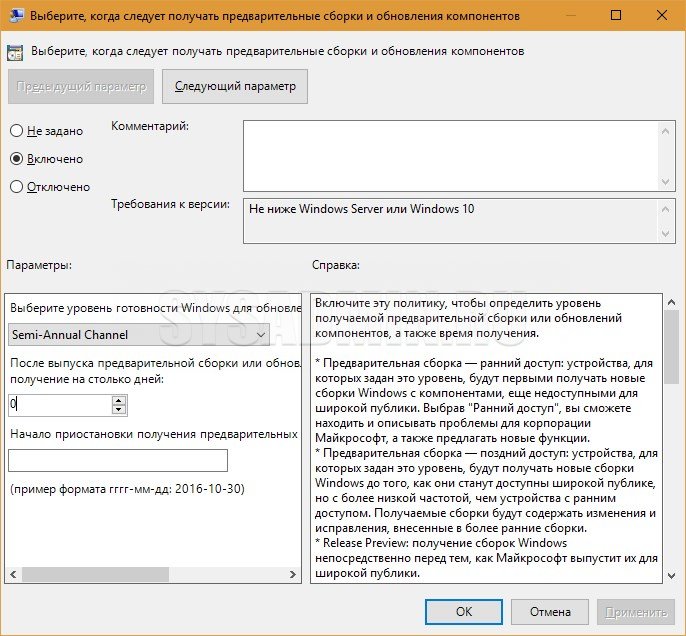
- В пункте «Выберите, когда следует получать предварительные сборки и обновления компонентов» устанавливаем значение «Semi-Annual Channel».
Добавить комментарий
Чтобы оставить комментарий, войдите по коду из письма.