
Помните, что проводя данные действия, вы тем самым подвергаете опасность данные, хранящиеся на вашем персональном устройстве! Делайте описанные в статье действия на свой страх и риск.
В начале 2018 года компания Microsoft выпустила обновление KB4056892, призванное устранить уязвимости Meltdown и Spectre, однако за счет исправлений, которые вносит данное обновление, производительность компьютера могла пострадать. Для систем под управлением процессоров AMD все могло оказаться куда печальнее — Windows 10 может просто перестать работать. Но перейдем к делу, для отключения защиты против Meltdown и Spectre нужно выполнить один из ниже описанных методов.
С помощью командной строки
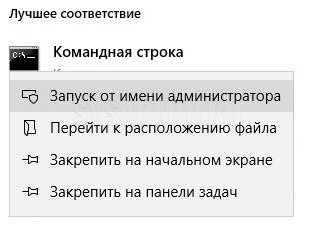
- Открываем меню «Пуск«, находим там программу «Командная строка«, и запускаем её с правами администратора (Щелкаем правой кнопкой мыши, в появившемся меню выбираем пункт «Запустить с правами администратора«.
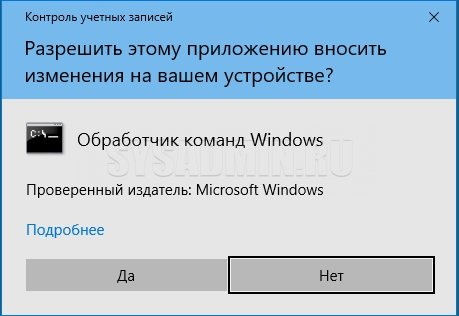
- Затем может появится окошко следующего содержания: «Разрешить этому приложению вносить изменения на вашем устройстве? Обработчик команд Windows». В данном случае нужно нажать кнопку «Да«.
- Вводим в Командной строке следующие команды:
reg add "HKEY_LOCAL_MACHINESYSTEMCurrentControlSetControlSession ManagerMemory Management" /v FeatureSettingsOverride /t REG_DWORD /d 3 /f reg add "HKEY_LOCAL_MACHINESYSTEMCurrentControlSetControlSession ManagerMemory Management" /v FeatureSettingsOverrideMask /t REG_DWORD /d 3 /f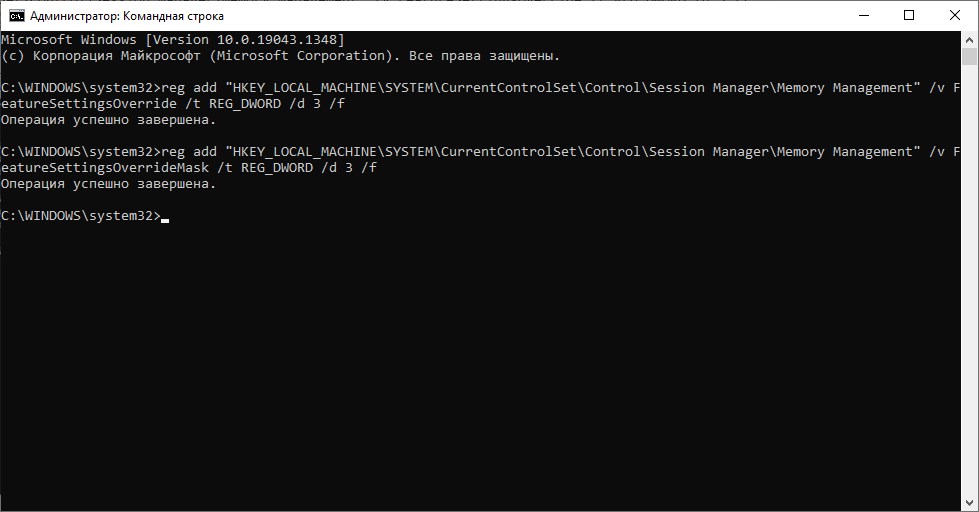
После каждой из этих команд следует нажать кнопку ввода Enter, а после выполнения второй команды нужно будет перезагрузить компьютер.
С помощью редактора реестра
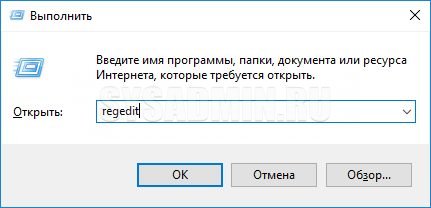
- Открываем «Редактор реестра«. Для этого нажимаем сочетание клавишь Ctrl + R и в появившемся окне «Выполнить» вводим команду
regedit. Нажимаем кнопку «Ок«, или нажимаем клавишу ввода Enter.
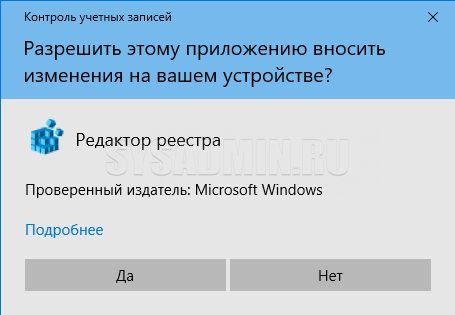
- Возможно появится окошко с запросом на разрешение этому приложению внести изменения на вашем устройстве. Нажимаем кнопку «Да».
- В левой части запущенного редактора реестра раскрываем пункт
HKEY_LOCAL_MACHINE, затемSYSTEM, потомCurrentControlSet, в нем пунктControl, а тамSession Manager, и в конце концов открываем кликом левой кнопки мышиMemory Management. Полностью же путь выглядит так:
SYSTEMCurrentControlSetControlSession ManagerMemory Management.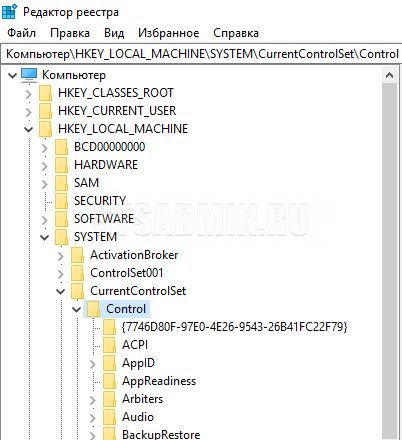
- Теперь в правой части ищем такие пункты, как
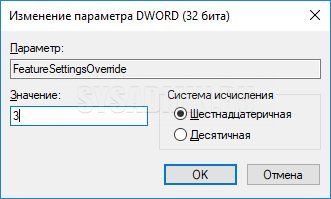
FeatureSettingsOverrideиFeatureSettingsOverrideMask.

Нажимаем по каждому из них два раза левой кнопкой мыши, и ставим значение «3«.
- Закрываем редактор и перезагружаем компьютер.
- Открываем «Редактор реестра«. Для этого нажимаем сочетание клавишь Ctrl + R и в появившемся окне «Выполнить» вводим команду
Добавить комментарий
Чтобы оставить комментарий, войдите по коду из письма.