
Случается такое, что при установке дополнительного жесткого диска, операционная система Windows 10 наотрез отказывается его «видеть». Это известная проблема, и к ней уже давно найдено решение, но перед его применением не лишним будет убедиться, что проблема точно не в чем-то другом.
Проверяем альтернативные варианты решения проблем
Для этого проверяем следующее:
- Виден ли отсутствующий жесткий диск в BIOS/UEFI (сразу при включении компьютера обычно достаточно нажать кнопку DEL на клавиатуре)?
- Виден ли жесткий диск в «Управлении дисками» (правой кнопкой по меню Пуск — пункт «Управление дисками») — возможно просто следует создать на нем раздел?
- Виден ли жесткий диск в «Диспетчере устройств» (правой кнопкой по меню Пуск — пункт «Диспетчер устройств»)?
Удаление контроллера в Диспетчере устройств
Будьте осторожны, дальнейшие действия могут привести к выходу системы из строя! Используйте данный способ на свой страх и риск.
Если же в BIOS диск виден, но в загруженной системе он по прежнему отсутствует, то можно воспользоваться достаточно радикальным способом, а именно — удалением контроллера из системы. Для этого:
- Открываем «Диспетчер устройств».
- Затем, в списке категории устройств находим «Контроллеры IDE ATA/ATAPI», и удаляем все перечисленные в нем устройства (Правой кнопкой по устройству — «Удалить устройство»).
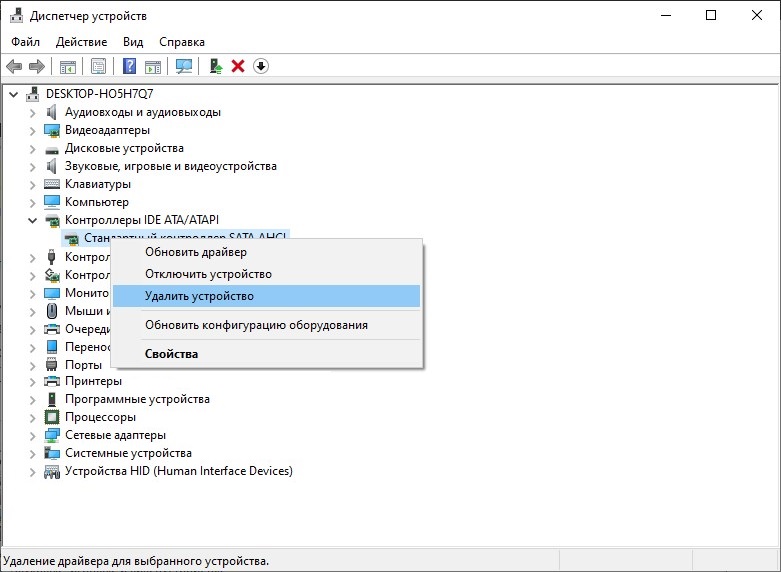
- Перезагружаем компьютер, и проверяем, появился ли отсутствующий жесткий диск в «Диспетчере устройств».
Данный прием тестировался на операционной системе Windows 10 Pro.
Добавить комментарий
Чтобы оставить комментарий, войдите по коду из письма.