
Xbox DVR — это одна из возможностей приложения Xbox, с помощью которой можно записывать видео и делать скриншоты (снимки экрана) в играх. Однако, многими было отмечено, что включенный Xbox DVR может заметно снижать производительность в играх, поэтому всем повсеместно рекомендуется данную функцию выключать. О том, как это сделать и будет наша статья.
Отключение Xbox DVR в Windows 10
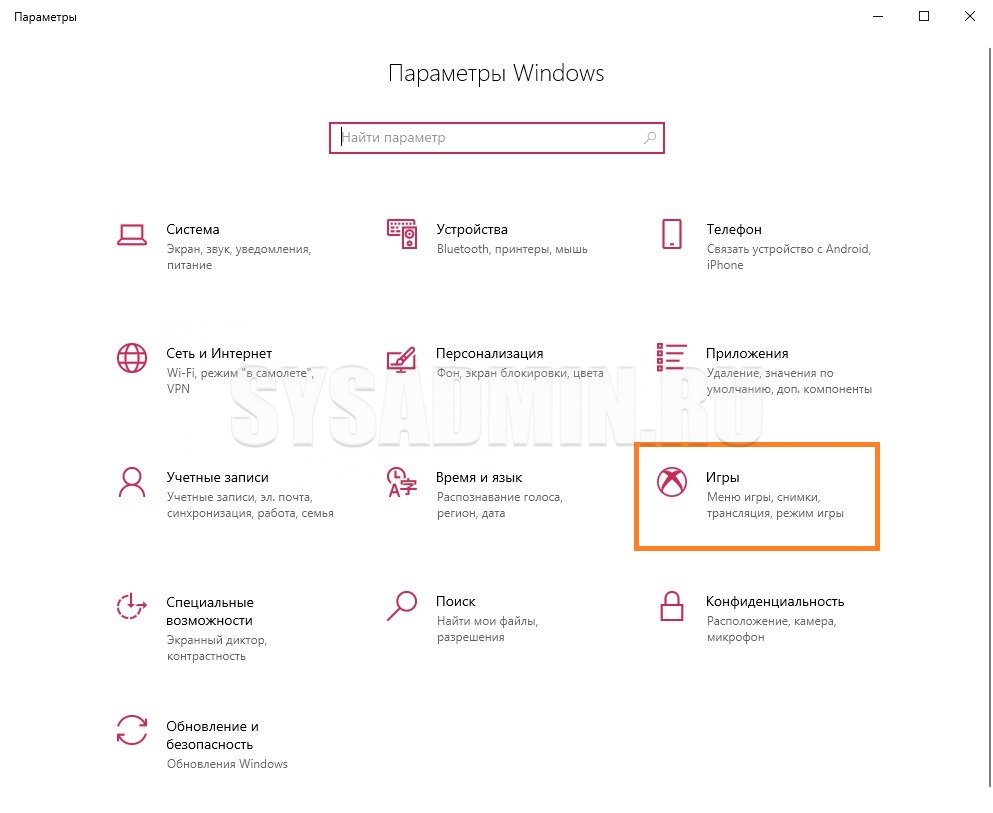
- Открываем меню Настроек (значок шестеренки в меню пуск), и выбираем пункт «Игры».
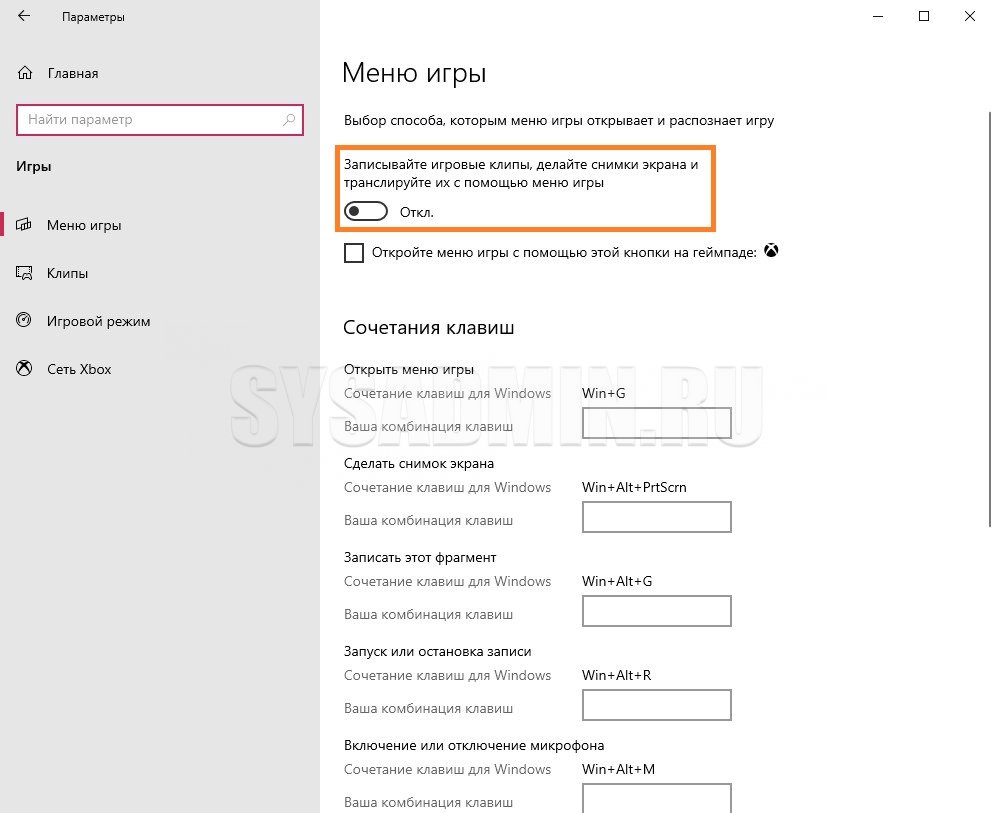
- В самом верху, у пункта «Записывайте игровые клипы, делайте снимки экрана и транслируйте их с помощью меню игры» передвигаем ползунок в положение «Откл.».
Отключение Xbox DVR (старая версия Windows 10)
Данный метод требует наличия Microsoft аккаунта, если он у вас отсутствует, то обратитесь к следующему способу отключения Xbox DVR.
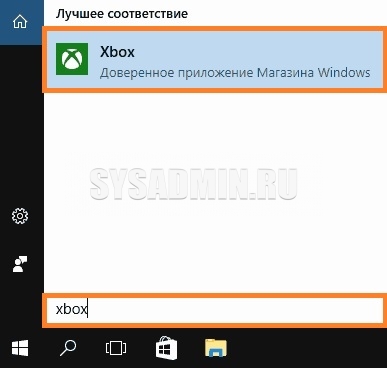
- В меню Пуск начинаем поиск по слову Xbox — в результатах должно появится одноименное приложение.
После запуска может потребоваться вход под учетной записью Microsoft, либо выполняем это требование, либо смотрим способ ниже.
- В самом низу приложения Xbox находим иконку шестеренки, которая символизирует настройки. Нажимаем на неё.
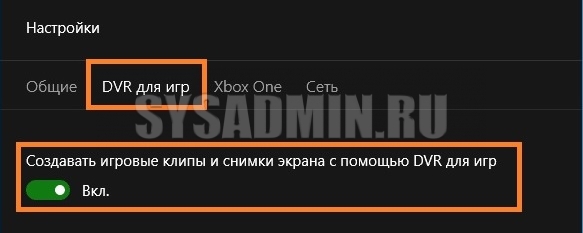
- В окне настроек нужно перейти на вкладку «DVR для игр» и в пункте «Создавать игровые клипы и снимки экрана с помощью DVR для игр» переключить ползунок со значения «Вкл.» на значение «Выкл.».
Отключение Xbox DVR через редактор реестра
- Запускаем редактор реестра, для этого нужно нажать клавиши Win+R, а затем ввести в строке команду
regeditи нажать кнопку ввода (Enter). Запустится приложение Редактор реестра.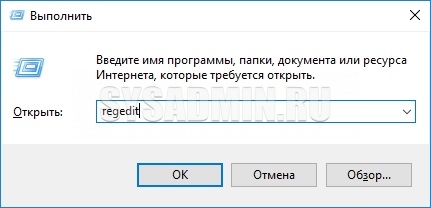
- Переходим по следующему адресу:
HKEY_CURRENT_USERSystemGameConfigStore. Там находим параметр под названием GameDVR_Enabled и ставим ему значение 0.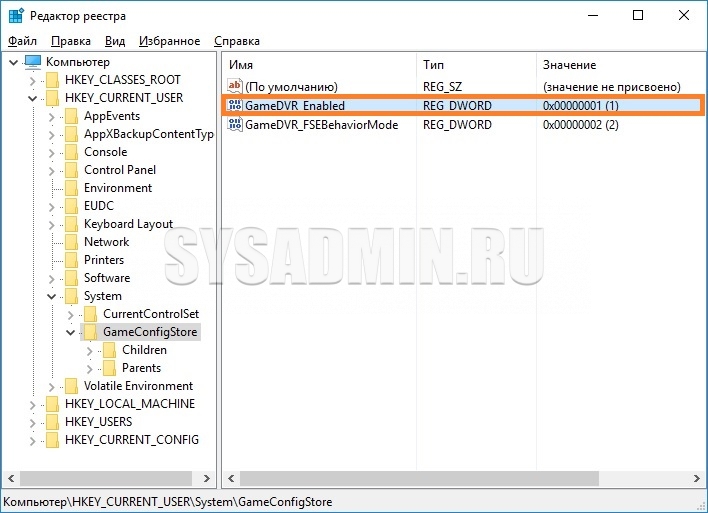
- Теперь переходим по адресу
HKEY_LOCAL_MACHINESOFTWAREPoliciesMicrosoftWindowsи там создаем параметр DWORD 32 бита под названием «AllowGameDVR», и ставим ему значение 0.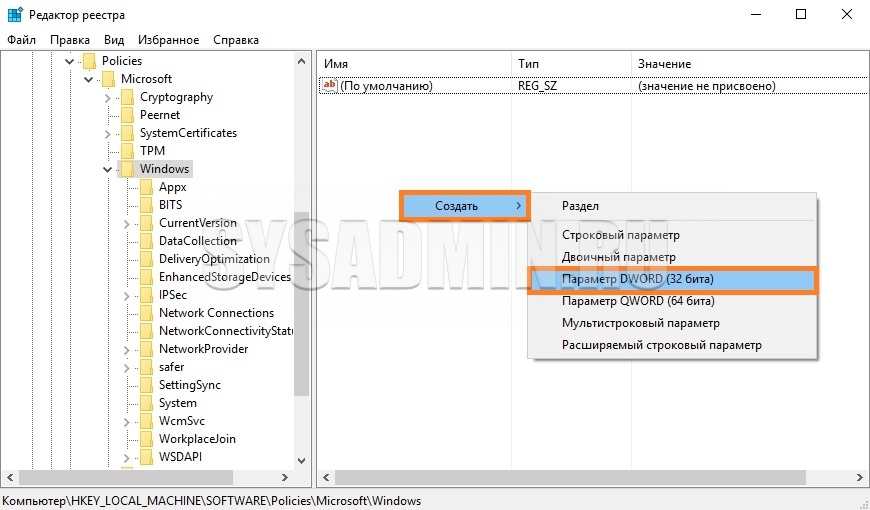
- Перезагружаем компьютер.
Добавить комментарий
Чтобы оставить комментарий, войдите по коду из письма.