
Описание проблемы
Одной из неприятных особенностей английской версии Windows может стать отображение времени в 12-часовом формате. Ниже подробная инструкция, как настроить Windows показывать время в 24-часовом формате.
Для новых версий Windows 10
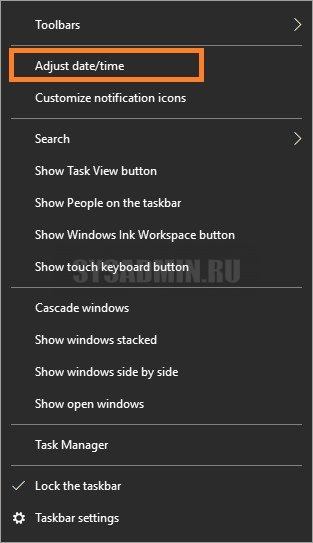
Нажимаем правой кнопкой по времени в трее, и выбираем пункт «Adjust date/time».
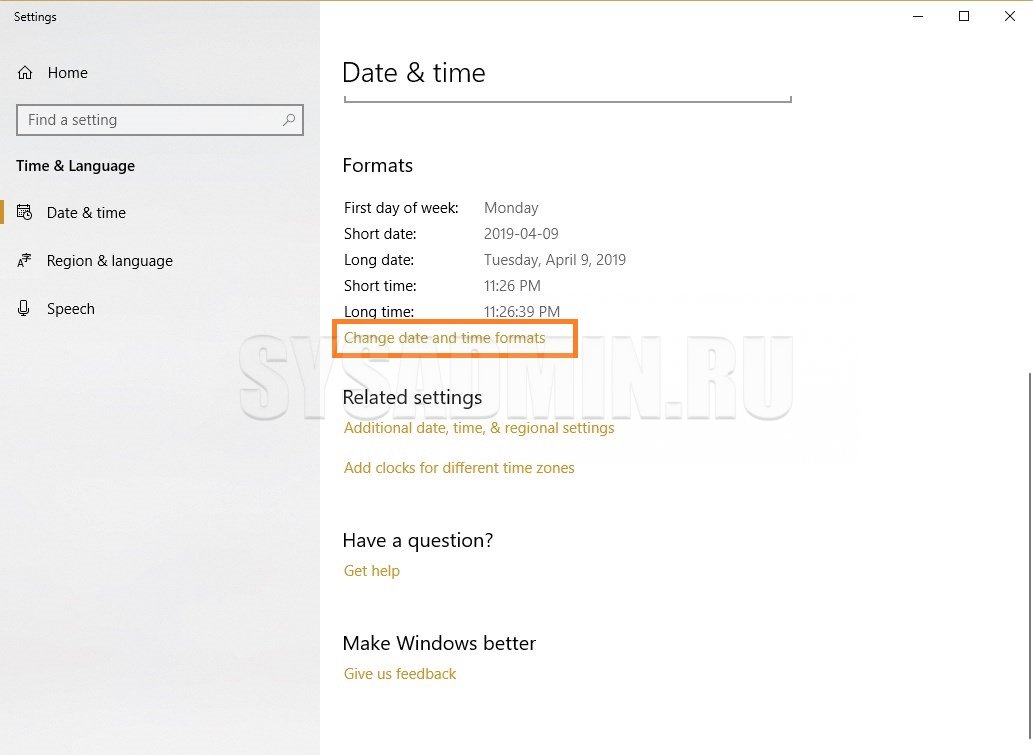
Откроется окно с параметрами даты и времени. В самом низу, находим пункт «Formats» и нажимаем на надпись «Change data and time formats».
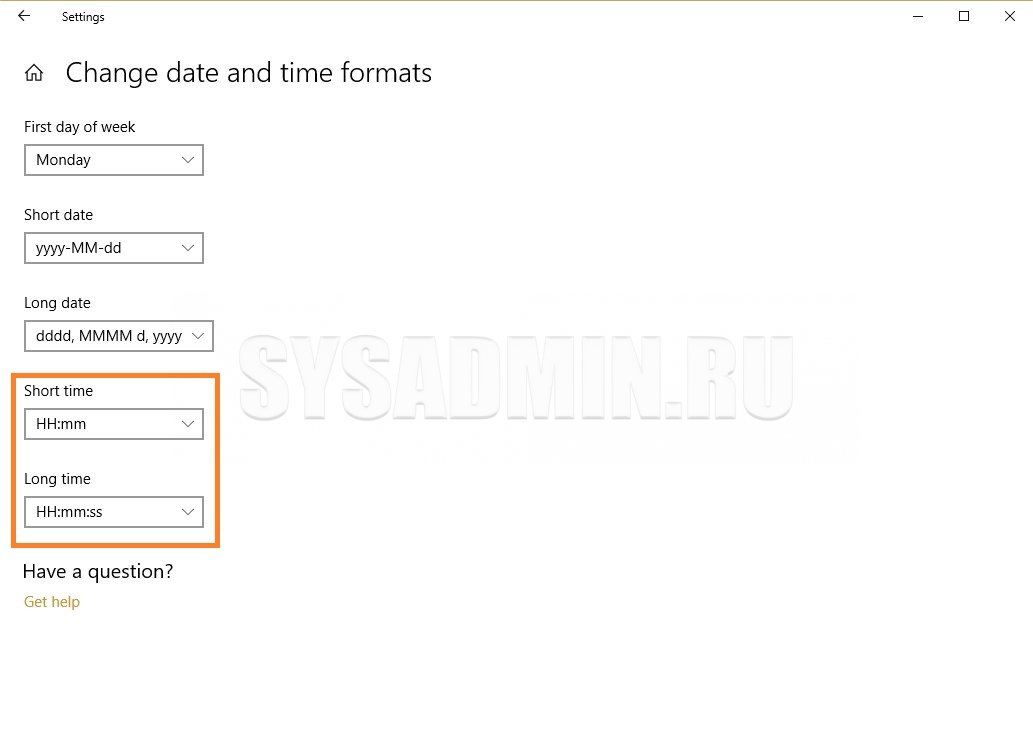
В следующем окне выставляем значения у параметров «Short time» — «HH:mm», и «Long time» — «HH:mm:ss». После этого время примет более привычный для жителя России вид.
Для старых версий Windows
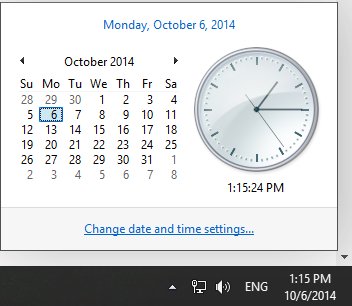
Нажимаем левой кнопкой мыши в трее по времени, и в отобразившемся окошке календаря выбираем «Change date and time settings…»
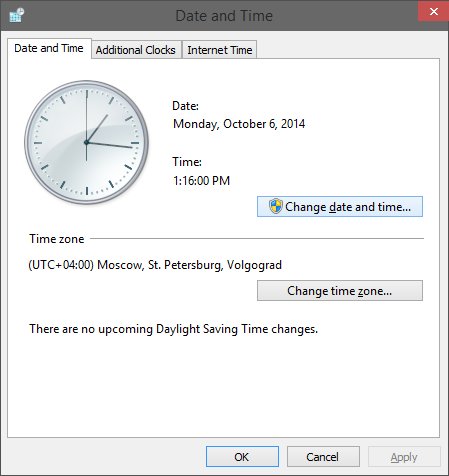
В появившемся меню выбираем «Change date and time…»
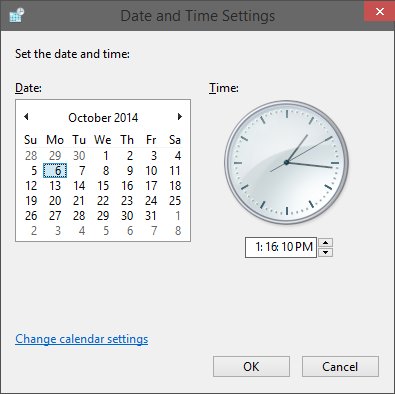
Далее выбираем Change calendar settings
Теперь ищем наверху появившегося окошка вкладку «Time».
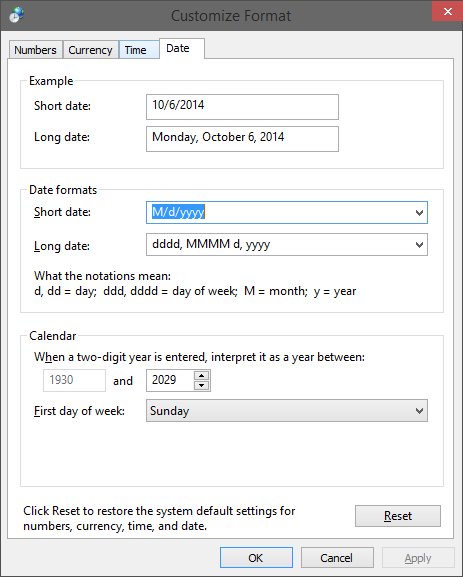
В ней есть пункт «Time formats» и по умолчанию там написано следующее:
Short time h:mm tt Long time: h:mm:ss tt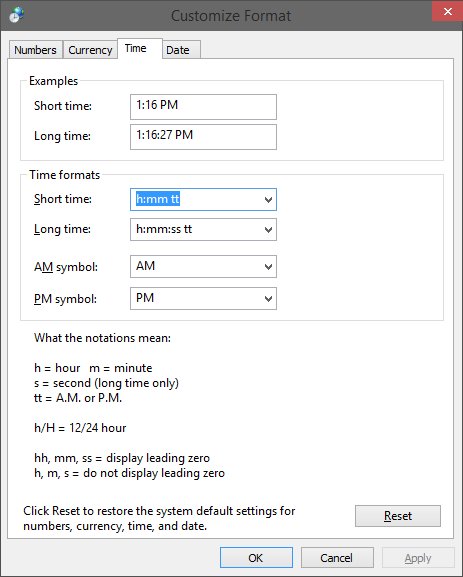
Нам нужно заменить «h:mm tt» на «HH:mm», а «h:mm:ss tt» на «HH:mm:ss», чтобы в итоге этот пункт выглядит следующим образом:
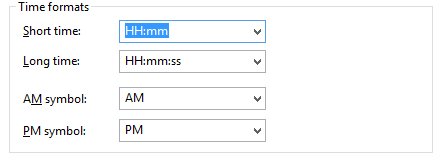
Теперь можно смело нажать ОК во всех открытых окнах, и время станет показываться в 24-часовом формате.
Добавить комментарий
Чтобы оставить комментарий, войдите по коду из письма.