
На текущий момент, все браузеры давно научились сохранять логины и паролей от сайтов, дабы избавить своих пользователей от головной боли с их запоминанием. Однако, это имеет и обратный негативный эффект, что при переходе на другой компьютер или браузер, пароли могут остаться в старом браузере — и чтобы их перенести в новый браузер, может потребоваться выполнить процедуру импорта и экспорта паролей. В данной статье, мы поговорим о том, как сделать данные действия в Яндекс Браузере.
Экспорт паролей из Яндекс Браузера в файл
Актуальная версия Яндекс Браузера поддерживает возможность экспорта паролей без применения лишних программ. Делается экспорт следующим образом:
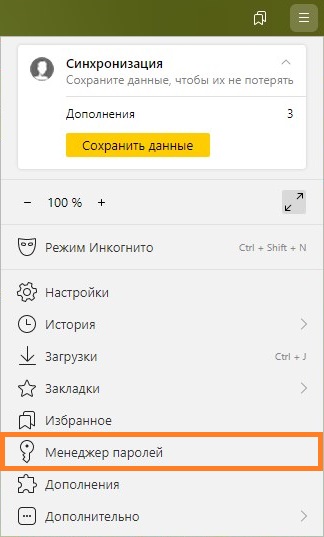
- Первым делом, нужно попасть в окно с менеджером паролей Яндекс Браузера. Для этого, в правой верхней части Яндекс Браузера нужно найти кнопку с тремя полосками , по нажатию на которую появится выпадающее меню. В данном меню нужно найти пункт «Менеджер паролей», и нажать на него.
- В окне, где отображаются сохраненные логины и пароли, следует найти меню, скрывающееся за кнопкой с тремя точками, и выбрать пункт «Экспортировать пароли».

- Появится окно, где нужно будет выбрать один из вариантов экспорта:
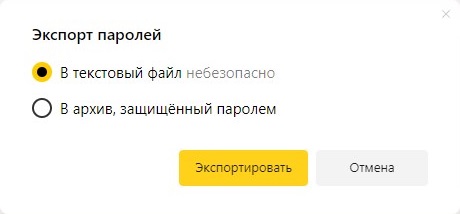
- В текстовый файл — данный вариант следует выбрать, если вы планируете перенести сохраненные логины и пароли в другой браузер, например Google Chrome, Microsoft Edge или Mozilla Firefox.
- В архив, защищённый паролем — по сути, данный вариант является тем же самым, что и первый, с той разницей, что создаваемый файл помещается в запороленный архив.
- Сохраняем данный файл в надежном месте, и импортируем его с помощью функции импорта в любом другом браузере.
Импорт паролей в Яндекс Браузер из файла или из других браузеров
Вы можете загрузить в Яндекс Браузер пароли из других браузеров, или из ранее выгруженного файла с паролями. Для выполнения импорта паролей, нужно сделать следующие действия:
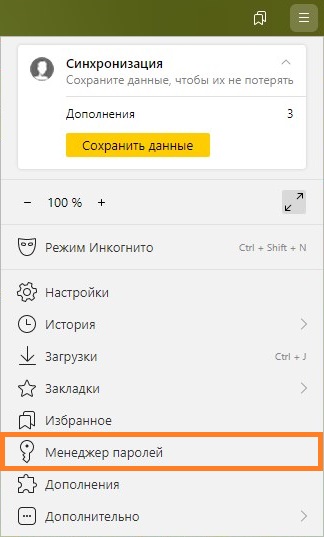
- Открываем менеджер паролей в Яндекс Браузере. Чтобы это сделать, нужно в правой верхней части Яндекс Браузера, нажать на кнопку меню , и в появившемся меню, выбрать пункт «Менеджер паролей».
- Затем, в открывшемся окне, нужно нажать на кнопку с символом трех точек, после чего выбрать пункт «Импортировать пароли».

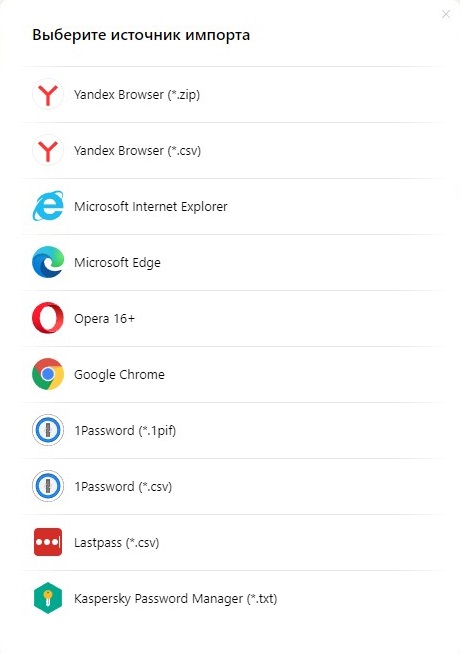
- Появится окошко, где следует выбрать один из предложенных вариантов источников импорта — здесь будут присутствовать как различные браузеры, так и варианты импорта из файлов (в скобках будет указано их расширение). Выбираем нужный источник, и ждем завершения процедуры импорта.
Для импорта паролей из файла, экспортированного из Google Chrome, следует выбрать вариант LastPass (*.csv).
- В случае корректного завершения процедуры импорта, будет выдано соответствующее уведомление.

Добавить комментарий
Чтобы оставить комментарий, войдите по коду из письма.