
Как исправить ошибку 'Не удалось подключиться к системной шине' в Linux
При работе с командами systemd, такими как hostnamectl, timedatectl или systemctl, вы можете столкнуться с сообщением об ошибке «Не удалось подключиться к системной шине через локальный транспорт: Нет такого файла или каталога». Эта ошибка указывает на то, что systemd не может взаимодействовать с шиной системных сообщений D-Bus, что является важным для межпроцессного взаимодействия в современных системах Linux. Этот учебник поможет вам диагностировать и решить эту проблему в системах на базе Debian, хотя концепции также применимы к другим дистрибутивам.
В этом учебнике вы узнаете:
- Как диагностировать ошибку «Не удалось подключиться к системной шине области»
- Как проверить, работает ли служба D-Bus
- Как запустить и проверить сервис D-Bus
- Как предотвратить эту ошибку в будущем

Понимание ошибки
Ошибка системной шины D-Bus возникает, когда служба D-Bus не работает, сокет D-Bus недоступен, systemd не может установить связь с D-Bus, или проблемы с разрешениями мешают доступу к сокету D-Bus. D-Bus (Desktop Bus) — это система обмена сообщениями, которая предоставляет простой способ для приложений общаться друг с другом и с системой. Systemd в значительной степени зависит от D-Bus для своего функционирования.
hostnamectl Failed to connect to system scope bus via local transport: No such file or directory Диагностические шаги
Прежде чем пытаться исправить проблему, важно правильно диагностировать, что вызывает ошибку. Следуйте этим шагам, чтобы определить основную причину:
-
Проверьте, работает ли systemd: Сначала убедитесь, что systemd является вашей системой инициализации и работает правильно.
ps aux | grep systemd -
Проверьте PID 1: Проверьте, что запущено как PID 1 (процесс инициализации)
ps aux | head -2 -
Подтвердите, что systemd является системой инициализации: Проверьте, что /sbin/init указывает на systemd
ls -l /sbin/init -
Проверьте статус D-Bus: Самая распространенная причина — D-Bus не запущен. Проверьте, активны ли процессы D-Bus.
ps aux | grep dbus -
Проверка установки D-Bus: Убедитесь, что пакеты D-Bus установлены.
dpkg -l | grep dbusВы должны видеть пакеты, такие как dbus, dbus-daemon, dbus-system-bus-common и libdbus-1-3.
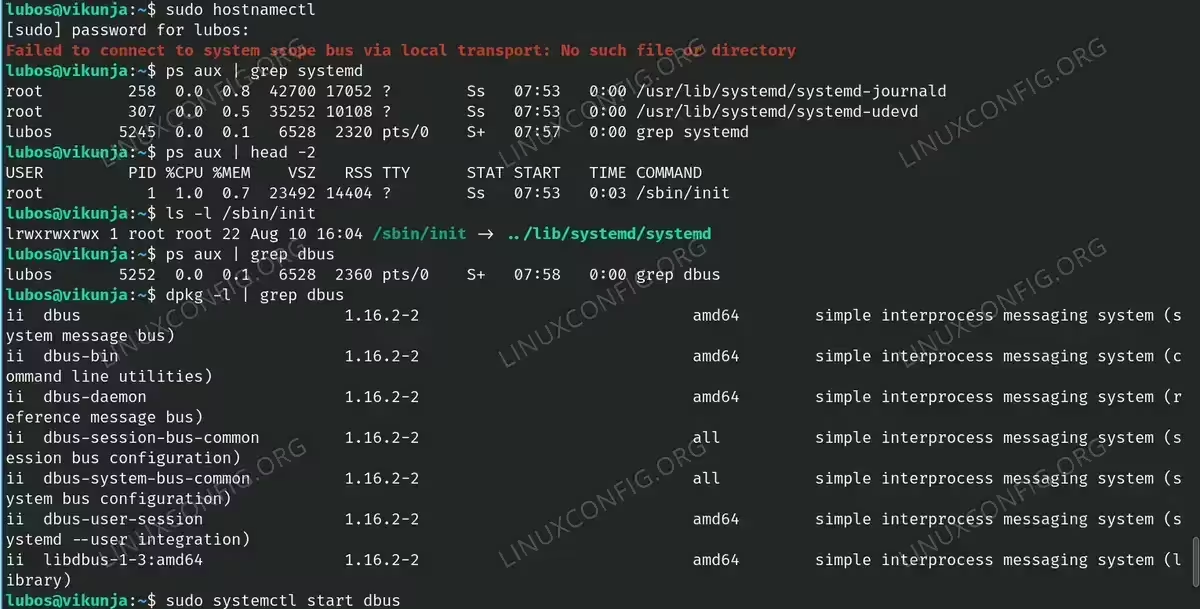
Ожидается, что вывод должен показать, по крайней мере, работающие процессы systemd-journald и systemd-udevd.
Вывод должен показать /sbin/init как PID 1, что подтверждает, что systemd является системой инициализации.
Ожидаемый вывод должен показать символическую ссылку, указывающую на ../lib/systemd/systemd
Если в выводе появляется только grep, значит D-Bus не запущен и его необходимо запустить.

Решение
Как только вы убедились, что D-Bus не работает, решение простое:
-
Запустить сервис D-Bus: Если D-Bus установлен, но не запущен, запустите его вручную.
sudo systemctl start dbus -
Проверить исправление: Проверьте, работают ли теперь команды systemd
hostnamectl -
Проверьте статус службы D-Bus: Убедитесь, что D-Bus работает правильно
sudo systemctl status dbus
Эта команда немедленно запустит службу системной шины сообщений D-Bus.
Успешный вывод отобразит информацию о системе, включая имя хоста, тип шасси, виртуализацию и детали операционной системы.
Вывод должен показывать «Активно: активно (работает)» и может указывать на то, что он срабатывает из-за dbus.socket.
Альтернативные решения
Если основное решение не работает, попробуйте эти альтернативные подходы:
-
Проверьте наличие сообщений об ошибках: Просмотрите системные журналы на наличие ошибок, связанных с D-Bus
sudo journalctl -xe | grep dbus -
Переустановите пакеты D-Bus: Если D-Bus повреждён, переустановите его
sudo apt-get install --reinstall dbus dbus-daemon -
Проверьте наличие проблем с сокет-файлом: Убедитесь, что файл сокета D-Bus существует
ls -la /var/run/dbus/system_bus_socket
Это покажет недавние записи в журнале, которые могут указывать на то, почему D-Bus не удалось запустить.
Это переустановит пакеты D-Bus без удаления файлов конфигурации.
Файл сокета должен существовать и быть доступным для системы.
Заключение
Ошибка “Не удалось подключиться к системной шине” обычно возникает, когда D-Bus не работает. Запуск службы D-Bus с помощью systemctl start dbus обычно сразу решает проблему. Поскольку D-Bus активируется через активацию сокетов в современных реализациях systemd, он должен автоматически запускаться при следующих загрузках без необходимости явного включения. Чтобы предотвратить эту проблему в будущем, убедитесь, что D-Bus запускается при загрузке, поддерживайте актуальность системных пакетов и контролируйте системные журналы на наличие ошибок, связанных с D-Bus. Для контейнерных сред могут потребоваться дополнительные меры, поскольку контейнеры часто работают без полной поддержки systemd.
Добавить комментарий
Чтобы оставить комментарий, войдите по коду из письма.