
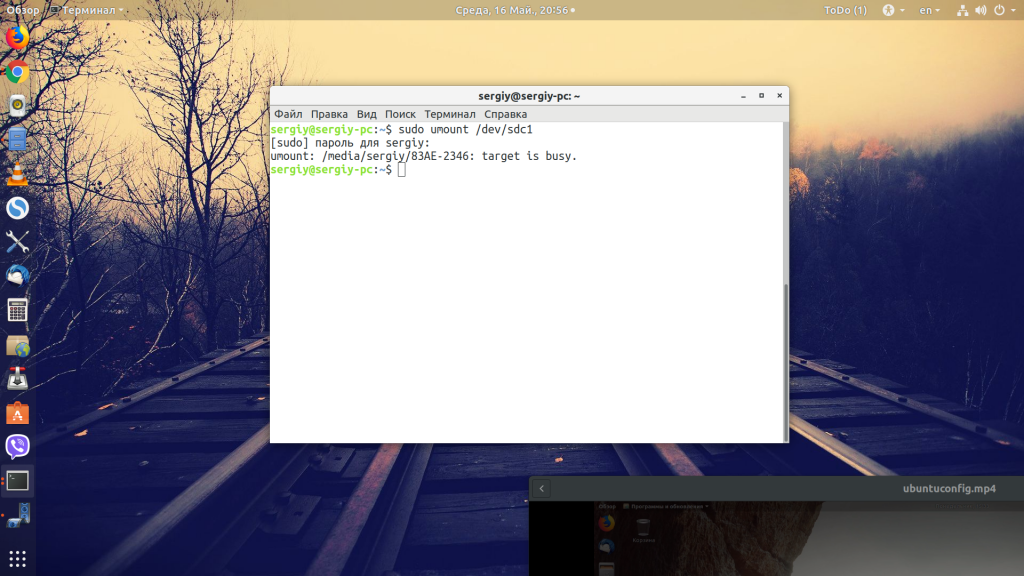
Часто при работе с флешками, дисками, образами или другими подобными объектами может возникать ошибка device or resource busy. Она может выводится, когда вы пытаетесь отмонтировать внешний диск, раздел, а также при попытке переместить или удалить файл.
В этой небольшой статье мы рассмотрим, почему может возникать данная ошибка, а также пути её устранения. Конечно, в случае с флешкой вы можете просто вынуть её из компьютера, но это не решение, потому что высока вероятность потерять не сохранённые данные. Есть пути обхода этой проблемы.
Содержание статьи
- Что означает "device or resource busy"?
- Как исправить device or resource busy?
- Выводы
Что означает «device or resource busy»?
Если переводить дословно с английского, то это сообщение означает, что устройство или ресурс занято. Если объяснять более подробно — файл, который вы пытаетесь удалить или диск, который нужно отмонтировать, ещё используется одной из запущенных программ.
Это могло произойти потому, что программа ещё не завершила свою работу, зависла, возникли какие-либо проблемы в процессе её работы. Это актуально как для файлов, так и для съёмных носителей.
Как исправить device or resource busy?
Самое первое, что можно посоветовать — закрыть программы, которые могут использовать этот файл или один из файлов на съёмном носителе. Например, если сейчас воспроизводится один из видеофайлов, то проигрыватель надо закрыть. И только поле этого пробовать ещё раз выполнять операции.

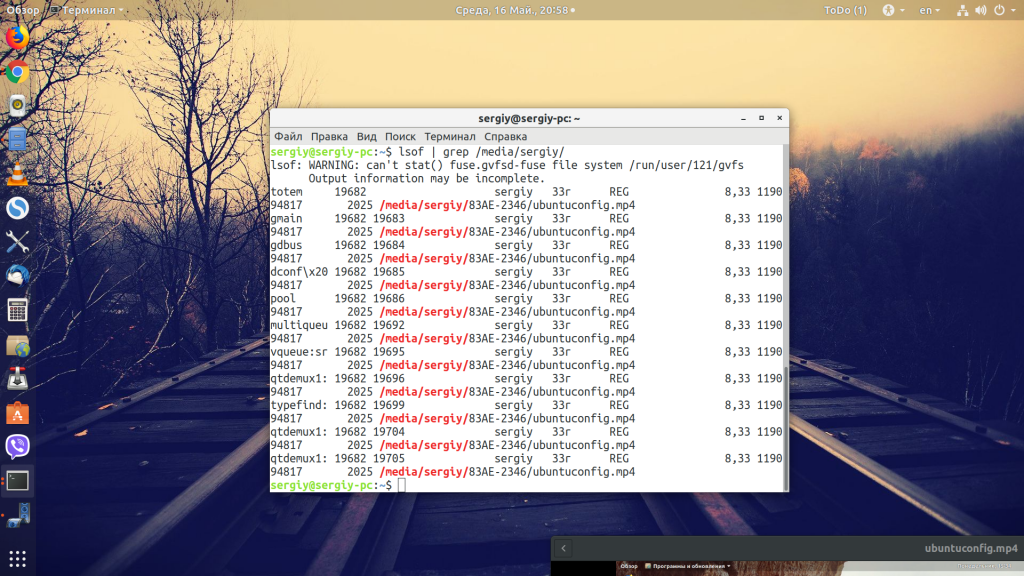
Если вы не знаете какая программа мешает вам выполнить операцию, то это можно очень просто узнать с помощью команды lsof. Просто выполните её и отсейте только те записи, которые относятся к точке монтирования вашего носителя:
lsof | grep /media/sergiy/83AE-2346
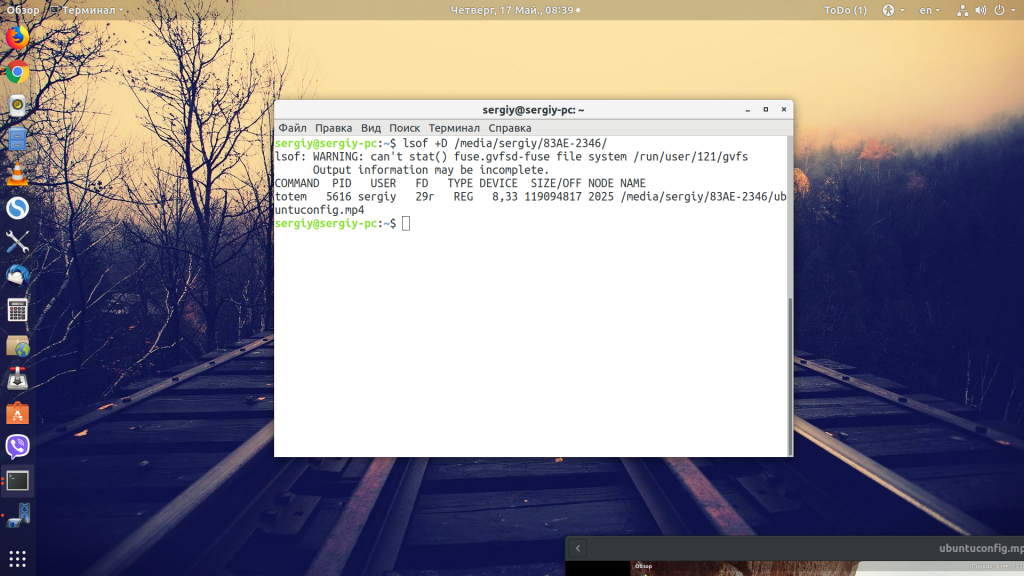
Чтобы отсеять нужные процессы в самой утилите, используйте опцию +D, так даже лучше, потому что она не будет показывать системные службы, а отобразит только программу, которую надо завершить:
lsof +D /media/sergiy/83AE-2346
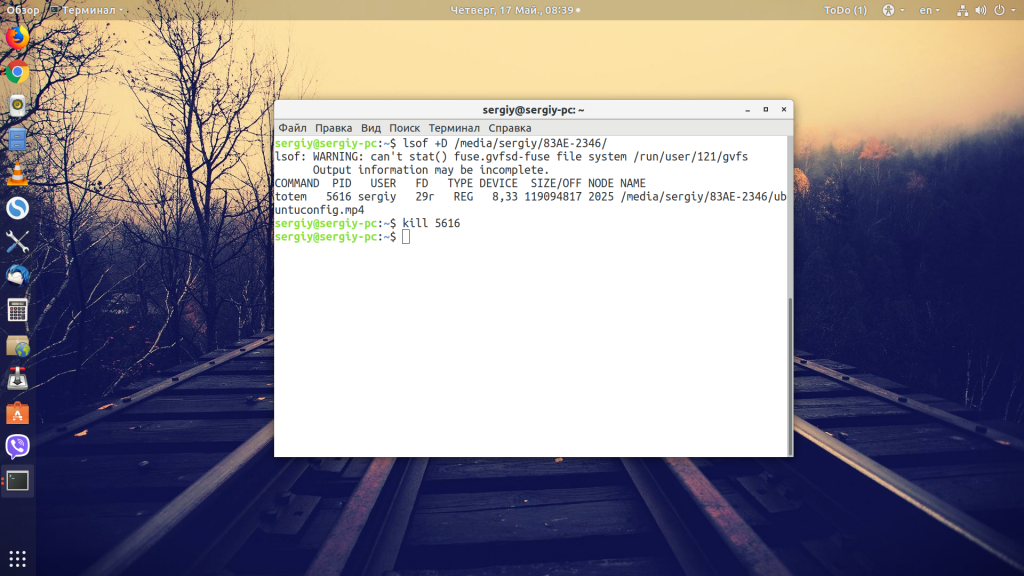
Теперь вы можете видеть все процессы, которые используют файлы на нашем носителе, и завершить их с помощью команды kill. В нашем случае надо завершить плеер totem с PID 5616:
kill -TERM 5616
Также, чтобы посмотреть, какие процессы используют файл, можно использовать команду fuser:
fuser -vm /home/sergiy/83AE-2346
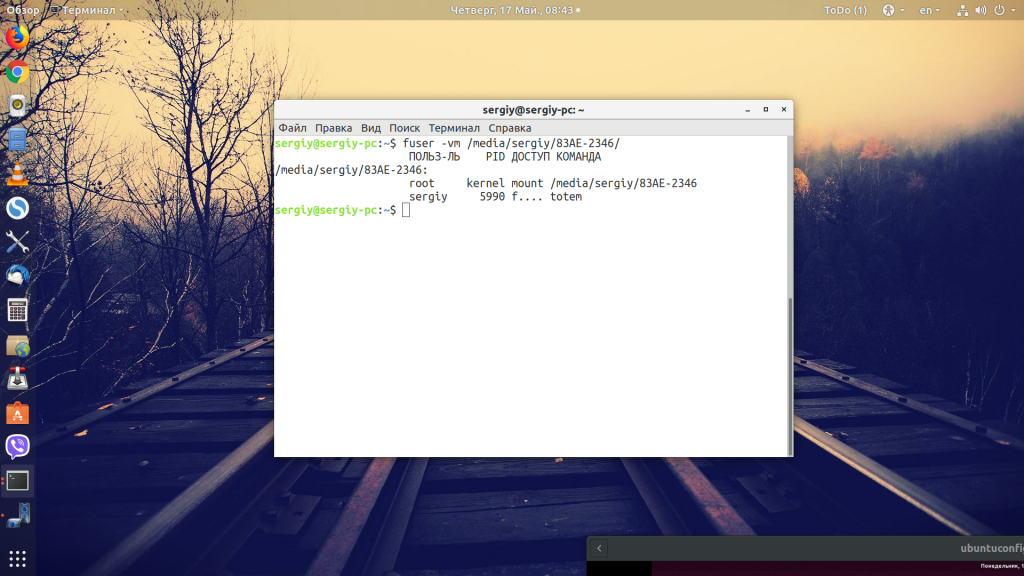
Здесь вы тоже увидите всю необходимую информацию: будет отображаться пользователь, от имени которого запущен процесс. Точно так же можно его завершить:
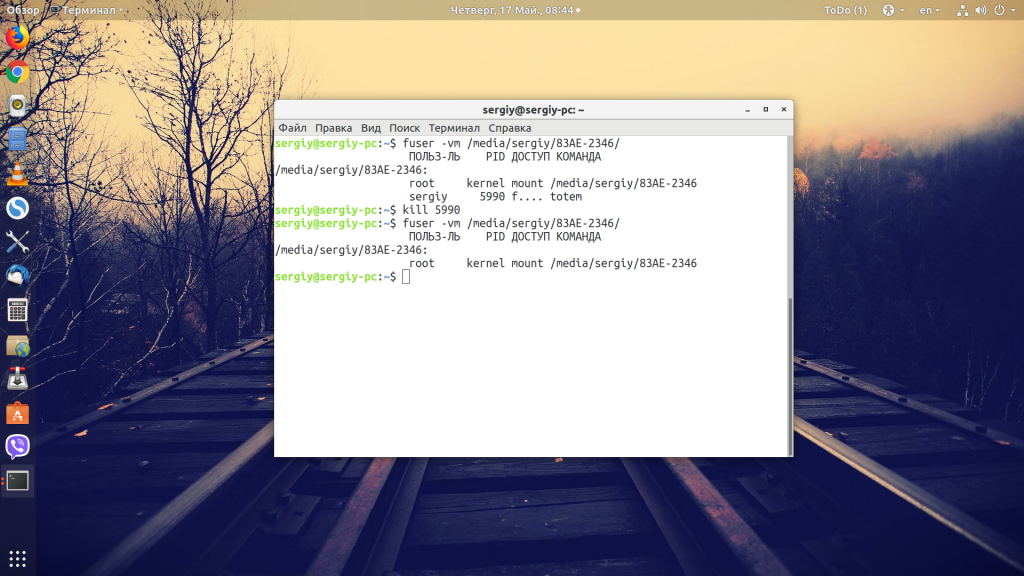
Если вы закрыли все программы, но это не помогло, можно попытаться очистить файловый кэш системы с помощью такой команды:
sync && echo 2 > /proc/sys/vm/drop_caches
Выводы
В этой небольшой статье мы рассмотрели, как бороться с ошибкой device or resource busy Linux. Как видите, её очень просто исправить, даже если по началу кажется, что совсем непонятно, что можно сделать.
Добавить комментарий
Чтобы оставить комментарий, войдите по коду из письма.