
После нового обновления Windows 10 в 2021 году, многие пользователи (далее…)
Материнские платы ASUS используют Q-CODE — двухзначные буквенно-цифровые коды, отображаемые на небольшой светодиодной панели, — для указания на проблемы с оборудованием во время процесса загрузки. Эти коды помогают точно определить компонент, вызывающий проблему, что ускоряет и делает более точным (далее…)
Пользователи старых версий Windows должны помнить музыку, которая появлялась при загрузке Windows — и наверняка должны были заметить, что в Windows 8 и Windows 10 загрузка системы происходит беззвучно. По мнению (далее…)
Обновление BIOS на материнской плате ASUS может решить проблемы со стабильностью системы, улучшить совместимость оборудования и обеспечить поддержку новых процессоров. ASUS предоставляет несколько простых методов для выполнения этого обновления, включая использование самого меню BIOS (EZ Flash), утилиты на базе Windows (EZ Update) и функции USB BIOS FlashBack, доступной на некоторых моделях.
Утилита EZ Flash Utility — самый надежный способ обновить BIOS напрямую из меню настроек BIOS. Перед началом убедитесь, что ваш USB-флеш-накопитель отформатирован как FAT32, поскольку EZ Flash не поддерживает диски, отформатированные в NTFS.
Шаг 1: Сначала загрузите правильный файл BIOS для вашей модели материнской платы из Центра загрузок ASUS. Введите модель вашей материнской платы, перейдите в раздел «Драйвер и утилита» и выберите вкладку «BIOS и прошивка». Загрузите последний файл BIOS и извлеките его на свой USB-накопитель.
Шаг 2: Перезагрузите компьютер и нажмите DEL клавишу во время загрузки, чтобы войти в меню настроек BIOS. Переключитесь в расширенный режим, нажав F7.
Шаг 3: Перейдите в меню «Инструменты» и выберите «ASUS EZ Flash Utility» (или «ASUS EZ Flash 3 Utility»). Выберите USB-накопитель из списка устройств хранения данных, затем выберите файл BIOS, который вы скачали ранее.
Шаг 4: Подтвердите обновление BIOS, выбрав «Да». Терпеливо ждите и не прерывайте процесс, так как это может привести к неисправности материнской платы. Система автоматически перезагрузится после завершения обновления.
Шаг 5: После перезагрузки снова войдите в BIOS, нажмите, F5 чтобы загрузить оптимизированные настройки по умолчанию, а затем нажмите, F10чтобы сохранить и выйти.
EZ Update — удобный инструмент на базе Windows, который проверяет и устанавливает обновления BIOS прямо из вашей операционной системы. Этот метод подходит, если ваша система достаточно стабильна для загрузки в Windows.
Шаг 1: Загрузите и установите приложение AI Suite 3 из центра загрузки ASUS. Убедитесь, что ваша материнская плата поддерживает EZ Update, проверив описание программного обеспечения.
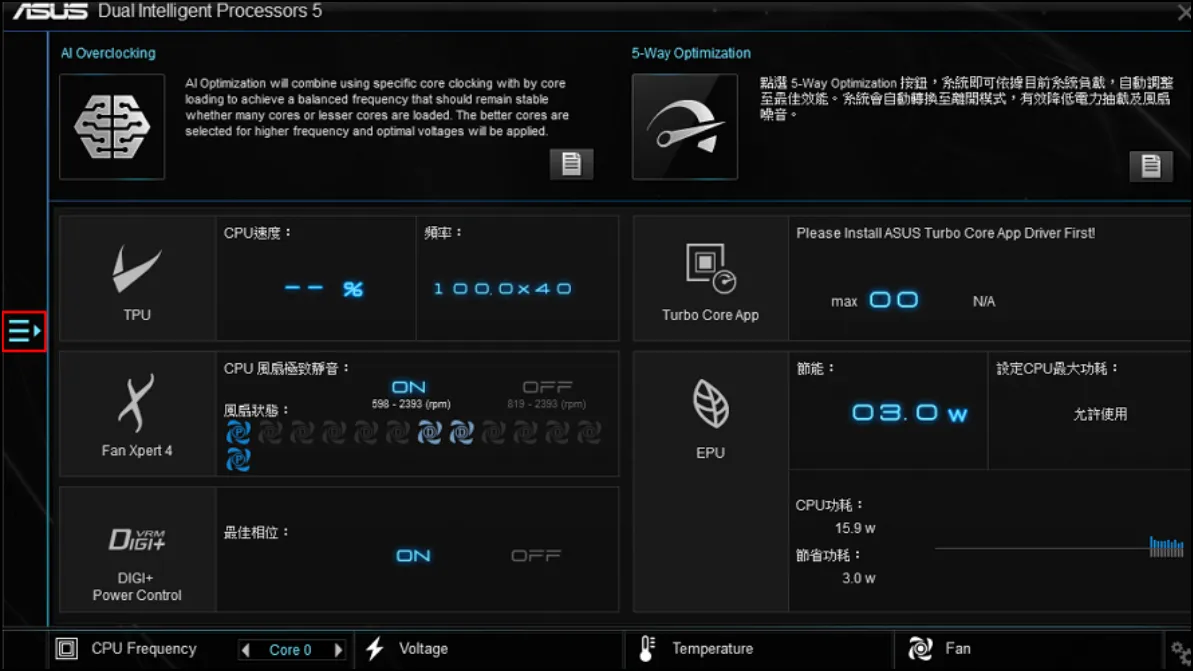
Шаг 2: После установки запустите AI Suite 3, откройте главное меню и выберите «Обновление EZ».
Шаг 3: Нажмите «Проверить сейчас!» в разделе «Проверить обновления из интернета», чтобы автоматически выполнить поиск доступных обновлений BIOS. Выберите доступное обновление из списка и нажмите «Обновить».
Шаг 4: Подтвердите обновление и дайте системе перезапуститься. Компьютер автоматически перезагрузится в утилиту EZ Flash для завершения обновления. Не прерывайте и не выключайте систему во время этого процесса.
Шаг 5: После завершения обновления BIOS ваш компьютер снова перезагрузится. Вы можете подтвердить успешное обновление, повторно запустив EZ Update и проверив указанную версию BIOS.
USB BIOS FlashBack — уникальная функция, доступная на некоторых материнских платах ASUS. Она позволяет обновлять BIOS, даже если ваша система не может загрузиться или в ней отсутствует совместимый процессор.
Шаг 1: Загрузите файл BIOS из центра загрузки ASUS и извлеките его. Переименуйте файл BIOS с помощью инструмента BIOSRenamer, включенного в загрузку, чтобы обеспечить совместимость.
Шаг 2: Отформатируйте USB-флешку в FAT32 и скопируйте на нее переименованный файл BIOS. Вставьте USB-флешку в специальный порт USB BIOS FlashBack на материнской плате (обычно четко обозначенный на задней панели ввода-вывода).
Шаг 3: Убедитесь, что ваша система выключена, но все еще подключена к источнику питания. Нажмите и удерживайте кнопку BIOS FlashBack (обычно она расположена рядом с портом USB на материнской плате) в течение примерно трех секунд, пока светодиод BIOS FlashBack не начнет мигать.
Шаг 4: Подождите, пока светодиод BIOS FlashBack не перестанет мигать, указывая на завершение обновления. Этот процесс может занять несколько минут. Не отключайте питание и не извлекайте USB-накопитель в это время.
Шаг 5: Как только светодиод перестанет мигать, включите систему. Войдите в BIOS, чтобы подтвердить обновленную версию и загрузить оптимизированные настройки по умолчанию, нажав F5, затем сохраните и выйдите, нажав F10.
Всегда помните о необходимости резервного копирования важных данных перед обновлением BIOS и убедитесь, что ваша система остается включенной в течение всего процесса обновления. Если у вас возникли проблемы или сомнения, обратитесь за помощью напрямую в службу поддержки ASUS.
Пользователи Windows и установленного в ней Microsoft Office 2003 или 2007, могут столкнуться с ошибкой 0x80240023, которая будет возникать каждый (далее…)
Пользователи Lenovo могут столкнуться с раздражающим сообщением «Ошибка 1962: Операционная система не найдена», появляющимся на экранах во время запуска. Эта ошибка возникает, когда компьютер не может обнаружить установленную операционную систему, обычно из-за неправильных настроек BIOS, проблем с (далее…)
В Windows 10, при открытии пункта «Дополнительные компоненты» из «Приложения и возможности», можно столкнуться с тем, что данный список пуст. Выглядит это примерно так:
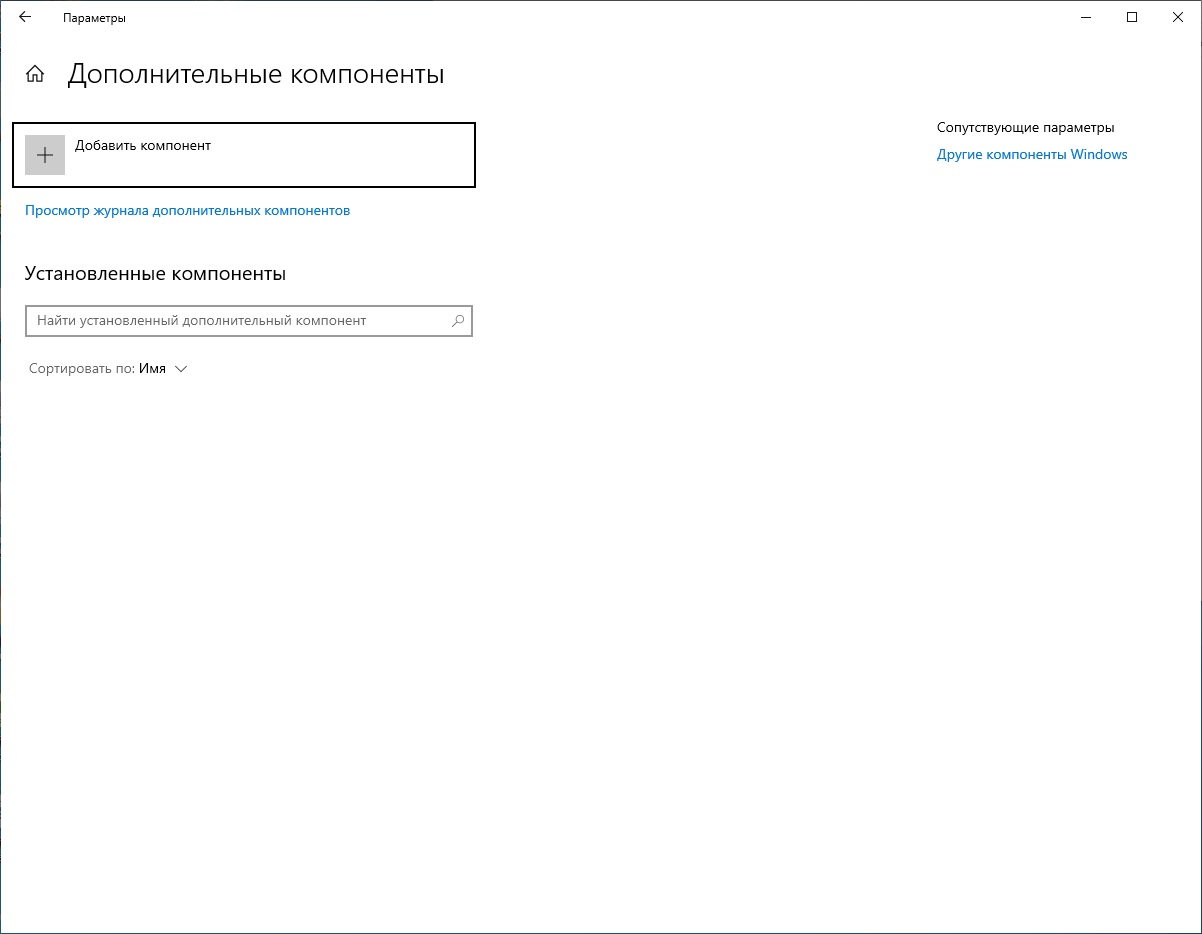
Такая же (далее…)
Ноутбуки Lenovo обычно входят в BIOS с помощью таких клавиш, как F1, F2или кнопки Novo. Однако, если эти клавиши не отвечают, альтернативные методы могут помочь вам успешно получить доступ к настройкам BIOS.
Шаг 1: Сначала убедитесь, (далее…)
При удалении службы из командной строки, с помощью команды sc delete [имя службы] можно столкнуться с ошибкой 1072:
Указанная служба была (далее…)
Сообщение об ошибке «Hard Drive Not Installed» появляется, когда ваш ноутбук Dell не может обнаружить свое внутреннее запоминающее устройство во время запуска, из-за чего он не загружается в Windows. Распространенные причины включают неправильные настройки BIOS, ненадежные соединения оборудования (далее…)