Метка: Групповые политики

  • Меняем ассоциации файлов в Windows с помощью групповой политики

    Изменить ассоциацию файлов в Windows можно несколькими способами. Настроить приложение, с помощью которого будут открываться те или иные типы файлов можно из графического интерфейса пользователя, однако эта настройка будет применяться только для того пользователя, в профиле которого будет (далее…)

  • Запретить пользователям сохранять файлы на рабочем столе, в загрузки и другие папки

    Пользователи обожают сохранять файлы прямо на рабочий стол, что не только засоряет его, но и создает проблемы администратором при облуживании рабочих станций и серверов. Проблема большого количества пользовательских файлов на Рабочем столе, в папке Загрузки или других стандартных папках профиля (далее…)

  • Методы защиты от mimikatz в домене Windows

    Конец июня 2017 года запомнился IT сообществу по массовому заражению множества крупнейших компаний и госучреждений России, Украины и других стран новым вирусом-шифровальщиком Petya (NotPetya). В большинстве случаев, после проникновения внутрь корпоративной сети, Petya молниеносно распространялся по (далее…)

  • Защита Windows от DDoS и брутфорс атак с помощью IPBan

    В этой статье мы рассмотрим, как с помощью утилиты IPBan настроить защиту сервера Windows от атаки по типу отказ в обслуживании (DDoS). Идея заключатся в обнаружении нецелевого/подозрительного трафика по лог файлам (или журналам событий Windows) и блокировки обнаруженных IP адресов в файерволе (далее…)

  • Политики AppLocker для ограничения запуска программ в Windows

    Политики AppLocker позволяют запретить или разрешить запуск определенных приложений пользователями Windows. Можно запретить запускать программы определенным группам пользователей и разрешить запуск другим (например, администраторам). В этой статье мы рассмотрим, как разработать и применить (далее…)

  • Отключить предупреждение системы безопасности Виндовс

    В Виндовс при попытке открыть либо запустить исполняемый файл типа exe, vbs, msi, bat, cmd (и остальных типов файлов) с локального диска либо сетевой папки может показаться предупреждение Открыть файл – предупреждение системы безопасности (Open file — Security Warning). Для продолжения реализации (далее…)

  • Назначить иконку (значок) сетевому и локальному диску в Виндовс

    По дефлоту в проводнике Виндовс показываются обычные иконки для локальных, флешек и сетевых дисков (зависимо от типа диска). Вы сможете назначить для каждого диска свои файлы иконок, чтоб сделать навигацию в проводнике больше комфортной и интуитивной для пользователей. В данной статье мы покажем, (далее…)

  • Как задать (изменить) принтер по-умолчанию в Windows 10 и 11

    Microsoft изменила порядок назначения принтера по умолчанию в Windows 10 и 11. Теперь принтером по умолчанию всегда назначается принтер, на котором пользователь успешно печатал в последний раз в текущем местоположении. Таким образом, принтер по-умолчанию в этих версиях Windows может постоянно (далее…)

  • Включить режим совместимости с Internet Explorer (IE) в Microsoft Edge

    Режим совместимости с Internet Explorer в браузере Edge (IE Mode) позволяет пользователям просматривать старые вебсайты так, как будто они открыты в классическом IE 11. В основном эта функция будет полезна для пользователей корпоративных сетей с устаревшими веб-сайтами (порталами), которые разрабатывались и адаптировались под устаревший движок IE и работают не корректно на современных chromium браузерах. В этой статье мы рассмотрим, как использовать режим IE Mode в Edge в Windows 10 и 11.

    Совет. Напомним, что Microsoft завершила поддержку классического браузера Internet Explorer для большинства версий Windows с 15 июня 2022 года. С этой даты пользователям нужно использовать браузер Microsoft Edge Chromium. IE 11 в Windows можно удалить или отключить.

    Настройка IE Mode в Edge на Windows 10 и 11

    В режиме совместимости с IE сайты для пользователей Edge будут отображаться и выглядеть так, как будто они открыты в классическом Internet Explorer 11 (для рендеринга используется модуль Trident MSHTML). В результате, пользователю не нужно ставить дополнительный браузер на компьютер для просмотра legacy сайтов. В этом режиме Edge подменяет свою юзер-агент и представляется как IE 11, доступны все ActiveX, COM, Java, Internet и другие компоненты, разработанные под IE. Вы можете указать список сайтов, которые Edge должен всегда открывать в режиме рендеринга IE вручную и с помощью GPO.

    Чтобы настроить режим совместимости с Internet Explorer в Microsoft Chrome на Windows 11:

    1. Запустите Microsoft Edge;
    2. Откройте настройки браузера;
    3. Перейдите в раздел Default browser ( edge://settings/defaultBrowser );
    4. Измените значение Allow sites to be reloaded in Internet Explorer mode (IE Mode) на Allow и перезапустите браузер Edge;
    5. Теперь вы можете загрузить любой сайт в режиме IE. Для этого щелкните правой кнопкой по вкладке и выберите в меню опцию Reload tab in Internet Explorer mode;
    6. В навигационной панели появится значок IE около имени сайта. Если нажать по нему появится надпись This page is open in Internet Explorer Mode.

    Вы можете создать список сайтов, которые нужно всего открывать в режиме совместимости IE. Добавьте URL адреса в разделе edge://settings/defaultBrowser -> Internet Explorer Mode Pages -> Add

    Похожий режим совместимости Enterprise Mode (режим предприятия) был и в Internet Explorer 11 (https://winitpro.ru/index.php/2014/04/16/enterprise-mode-v-internet-explorer-11/). Этот режим позволял прозрачно открывать legacy веб-сайты и приложения, разработанные под IE8.

    Включить режим совместимости Microsoft Edge c IE через GPO

    Вы можете включить и настроить режим IE Mode в Microsoft Edge с помощью групповых политик.

    Сначала нужно сформировать список сайтов, которые должны открываться в режиме совместимости IE.

    1. Скачайте инструмент Enterprise Mode Site List Manger v2 (https://www.microsoft.com/en-us/download/details.aspx?id=49974);
    2. Установите EMIESiteListManager.msi ;
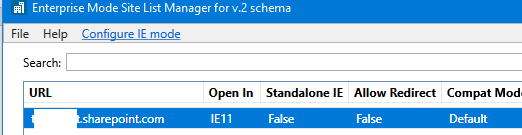
    3. Запустите Enterprise Mode Site List Manager. Добавьте список сайтов, которые нужно открывать в режиме совместимости IE. Сохраните список в файл SiteList.xml;
    Основные рекомендации при генерации файла SiteList.xml для IE Mode:

    • Не указывайте в адресах протокол http:// , https://
    • Не используйте знаки подстановки, regexp и прочее
    • При добавлении нового адреса, всегда указываете, что он должен открываться в Open in: MSEdge
    • В разделе Compact Mode можно указать версию IE, в режиме совместимости с которой нужно открыть сайт (доступны IE11, 10, 9, 8, 7, 5)
    • Разные URL адреса одного сайта можно открывать в режимах совместимости с разными версиями Internet Expolrer.

    Теперь можно настроить групповую политику IE mode.

    1. Сначала скачайте и установите административные шаблоны GPO для MS Edge (https://www.microsoftedgeinsider.com/en-us/enterprise). Выберите текущий билд и платформу, нажмите на кнопку Get Policy Files. Скачайте архив и извлеките ADMX и ADMX файлы msedge.admx в каталог C:WindowsPolicyDefinitions;
      Подробнее об установке admx шаблонов GPO в Windows рассказано здесь. В домене Active Directory вы можете скопировать admx файлы шаблонов GPO в центральное хранилище, чтобы сделать их доступными на всех компьютерах.
    2. Теперь запустите редактор групповой политики (на отдельностоящем компьютере используйте редактор локальной GPO gpedit.msc, а для настройки режима на множестве компьютерах в домене AD используйте консоль управления GPO GPMC.msc );
    3. Перейдите в раздел Computer Configuration -> Administrative Templates -> Microsoft Edge;
    4. Включите параметр политик Configure Internet Explorer Integrations и установите его значение Internet Explorer Mode;
    5. Теперь откройте параметр GPO Configure the Enterprise Mode Site List. Включите его и укажите путь к файлу со списком сайтов SiteList.xml, который вы создали ранее (можно использовать UNC путь). Я разместил файл SiteList.xml в каталоге NetLogon на котроллере домена ( \winitpro.ruNETLOGONSiteList.xml ). Можно скопировать файл локально на компьютеры с помощью GPO (путь к локальному файлу указывается в формате file:///c:\windows\sitelist.xml ) или использовать HTTPS путь https://web1/sites.xml ;
    6. Перейдите на edge://policy/ и обновите политики Edge;
    7. Проверьте, что целевой интранет сайт теперь всегда отрывается в режиме совместимости с IE.


  • Этот метод входа запрещено использовать для входа в Windows

    Если при входе в Windows вы получаете ошибку “Этот метод входа запрещено использовать”, значит результирующие настройки групповых политик на компьютере запрещают локальный вход под этим пользователем. Чаще всего такая ошибка появляется, если вы пытаетесь войти под гостевой учетной записью на (далее…)