Мы добавим второй сервер FreeIPA и настроим репликацию с первым. Предполагается, что у нас уже есть сам сервер — в противном случае, нужно сначала выполнить действия из инструкции Установка и использование FreeIPA на CentOS.
Цель данной инструкции — показать пример развертывания и использования сервера аутентификации на базе протокола RADIUS с помощью Freeradius. Мы выполним его установку на CentOS 8 — в итоге мы получим:
В инструкции разберем пример установки сервера FreeIPA (аналог Microsoft Active Directory, Samba DC) на Rocky Linux / CentOS. В качестве клиентов будем использовать дистрибутивы на базе RPM (Rocky, CentOS) и deb (Debian, Ubuntu).
Для подготовки сервера безопасности с доступом к данным по LDAP необходим сервер с правильно настроенным временем. Также необходимо правильно настроить межсетевой экран и систему безопасности SELinux.
Время
Установим часовой пояс:
timedatectl set-timezone Europe/Moscow
* в данном примере используется московское время.
Затем устанавливаем и запускаем утилиту для синхронизации времени chrony.
yum install chrony
systemctl enable chronyd —now
Имя сервера
Для корректной работы сервера, необходимо, задать ему полное доменное имя (FQDN). Выполняем команду:
hostnamectl set-hostname ipa-server.dmosk.local
* где ipa-server.dmosk.local — имя сервера, которое будет использоваться.
Брандмауэр
Необходимо открыть несколько портов, которые используются службами FreeIPA:
Отвечаем на первый вопрос, хотим ли мы использовать и сконфигурировать DNS-сервер BIND:
Do you want to configure integrated DNS (BIND)? [no]: yes
* в случае, если мы не хотим, чтобы сервер DNS был установлен вместе с сервером IPA, просто нажимаем Enter.
На остальные запросы можно ответить по умолчанию, нажав Enter и оставив подставленные значения. Если возникнут ошибки, решение посмотрите ниже в данной инструкции.
Когда система запросит пароль для Directory Manager, необходимо придумать и ввести его дважды:
Directory Manager password: Password (confirm):
… будет создана учетная запись для подключения к LDAP.
Затем также нужно придумать и задать пароль для IPA admin:
IPA admin password: Password (confirm):
… будет создана учетная запись IPA Administrator для первого пользователя FreeIPA с правами администратора.
Для настройки DNS на первый запрос, хотим ли мы настроить перенаправления, отвечаем да:
Do you want to configure DNS forwarders? [yes]:
Система предложит сначала использовать DNS-серверы из настроек сети (если они прописаны) — если нас это устроит, оставляем значение по умолчанию:
Do you want to configure these servers as DNS forwarders? [yes]:
… также можно добавить дополнительные серверы:
Enter an IP address for a DNS forwarder, or press Enter to skip: 8.8.8.8
Также оставляем значение по умолчанию для попытки найти обратные зоны:
Do you want to search for missing reverse zones? [yes]
После система выведет информацию о конфигурации и попросит ее подтвердить — вводим yes:
Continue to configure the system with these values? [no]: yes
Начнется процесс конфигурации. После его завершения мы увидим подсказку со следующими шагами:
Next steps: 1. You must make sure these network ports are open: TCP Ports: * 80, 443: HTTP/HTTPS * 389, 636: LDAP/LDAPS * 88, 464: kerberos * 53: bind UDP Ports: * 88, 464: kerberos * 53: bind * 123: ntp
2. You can now obtain a kerberos ticket using the command: 'kinit admin' This ticket will allow you to use the IPA tools (e.g., ipa user-add) and the web user interface.
… и так как порты мы уже настраивали, переходим ко второму шагу — проверим, что система может выдать билет:
kinit admin
… после вводим пароль администратора, который указывали при конфигурировании FreeIPA.
Valid starting Expires Service principal 23.07.2019 08:53:02 24.07.2019 08:52:55 krbtgt/DMOSK.LOCAL@DMOSK.LOCAL
* где DMOSK.LOCAL — домен в моей системе. В данном примере мы получили билет для пользователя admin.
Удалим полученный билет:
kdestroy
Настройка и подключение клиента
DNS
Клиентские компьютеры должны быть настроены на использование DNS-сервера, который мы сконфигурировали на сервере FreeIPA во время его установки. В сетевых настройках указываем использовать наш сервер ipa для разрешения имен:
В устаревающих системах на основе deb настройка выполняется в файле /etc/network/interfaces (опция dns-nameservers) или /etc/resolv.conf (опция nameserver).
Время
Для корректной работы и подключения необходимо проверить настройки времени.
В первую очередь, укажем часовой пояс:
timedatectl set-timezone Europe/Moscow
* командой timedatectl list-timezones можно посмотреть список всех часовых поясов.
Устанавливаем утилиту для синхронизации времени, разрешаем запуск демона и стартуем его.
а) если на системе Ubuntu / Debian:
apt update
apt install chrony
б) если на системе Rocky Linux / CentOS / Red Hat:
yum install chrony
systemctl enable chronyd —now
Подключение к домену
Устанавливаем freeipa-client.
а) на компьютеры с Red Hat / CentOS:
yum install freeipa-client
б) на компьютеры с Debian / Ubuntu:
apt update
apt install freeipa-client
Для Debian 9 приходится использовать дополнительный репозиторий:
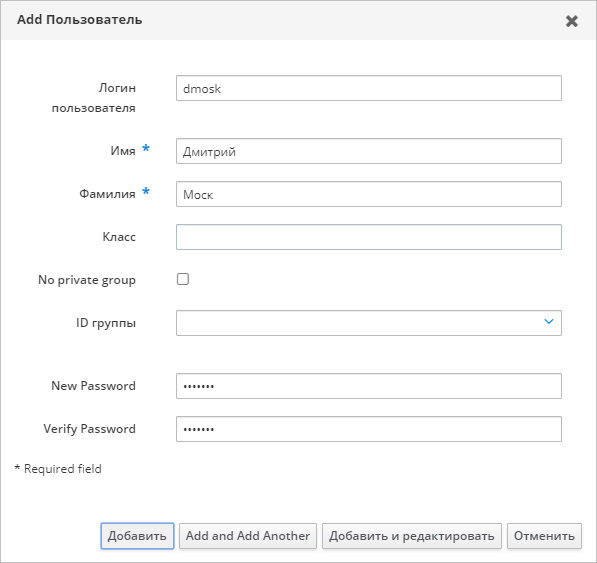
* в данном примере мы использовали дополнительные поля:
cn — полное имя.
displayname — отображаемое имя.
email — адрес электронной почты.
Веб-интерфейс
Открываем браузер и переходим по адресу имени сервера — в нашем примере, https://ipa-server.dmosk.local. Закрываем всплывающее окно с запросом пароля. В появившейся странице авторизации вводим логин admin и его пароль.
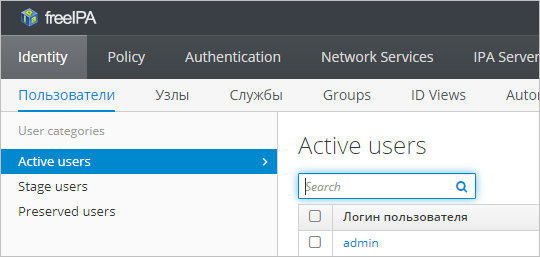
Откроется страница управления пользователями:
На панели справа (над списком пользователей) кликаем по Добавить:
В открывшемся окне заполняем поля для создания пользователя и нажимаем по Добавить:
Проверка
На компьютере с клиентом вводим команду для проверки:
kinit dmosk
… и вводим пароль от созданной учетной записи:
Password for dmosk@DMOSK.LOCAL:
При вервом входе система попросит поменять пароль на новый:
Password expired. You must change it now. Enter new password: Enter it again:
Редактирование учетных записей
Редактирование выполняется командой:
ipa user-mod <имя записи> <опции>
Например, поменять пароль можно командой:
ipa user-mod username —password
* в данном примере будет запрошен новый пароль для учетной записи username.
Для удаления вводим:
ipa user-del <имя записи>
Например:
ipa user-del user_name
Подробная информация
Получить информацию мы можем о любой сущьности в LDAP с помощью командной строки.
Для пользователей:
ipa user-find —all
ipa user-find user_name —all
* первая команда вернет информацию по всем пользователям, вторая — по конкретному (в данном примере user_name).
Для групп:
ipa group-find —all
ipa group-find admins —all
* первая команда вернет информацию по всем группам, вторая — только для admins.
Примеры команд
Рассмотрим отдельно примеры работы с FreeIPA посредством командной строки.
Работа с группами
1. Создание группы безопасности:
ipa group-add —desc='Group for managers departmen' managers
* в данном примере будет сформирован запрос на получение сертификата и сохранен в каталог /etc/pki/tls/certs.
Если в нашей системе работает SELinux, попытка создать сертификат в другом каталоге закончится ошибкой The parent of location "/foo/bar/" could not be accessed due to insufficient permissions. Для решения проблемы, мы должны задать контекст безопасности cert_t:
semanage fcontext -a -t cert_t "/foo/bar(/.*)?"
* где /foo/bar — полный путь до каталога, в котором мы хотим разместить сертификаты.
И применяем политику:
restorecon -R -v /foo/bar
Добавляем политику SELinux разрешающую модуль:
semanage permissive -a certmonger_t
После этого наша команда ipa-getcert request должна отработать корректно.
2. Посмотреть список запросов на сертификат с узла можно командой:
ipa-getcert list
3. Удалить запрос можно командой:
ipa-getcert stop-tracking -i <идентификатор>
Например:
ipa-getcert stop-tracking -i openvpn
4. Обновить сертификат:
ipa-getcert resubmit -i 20210923072007
* где 20210923072007 — идентификатор запроса, который можно посмотреть командой ipa-getcert list.
Можно обновить сертификат с обновлением параметров получения:
* в данном примере мы переопределим путь до ключа.
5. Получение сертификата для сервиса.
По умолчанию, сертификат создается для имени в соответствии с названием компьютера. Мы можем получить сертификат для сервиса с другим principal name и DNS name:
* в данном примере мы получим сертификат для узла mail.dmosk.ru.
Чтобы команда сработала, необходимо, чтобы у нас был создан сервис с принципалом HTTP/mail.dmosk.ru, а также хост, с которого мы запрашиваем сертификат был добавлен в перечень узлов созданного сервиса. Все это можно сделать в веб-интерфейсе управления FreeIPA.
Дополнительные настройки
Рассмотрим отдельно некоторые настройки и возможности работы с FreeIPA.
SSH аутентификация через FreeIPA
По умолчанию, клиент конфигурируется на возможность входа по SSH с использованием пользователей из FreeIPA. Внесем некоторые изменения для удобства.
* данная настройка укажет на необходимость автоматического создания домашней директории для пользователя.
Готово.
Вывод клиента из домена
Если необходимо вывести клиентский компьютер из домена, вводим команду:
ipa-client-install —uninstall
Система выполнит необходимые настройки самостоятельно:
Unenrolling client from IPA server Removing Kerberos service principals from /etc/krb5.keytab Disabling client Kerberos and LDAP configurations Redundant SSSD configuration file /etc/sssd/sssd.conf was moved to /etc/sssd/sssd.conf.deleted Restoring client configuration files Unconfiguring the NIS domain. nscd daemon is not installed, skip configuration nslcd daemon is not installed, skip configuration Systemwide CA database updated. Client uninstall complete. The original nsswitch.conf configuration has been restored.
И отправляем компьютер в перезагрузку:
You may need to restart services or reboot the machine. Do you want to reboot the machine? [no]: yes
Возможные ошибки
Разберем некоторые ошибки, которые могут возникнут в процессе установки FreeIPA.
1. ipapython.admintool: ERROR IPv6 stack is enabled in the kernel but there is no interface that has ::1 address assigned. Add ::1 address resolution to 'lo' interface. You might need to enable IPv6 on the interface 'lo' in sysctl.conf.
Ошибка появляется при попытке запустить команду ipa-server-install.
Причина: если в системе отключен IPv6 с помощью параметра в ядре net.ipv6.conf.all.disable_ipv6 или net.ipv6.conf.default.disable_ipv6, то команда выдаст ошибку, так как для локальной петли нам нужен IPv6. Если же IPv6 отключен через GRUB, то необходимо его включить.
Решение:
1. sysctl
Открываем конфигурационный файл sysctl:
vi /etc/sysctl.d/99-sysctl.conf
Добавляем строку:
net.ipv6.conf.lo.disable_ipv6 = 0
Применяем настройки:
sysctl -p /etc/sysctl.d/99-sysctl.conf
2. GRUB
Открываем конфигурационный файл grub:
vi /etc/default/grub
Находим строку опцию GRUB_CMDLINE_LINUX — в ее значении мы должны найти ipv6.disable=1:
2. Invalid hostname 'XXX', must be fully-qualified
Появляется при запуске команды ipa-server-install.
Причина: имя нашего сервера не является FQDN (полным доменным).
Решение: задаем полное имя с доменом командой:
hostnamectl set-hostname ipa-server.dmosk.local
* в данном примере у сервера будет имя ipa-server в домене dmosk.local.
3. DNS zone XXX. already exists in DNS
При попытке выполнить конфигурирование с помощью ipa-server-install, мы можем получить ошибку:
Checking DNS domain dmosk.local., please wait … DNS zone dmosk.local. already exists in DNS and is handled by server(s): ['dns1.', 'dns2.', 'dns3.'] The ipa-server-install command failed. See /var/log/ipaserver-install.log for more information
* где dmosk.local — домен, для которого мы пытаемся поднять контроллер.
Причина: мастер установки и конфигурирования FreeIPA смог разрешить NS серверы для нашего домена. Это означает, что данный домен уже где-то настроен и кем-то используется. Как правило, данная проблема характерна для внешних доменов, которые имеют свои внешние DNS-серверы.
Решение: проверяем, что правильно написали домен. Если это наш домен, который имеет внешний сервер DNS, то мы можем проигнорировать ошибку. Для этого запускаем установку FreeIPA с опцией allow-zone-overlap: