Метка: Windows 10

  • Ваш системный администратор ограничил доступ к областям Защитника Windows

    На одном из компьютеров в настройках встроенного антивируса Windows Defender (Защитник Windows) пропала вкладка «Защита от вирусов и угроз», а при попытке открыть окно с настройками появилось сообщение:

    Страница недоступна. Ваш системный администратор ограничил доступ к некоторым областям (далее…)
  • Монтирование физических, виртуальных и сетевых дисков в WSL2 (Windows Subsystem for Linux)

    Windows Subsystem for Linux (WSL) предоставляет ряд удобных возможности подключения физических, виртуальных и сетевых дисков. По умолчанию в среде wsl в каталог /mnt/ монтируются все логические диски, которые доступны в Windows. Кроме того, вы можете прямо из проводника Windows обратиться к (далее…)

  • Как узнать версию и билд Windows на компьютере?

    Самый простой способ быстро узнать версию и билд операционной системы Windows, установленной на компьютере – нажать сочетание клавиш Win+R и выполнить команду winver .

    На скриншоте видно, что на компьютере установлена Windows 10 версия 22H2 (билд 19045.3324). Как номер релиза, так и номер сборки (далее…)

  • Убираем экран ‘Завершение настройки вашего устройства’ в Windows 10/11

    Время от времени при загрузке Windows 10 и 11 появляется экран, предлагающий завершить настройку вашего устройства.

    Завершение настройки вашего устройства.
    Let’s finish setting up your PC.

    Этот экран называется SCOOBE (second-chance out of box experience). Экран SCOOBE появляется регулярно на (далее…)

  • Разрешить множественные подключения к сетевой папке под одним пользователем

    В Windows иногда наблюдается довольно странное поведение при подключении сетевых папок через net use или графический интерфейс File Explorer.

    Например, при попытке подключить сетевую папку с удаленного компьютера может появится ошибка:

    The network folder specified is currently mapped using a (далее…)
  • Скрываем лишние папки в проводнике Windows

    По-умолчанию в проводнике Windows отображаются различные стандартные папки: папки библиотек (Видео, Загрузки, Музыка, Документы, Изображения, Рабочий, Объемные объекты), панель быстрого доступа (Quick Access), значок сетевого окружения и OneDrive, последние открытые файлы и папки. Если ваши (далее…)

  • Защита от вирусов и шифровальщиков с помощью встроенных средств Windows

    Программы-шифровальщики за последние несколько лет стали массовой проблемой, с которой постоянно сталкиваются отдельные пользователи или целые компании. Шифровальщики шифруют ценные файлы (документы, фото, изображения) на диске пользователя и выводят сообщение с требованием выкупа за восстановление (далее…)

  • Замирает/отключается RDP сессия при использовании UDP транспорта

    В современных версиях Windows 10/11 и Windows Server 2022/2019/2016 при подключении к серверу RDP (RDS) кроме стандартного порта TCP/3389, дополнительно используется UDP порт 3389. Когда ваш RDP клиент подключается к серверу, устанавливается несколько сессий. В управляющей TCP (HTTP) сессии (далее…)

  • Настройка редиректа HTTP на HTTPS в IIS на Windows Server

    После того, как вы установили SSL сертификат на веб сайте IIS, нужно настроить правило автоматического перенаправления всех входящих незащищенных HTTP запросов на защищенные URL адреса HTTPS.

    Для настройки редиректа трафика в IIS нужно скачать и установить модуль IIS URL Rewrite Module 2.1 (https://www.iis.net/downloads/microsoft/url-rewrite).

    Затем откройте консоль Internet Information Services Manager ( InetMgr.exe ) выберите ваш сайт.

    Выберите секцию SSL Settings и проверьте что опцию Requre SSL не включена, иначе это вызовет конфликт с правилом перенаправления URL Rewrite (будут появляться ошибки 403.4 forbidden).
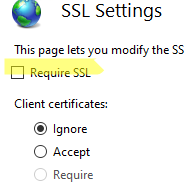
    Затем перейдите в секцию настройки URL Rewrite.
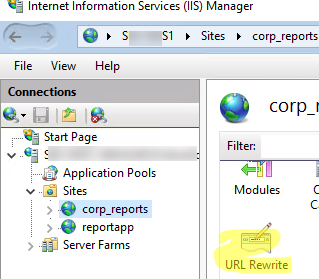
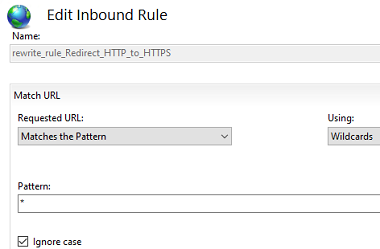
    Создайте новое правило Add Rule -> Blank rule.

    Укажите имя правила и измените значения параметров:

    • Requested URL -> Matches the Pattern
    • Using -> Wildcards
    • Pattern -> *

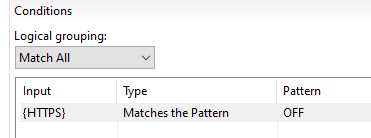
    В блоке Conditions измените Logical Grouping -> Match All и нажмите Add. Укажите

    • Condition input -> {HTTPS}
    • Check if input string -> Matches the Pattern
    • Pattern -> OFF
    • Ignore case: включено

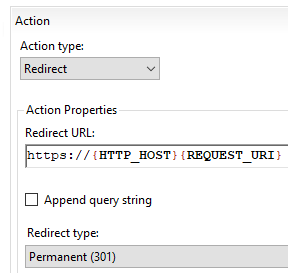
    Теперь в блоке Action выберите:

    • Action Type -> Redirect
    • Redirect URL -> https://{HTTP_HOST}{REQUEST_URI}
    • Redirect type -> Permanent (301)

    Сократите правило и перезапустите IIS командой:

    iisreset
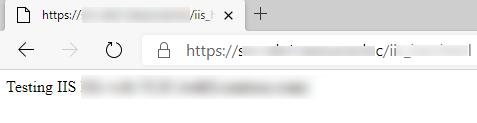
    Откройте браузер и попробуйте открыть ваш сайт по HTTP адресу, вас должно автоматически перенаправить на HTTPS URL.
    Также вы можете вручную указать правила редиректа HTTP запросы на HTTPS адреса в файле web.config:

    <configuration> <system.webServer> <rewrite> <rules> <rule name="rewrite_rule_Redirect_HTTP_to_HTTPS" patternSyntax="Wildcard" stopProcessing="true"> <match url="*" /> <conditions> <add input="{HTTPS}" pattern="OFF" /> </conditions> <action type="Redirect" url="https://{HTTP_HOST}{REQUEST_URI}" appendQueryString="false" /> </rule> </rules> </rewrite> </system.webServer> </configuration>

    Такое правило редиректа HTTP на HTTPS в IIS будет работать на актуальных версиях Windows Server 2022,2019, 2016 и Windows 10,11.


  • Установка SSL сертификата в IIS на Windows Server

    Данная инструкция описывает процедуру выпуска и установки SSL сертификатов на веб сервере IIS (Internet Information Services) в Windows Server.

    Генерация CSR запроса в IIS

    Для генерации (далее…)